RO Romanian
CK kurdish
MS Malaysian
TH Thai
HU Hungarian
RU Russian
SR Serbian
SW Swahili
CA Catalan
DA Danish
AF Dari
SE Swedish
IL Hebrew
MO Mongolian
UA Ukrainian
PL Polish
FI Finnish
TH Thai (Thailand)
SK Slovak
BE Belarusian
KR Korean
CN Chinese
LT Lithuanian
MY Myanmar (Burmese)
GE Georgian
IN Hindi
ET Estonian
SR Serbian Latin
KM Cambodia (Khmer)
SA Arabic
YU Cantonese
SO Somali
LV Latvian
FR French
ES Spanish
BS Bosnian
BR Portuguese (Brazil)
VI Vietnamese
NL Dutch
BE Dutch (Belgium)
SW Finnish Swedish
IT Italian
ID Indonesian
AM Amharic
UZ Uzbek
GR Greek
CS Czech
HK Chinese (HK)
BG Bulgarian
N Traditional Chinese
PT Portuguese
CM Mandarin
TR Turkish
AZ Azerbaijani
IS Icelandic
JP Japanese
DE German
US English (US)
NO Norwegian
HR Croatian
UR Pakistan (Urdu)
LO Laos (Lao)
BN Bangladesh (Bengali)

Contact Us

If you still have questions or prefer to get help directly from an agent, please submit a request.
We'll get back to you as soon as possible.

Please fill out the contact form below and we will reply as soon as possible.

  • Contact Us
Romanian
RO Romanian
CK kurdish
MS Malaysian
TH Thai
HU Hungarian
RU Russian
SR Serbian
SW Swahili
CA Catalan
DA Danish
AF Dari
SE Swedish
IL Hebrew
MO Mongolian
UA Ukrainian
PL Polish
FI Finnish
TH Thai (Thailand)
SK Slovak
BE Belarusian
KR Korean
CN Chinese
LT Lithuanian
MY Myanmar (Burmese)
GE Georgian
IN Hindi
ET Estonian
SR Serbian Latin
KM Cambodia (Khmer)
SA Arabic
YU Cantonese
SO Somali
LV Latvian
FR French
ES Spanish
BS Bosnian
BR Portuguese (Brazil)
VI Vietnamese
NL Dutch
BE Dutch (Belgium)
SW Finnish Swedish
IT Italian
ID Indonesian
AM Amharic
UZ Uzbek
GR Greek
CS Czech
HK Chinese (HK)
BG Bulgarian
N Traditional Chinese
PT Portuguese
CM Mandarin
TR Turkish
AZ Azerbaijani
IS Icelandic
JP Japanese
DE German
US English (US)
NO Norwegian
HR Croatian
UR Pakistan (Urdu)
LO Laos (Lao)
BN Bangladesh (Bengali)
  • Home

Contact Us

If you still have questions or prefer to get help directly from an agent, please submit a request.
We'll get back to you as soon as possible.

Please fill out the contact form below and we will reply as soon as possible.

  • Cele mai recente informații
    În curând Buletine informative Actualizări în direct
  • Noțiuni introductive și instruire
    Pași pentru a începe Antrenament Testul prealabil Am nevoie de un cont De ce am nevoie?
  • Utilizarea apelului video
    Pentru pacienți Tabloul de bord al clinicii Monitorizare fiziologică la distanță Aplicații și instrumente Ghiduri și videoclipuri Fluxuri de lucru Organizați o consultație Zonă de așteptare Administrare
  • Cerințe tehnice și depanare
    Depanarea testului prealabil Pentru IT Dispozitive compatibile Noțiuni tehnice de bază Depanarea apelului dvs. Ai nevoie de ajutor?
  • Portaluri specializate
    Portalul de îngrijire pentru vârstnici Portalul de asistență medicală primară
  • Despre apelul video
    Articole și studii de caz Despre Politici Acces Securitate
+ More

Zona de așteptare a clinicii - Configurație generală

Configurarea secțiunii de configurare generală pentru sala de așteptare a clinicii dumneavoastră


Există diverse opțiuni pentru configurarea zonei de așteptare a clinicii în secțiunea Configurație generală, care sunt prezentate mai jos. Pentru a accesa secțiunea de configurare a zonei de așteptare a clinicii, administratorii clinicii și ai organizației accesează meniul Clinic LHS, Configurare > Zonă de așteptare.

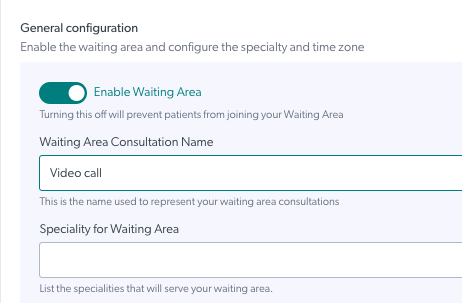
Asigurați-vă că zona de așteptare este activată , astfel încât apelanții să poată accesa clinica și să fie însoțiți de furnizorul lor de servicii medicale.
Puteți activa selectând comutatorul la Activat (culoare albastră) și apoi făcând clic pe Salvare.

Aceasta este setarea implicită.

Numele consultației din sala de așteptare și specialitatea pentru sala de așteptare nu sunt utilizate în prezent, așadar nu este nevoie să adăugați nimic în aceste câmpuri.

Activare Confirmare Intrare Apel

Dacă această opțiune este activată folosind comutatorul, atunci când un furnizor de servicii medicale dă clic pe „Alătură-te unui apelant din sala de așteptare”, va apărea o casetă de confirmare, care arată cine urmează să se alăture. Acest lucru adaugă un nivel suplimentar de confidențialitate prin reducerea șansei ca apelurile să fie alăturate din greșeală din sala de așteptare de către alți membri ai echipei din clinică.
Vă rugăm să rețineți că setarea implicită pentru această confirmare este „dezactivată”.

Afișați poziția curentă în coadă
Dacă este activată folosind comutatorul basculant, apelanții care așteaptă vor fi informați despre poziția lor în coada de așteptare. Notă: această opțiune funcționează cel mai bine pentru clinicile la cerere, decât pentru clinicile care utilizează programări, deoarece ordonează coada în funcție de ora la care oamenii ajung în sala de așteptare.
Vă rugăm să rețineți că setarea implicită pentru această funcție este „dezactivat”.

Activează mesajele de notificare pentru oaspeți
Dacă este activată folosind comutatorul, pacienții și alți apelanți vor putea trimite mesaje către clinică în timp ce așteaptă sau sunt în așteptare în sala de așteptare a clinicii. Citiți mai multe despre mesageria bidirecțională pe această pagină .

Rețineți că setarea implicită pentru această funcție este „dezactivată”.

Nu uitați să faceți clic pe Salvare în partea de jos a secțiunii Configurație generală dacă faceți modificări.

Activează URL-ul personalizat atunci când oaspeții părăsesc zona de așteptare.

Pentru unele fluxuri de lucru clinice, atunci când un pacient, client sau alt oaspete face clic pe butonul „Părăsiți zona de așteptare” înainte de a fi alăturat unui apel, există acum opțiunea de a solicita mai mult feedback prin intermediul unei adrese URL personalizate pentru informații sau feedback.

Ai putea crea și configura un sondaj de ieșire pentru a afla mai multe informații despre motivul pentru care au plecat înainte de a fi văzuți.

Verificați dacă fusul orar pentru clinică este setat corect și modificați-l folosind lista derulantă, dacă este necesar.

Zona de așteptare pentru fiecare clinică poate fi setată diferit față de Fusul orar implicit al organizației , dacă se dorește. Acest lucru poate fi util în cazul în care o organizație are clinici în mai multe state/fusuri orare.

Nu uitați să faceți clic pe Salvare dacă faceți modificări.

Dacă zona de așteptare este dezactivată , adăugați un mesaj pe care apelanții îl vor vedea dacă încearcă să inițieze un apel video în clinica dumneavoastră.
Puteți adăuga un mesaj pentru Zona de așteptare în afara orelor de program pentru a oferi pacienților/clienților dvs. mai multe informații și/sau date de contact alternative pentru momentul în care clinica este închisă. Acest lucru este opțional și, dacă nu este configurat, apelanții vor vedea pur și simplu când se va redeschide clinica.

Nu uitați să faceți clic pe Salvare dacă faceți modificări. Veți vedea o reamintire dacă modificările nu au fost încă salvate.

În acest exemplu, modificările nu au fost încă salvate.

Accesați pagina de configurare a zonei de așteptare

Was this article helpful?

Yes
No
Give feedback about this article

Related Articles

  • Articol fără titlu

Can't find what you're looking for?

Email support

or speak to the Video Call team on 1800 580 771


Knowledge Base Software powered by Helpjuice

Expand