RO Romanian
CK kurdish
MS Malaysian
TH Thai
HU Hungarian
RU Russian
SR Serbian
SW Swahili
CA Catalan
DA Danish
AF Dari
SE Swedish
IL Hebrew
MO Mongolian
UA Ukrainian
PL Polish
FI Finnish
TH Thai (Thailand)
SK Slovak
BE Belarusian
KR Korean
CN Chinese
LT Lithuanian
MY Myanmar (Burmese)
GE Georgian
IN Hindi
ET Estonian
SR Serbian Latin
KM Cambodia (Khmer)
SA Arabic
YU Cantonese
SO Somali
LV Latvian
FR French
ES Spanish
BS Bosnian
BR Portuguese (Brazil)
VI Vietnamese
NL Dutch
BE Dutch (Belgium)
SW Finnish Swedish
IT Italian
ID Indonesian
AM Amharic
UZ Uzbek
GR Greek
CS Czech
HK Chinese (HK)
BG Bulgarian
N Traditional Chinese
PT Portuguese
CM Mandarin
TR Turkish
AZ Azerbaijani
IS Icelandic
JP Japanese
DE German
US English (US)
NO Norwegian
HR Croatian
UR Pakistan (Urdu)
LO Laos (Lao)
BN Bangladesh (Bengali)

Contact Us

If you still have questions or prefer to get help directly from an agent, please submit a request.
We'll get back to you as soon as possible.

Please fill out the contact form below and we will reply as soon as possible.

  • Contact Us
Belarusian
RO Romanian
CK kurdish
MS Malaysian
TH Thai
HU Hungarian
RU Russian
SR Serbian
SW Swahili
CA Catalan
DA Danish
AF Dari
SE Swedish
IL Hebrew
MO Mongolian
UA Ukrainian
PL Polish
FI Finnish
TH Thai (Thailand)
SK Slovak
BE Belarusian
KR Korean
CN Chinese
LT Lithuanian
MY Myanmar (Burmese)
GE Georgian
IN Hindi
ET Estonian
SR Serbian Latin
KM Cambodia (Khmer)
SA Arabic
YU Cantonese
SO Somali
LV Latvian
FR French
ES Spanish
BS Bosnian
BR Portuguese (Brazil)
VI Vietnamese
NL Dutch
BE Dutch (Belgium)
SW Finnish Swedish
IT Italian
ID Indonesian
AM Amharic
UZ Uzbek
GR Greek
CS Czech
HK Chinese (HK)
BG Bulgarian
N Traditional Chinese
PT Portuguese
CM Mandarin
TR Turkish
AZ Azerbaijani
IS Icelandic
JP Japanese
DE German
US English (US)
NO Norwegian
HR Croatian
UR Pakistan (Urdu)
LO Laos (Lao)
BN Bangladesh (Bengali)
  • Home

Contact Us

If you still have questions or prefer to get help directly from an agent, please submit a request.
We'll get back to you as soon as possible.

Please fill out the contact form below and we will reply as soon as possible.

  • Апошняя інфармацыя
    Хутка Бюлетэні Абнаўленні ў рэжыме рэальнага часу
  • Пачатак працы і навучанне
    Крокі для пачатку працы Навучанне Тэст перад званком Патрэбен уліковы запіс Што мне трэба?
  • Выкарыстанне відэазванка
    Для пацыентаў Панэль кіравання клінікі Дыстанцыйны фізіялагічны маніторынг Праграмы і інструменты Кіраўніцтва і відэа Рабочыя працэсы Правесці кансультацыю Зона чакання Адміністрацыя
  • Тэхнічныя патрабаванні і ліквідацыя няспраўнасцей
    Тэст перад званком па ліквідацыі непаладак Для ІТ Сумяшчальныя прылады Тэхнічныя асновы Ухіленне непаладак падчас званка Патрэбна дапамога?
  • Спецыялізаваныя парталы
    Партал па доглядзе за пажылымі людзьмі Партал першаснай медыка-санітарнай дапамогі
  • Пра відэазванок
    Артыкулы і тэматычныя даследаванні Пра нас Палітыка Доступ Бяспека
+ More

Канфігурацыя зоны чакання ў клініцы - аўтаматычныя паведамленні

Дадаваць і рэдагаваць аўтаматычныя паведамленні для тых, хто чакае, і тых, хто знаходзіцца на ўтрыманні выкліку


Адміністратары арганізацый і клінік могуць дадаваць і рэдагаваць аўтаматычныя паведамленні для тых, хто чакае, і тых, хто знаходзіцца на ўтрыманні, а таксама ўстанаўліваць час адпраўкі паведамленняў. Гэтыя паведамленні могуць утрымліваць, напрыклад, інфармацыю пра клініку, а таксама быць настроены так, каб супакоіць пацыентаў, якім, магчыма, давядзецца чакаць даўжэй.


Адміністратары могуць ствараць аўтаматычныя паведамленні для абанентаў, якія чакаюць, і для тых, хто знаходзіцца на ўтрыманні, прычым абодва можна наладзіць асобна . Гэта азначае, што вы можаце наладзіць аўтаматычныя паведамленні для абанентаў, якія чакаюць, і іншы набор аўтаматычных паведамленняў для абанентаў, якія знаходзяцца на ўтрыманні.
Каб дадаць аўтаматычнае паведамленне для абанентаў са статусам «Чаканне» , націсніце «Дадаць паведамленне» ў раздзеле « Калі статус выкліку — «чаканне» , а затым націсніце на паведамленне, якое вы толькі што стварылі. Дадайце тэкст і час затрымкі ў секундах (напрыклад, калі гэта 300 секунд, ваша паведамленне з'явіцца ў абанента, калі ён чакае 5 хвілін).
Напрыклад, гэта можа ўключаць інфармацыю пра клініку або паведамленне «ваш лекар хутка з вамі звяжацца».

Дадавайце, рэдагуйце і выдаляйце паведамленні ў адпаведнасці з патрэбамі вашай клінікі і не забудзьцеся націснуць кнопку «Захаваць» пасля ўнясення любых змяненняў.
Каб дадаць паведамленне для абанентаў са статусам «Утрыманне» , націсніце «Дадаць паведамленне» ў раздзеле «Калі статус выкліку «утрыманне» , а затым націсніце на паведамленне, якое вы толькі што стварылі. Дадайце тэкст і час затрымкі ў секундах (напрыклад, калі 300 секунд, ваша паведамленне з'явіцца ў абанента, калі ён чакае 5 хвілін).

Дадавайце, рэдагуйце і выдаляйце паведамленні ў адпаведнасці з патрэбамі вашай клінікі і не забывайце націскаць кнопку «Захаваць» пасля ўнясення змяненняў.
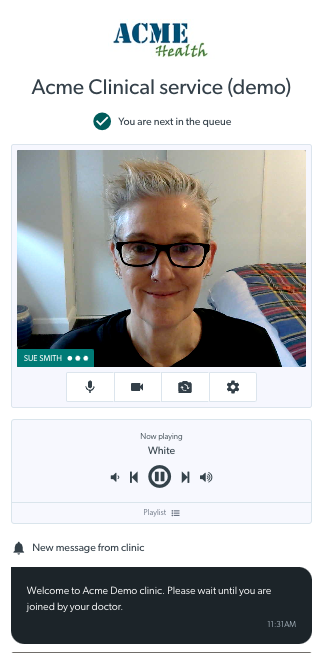
У гэтым прыкладзе паказаны пацыент, які чакае, з аўтаматычным паведамленнем на экране.

Перайсці на старонку канфігурацыі зоны чакання

Was this article helpful?

Yes
No
Give feedback about this article

Related Articles

  • Кіраўніцтва па ліквідацыі непаладак
  • Кнопкі кіравання пры навядзенні курсора на экране выкліку
  • Тэхналогія RACH і пошук і ліквідацыя няспраўнасцей
  • Парады па відэазванках для пацыентаў Новага Паўднёвага Уэльса

Can't find what you're looking for?

Email support

or speak to the Video Call team on 1800 580 771


Knowledge Base Software powered by Helpjuice

Expand