RO Romanian
CK kurdish
MS Malaysian
TH Thai
RU Russian
HU Hungarian
SR Serbian
SW Swahili
CA Catalan
DA Danish
AF Dari
SE Swedish
IL Hebrew
MO Mongolian
UA Ukrainian
PL Polish
FI Finnish
TH Thai (Thailand)
SK Slovak
KR Korean
CN Chinese
BE Belarusian
LT Lithuanian
MY Myanmar (Burmese)
GE Georgian
ET Estonian
IN Hindi
SR Serbian Latin
KM Cambodia (Khmer)
SA Arabic
YU Cantonese
SO Somali
LV Latvian
FR French
ES Spanish
BS Bosnian
BR Portuguese (Brazil)
VI Vietnamese
NL Dutch
BE Dutch (Belgium)
SW Finnish Swedish
IT Italian
ID Indonesian
AM Amharic
UZ Uzbek
GR Greek
CS Czech
HK Chinese (HK)
N Traditional Chinese
BG Bulgarian
PT Portuguese
CM Mandarin
TR Turkish
AZ Azerbaijani
IS Icelandic
JP Japanese
DE German
US English (US)
NO Norwegian
HR Croatian
UR Pakistan (Urdu)
LO Laos (Lao)
BN Bangladesh (Bengali)

Contact Us

If you still have questions or prefer to get help directly from an agent, please submit a request.
We'll get back to you as soon as possible.

Please fill out the contact form below and we will reply as soon as possible.

  • Contact Us
Dutch
RO Romanian
CK kurdish
MS Malaysian
TH Thai
RU Russian
HU Hungarian
SR Serbian
SW Swahili
CA Catalan
DA Danish
AF Dari
SE Swedish
IL Hebrew
MO Mongolian
UA Ukrainian
PL Polish
FI Finnish
TH Thai (Thailand)
SK Slovak
KR Korean
CN Chinese
BE Belarusian
LT Lithuanian
MY Myanmar (Burmese)
GE Georgian
ET Estonian
IN Hindi
SR Serbian Latin
KM Cambodia (Khmer)
SA Arabic
YU Cantonese
SO Somali
LV Latvian
FR French
ES Spanish
BS Bosnian
BR Portuguese (Brazil)
VI Vietnamese
NL Dutch
BE Dutch (Belgium)
SW Finnish Swedish
IT Italian
ID Indonesian
AM Amharic
UZ Uzbek
GR Greek
CS Czech
HK Chinese (HK)
N Traditional Chinese
BG Bulgarian
PT Portuguese
CM Mandarin
TR Turkish
AZ Azerbaijani
IS Icelandic
JP Japanese
DE German
US English (US)
NO Norwegian
HR Croatian
UR Pakistan (Urdu)
LO Laos (Lao)
BN Bangladesh (Bengali)
  • Home
  • Videogesprek gebruiken
  • Voor patiënten

Contact Us

If you still have questions or prefer to get help directly from an agent, please submit a request.
We'll get back to you as soon as possible.

Please fill out the contact form below and we will reply as soon as possible.

  • Laatste informatie
    Live-updates Bulletins Binnenkort beschikbaar
  • Aan de slag en trainen
    Stappen om aan de slag te gaan Opleiding Test vooraf Wat heb ik nodig? Een account nodig
  • Videogesprek gebruiken
    Wachtruimte Voer een consultatie uit Administratie Voor patiënten Gidsen en video's Werkstromen Apps en hulpmiddelen Kliniekdashboard
  • Technische vereisten en probleemoplossing
    Hulp nodig? Compatibele apparaten Ervoor Problemen oplossen vóór de oproeptest Problemen met uw oproep oplossen Technische basis
  • Speciale portalen
    Portaal voor eerstelijnsgezondheidszorg Portaal voor ouderenzorg
  • Over videogesprek
    Beveiliging Beleid Toegang Artikelen en casestudies Over
+ More

Hoe kunt u een consultatie bijwonen (voor patiënten)

Informatie voor patiënten en cliënten die een videogesprek starten om hun afspraak bij te wonen


Patiënt/beller: stapsgewijze handleiding voor videogesprekken
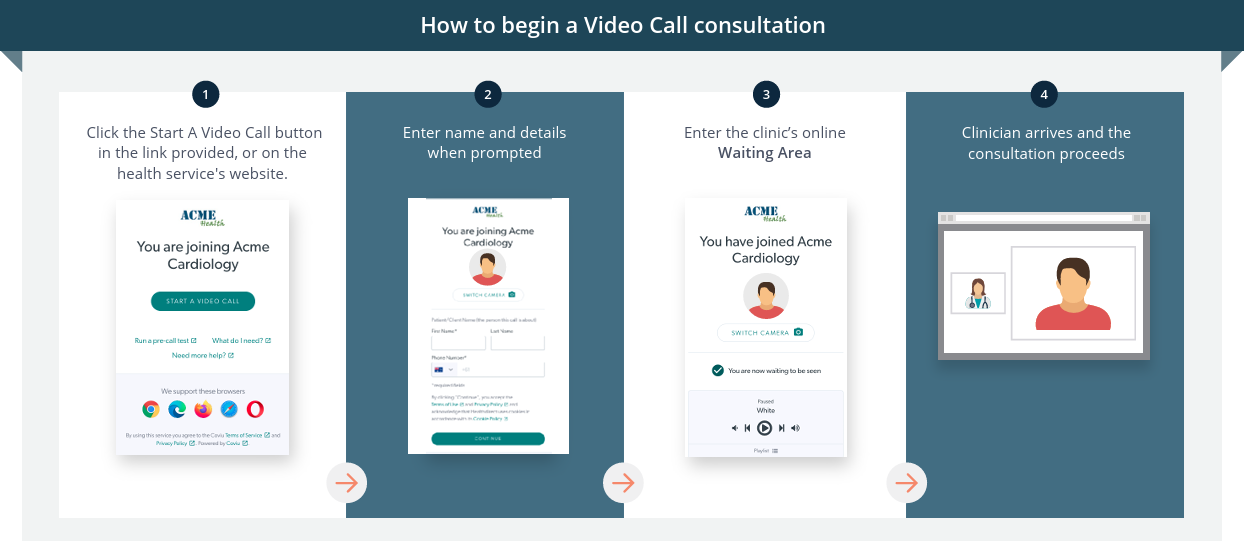
Stapsgewijze instructies voor patiënten die een videoconsult bijwonen met behulp van Video Call:

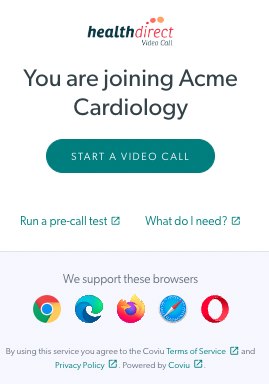
1. Klik op de link die via uw zorginstelling voor uw afspraak is verzonden en klik vervolgens op de knop Start een videogesprek .


In sommige gevallen brengt de link die u ontvangt u naar de website van uw gezondheidszorgdienst en krijgt u instructies over hoe u toegang krijgt tot de knop Een videogesprek starten voor de gewenste kliniek.

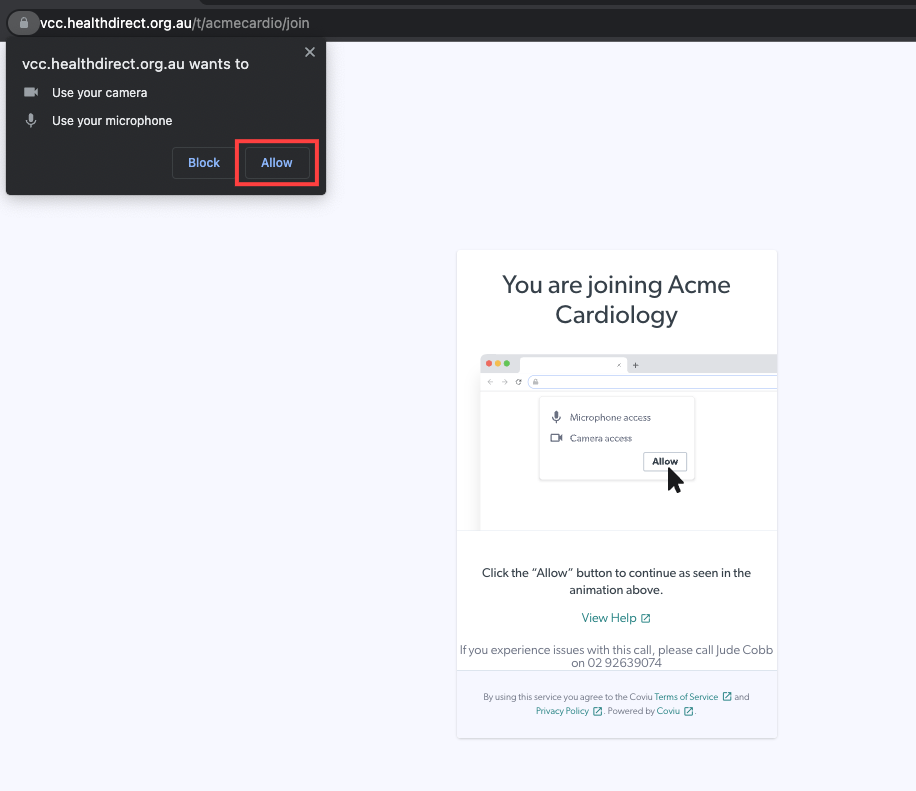
2. Healthdirect Video Call vraagt u toestemming voor het gebruik van uw camera en microfoon. Klik op Toestaan om door te gaan. Dit is volkomen veilig en zorgt ervoor dat uw zorgverlener u kan zien en horen.
Als u deze melding niet ziet en niet naar een pagina wordt geleid waar om uw patiëntgegevens wordt gevraagd, geef dan toegang tot uw camera/microfoon met behulp van de meegeleverde instructies.

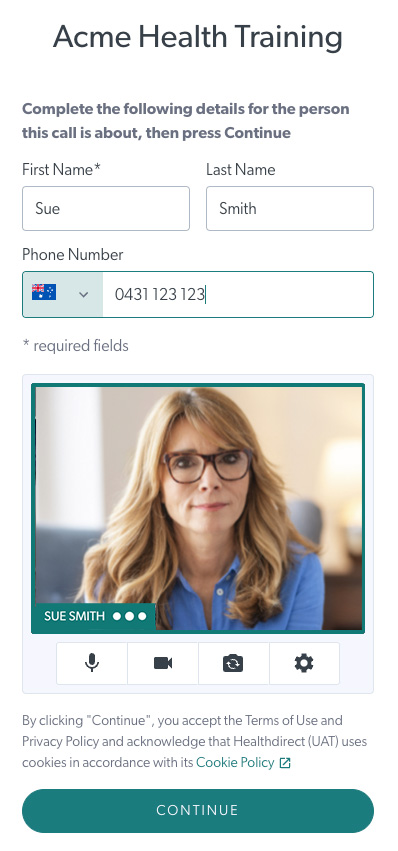
3. U ziet de patiëntinvoervelden voor de kliniek.


U wordt gevraagd uw:

  • Voor-en achternaam
  • Telefoonnummer
  • Eventuele aanvullende informatie die door uw gezondheidszorgdienst wordt gevraagd, indien van toepassing.

Onder de verplichte patiëntvelden ziet u een voorbeeld van uw camera . Als u het cameravoorbeeld op deze pagina niet ziet, hoeft u zich geen zorgen te maken. Het is mogelijk uitgeschakeld voor de kliniek, maar u ziet het wel als u op Doorgaan klikt.

Onder het cameravoorbeeld ziet u 4 pictogrammen:

  • Camera - demp uw camera en schakel deze weer in
  • Microfoon - demp uw microfoon en schakel deze weer in
  • Van camera wisselen - schakel over naar een andere camera, indien beschikbaar (zie meer informatie hieronder
  • Instellingen - controleer en wijzig de apparaatinstellingen indien nodig

Houd er rekening mee dat bellers door op Doorgaan te klikken, de algemene voorwaarden accepteren die in de aangeboden links worden vermeld.

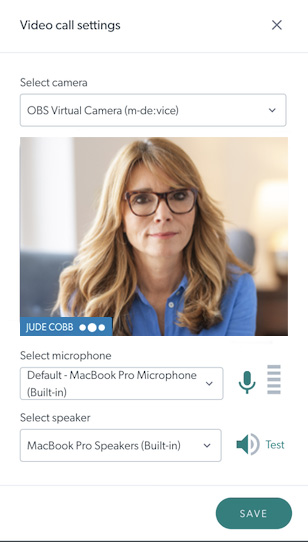
Instellingen tandwiel onder cameravoorbeeld

Dit voorbeeld toont de optie Instellingen op een mobiel apparaat. Bellers kunnen indien nodig de camera, microfoon en luidspreker van hun voorkeur bekijken en selecteren.
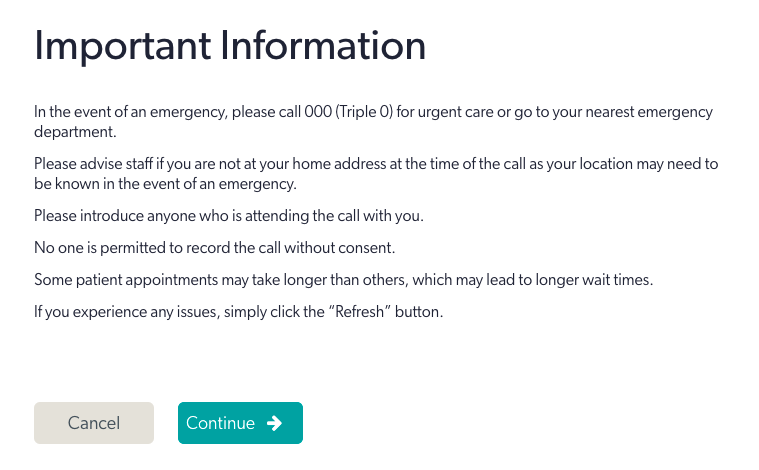
4. Lees de belangrijke informatie die de kliniek u heeft gegeven en klik op Doorgaan om naar het scherm te gaan.

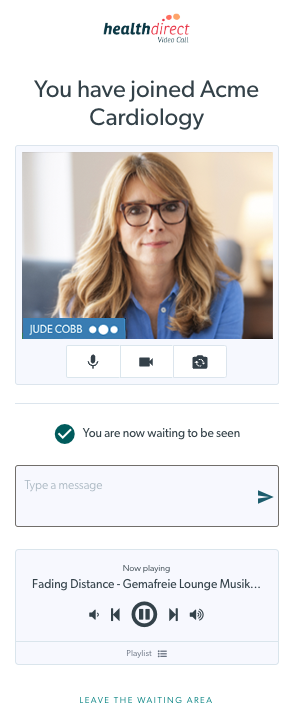
5. U wacht nu om gezien te worden en uw dienstverlener zal zich bij u voegen wanneer deze klaar is.

Houd er rekening mee dat:

  • U ziet uw cameravoorbeeld. Dit wordt niet opgenomen of door iemand anders bekeken. Het laat zien dat uw camera werkt en houdt het wachtscherm actief totdat uw gesprek wordt samengevoegd. Als je jezelf niet ziet en je hebt meer dan één camera op je apparaat, gebruik dan het camerapictogram onder je afbeelding om van camera te wisselen (uiterst rechts van de 3 pictogrammen onder je afbeelding).
  • Indien gewenst kunt u uw camera en/of microfoon dempen terwijl u wacht. Gebruik de pictogrammen onder uw afbeelding om toegang te krijgen tot deze bedieningselementen. Meestal hoeft u dit niet te doen en moet u er rekening mee houden dat u uw camera en/of microfoon weer inschakelt zodra u deelneemt aan het gesprek.
  • Als uw zorgdienst u tijdens het wachten een bericht stuurt, ziet u deze op uw scherm verschijnen.
  • Indien gewenst kunt u de wachtruimtemuziek wijzigen in een andere afspeellijst.

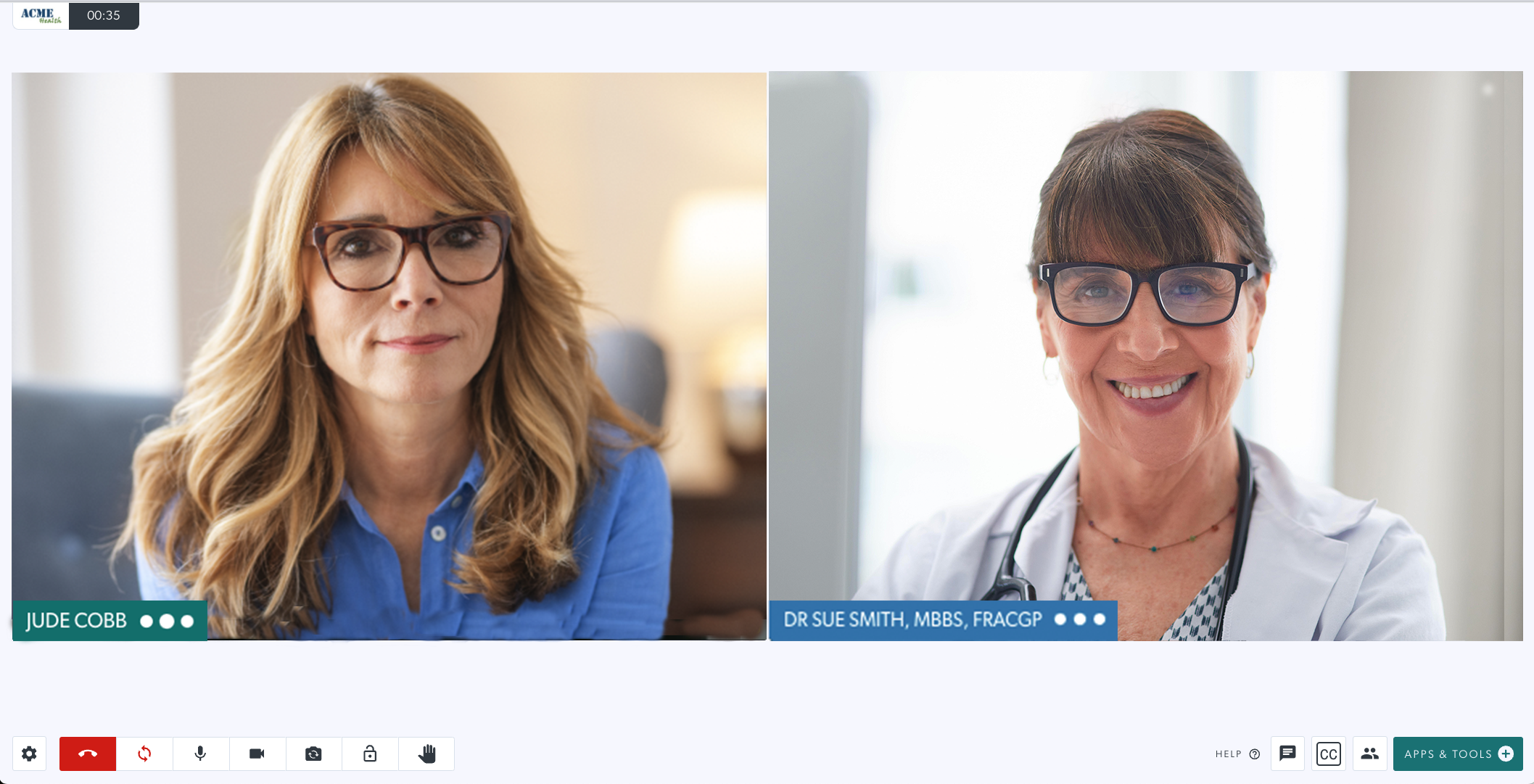
6. De arts arriveert en uw consultatie begint.

Was this article helpful?

Yes
No
Give feedback about this article

Related Articles

  • Patiëntafspraakflyer met QR-code
  • Videogesprek QR-codegenerator voor klinieklinks
  • Creëer een toegankelijke patiëntlink
  • Patiëntingangspunten en websiteknoppen
  • iOS-apparaten gebruiken om deel te nemen aan een videogesprek

Can't find what you're looking for?

Email support

or speak to the Video Call team on 1800 580 771


Knowledge Base Software powered by Helpjuice

Expand