Video Call တွင်ပါဝင်ရန် iOS စက်များကို အသုံးပြုခြင်း။
ဗီဒီယိုခေါ်ဆိုမှုတွင်ပါဝင်ရန် သင့် iPhone သို့မဟုတ် iPad ကိုအသုံးပြုသည့်အခါ အကောင်းဆုံးအတွေ့အကြုံကို မည်သို့ရယူမည်နည်း။
ဗီဒီယိုခေါ်ဆိုမှုတစ်ခုတွင် သင့် iPhone သို့မဟုတ် iPad ကို အသုံးပြုရန် သင်သည် ဗားရှင်း 14.3+ သို့ မွမ်းမံပြင်ဆင်ထားခြင်းမရှိပါက Safari ဘရောက်ဆာကို အသုံးပြုရန် လိုအပ်မည်ဖြစ်သည်။
Safari သည် Apple စက်ပစ္စည်းများအတွက် မူရင်း browser ဖြစ်သည်။ iPhone နှင့် iPad အသုံးပြုသူအများစုသည် ၎င်းတို့၏ iOS ဆော့ဖ်ဝဲလ်ကို မကြာသေးမီကဗားရှင်းအဖြစ် အပ်ဒိတ်လုပ်ထားလိမ့်မည် (နောက်ဆုံးထွက်ဗားရှင်းမှာ iOS 17) ဖြစ်ပြီး သင့်တွင် iOS 14.3 ထက်မြင့်ပါက ဗီဒီယိုခေါ်ဆိုမှုအတွက် Google Chrome၊ Microsoft Edge သို့မဟုတ် Mozilla Firefox တို့ကိုလည်း အသုံးပြုနိုင်ပါသည်။
Safari ၏ လတ်တလောဗားရှင်း သို့မဟုတ် အခြားပံ့ပိုးပေးထားသည့် ဘရောက်ဆာများကို အသုံးပြုပါ။ဘရောက်ဆာအတွင်း ဖုန်းခေါ်ဆိုမှုများ ပြုလုပ်ရန် Mac နှင့် iOS စက်များတွင် Safari ကို အသုံးပြုနိုင်သည်။ Safari 12 နှင့်အထက် အသုံးပြုရန် လိုအပ်သည်။ Safari ၏ ဗားရှင်းဟောင်းများသည် ဘရောက်ဆာအတွင်း ဖုန်းခေါ်ဆိုမှုများ ပြုလုပ်ရန် လိုအပ်သော နည်းပညာအချို့ကို ပံ့ပိုးမပေးပါ။ မကြာသေးမီကဗားရှင်းတစ်ခုရယူရန်၊ သင်၏ iPhone သို့မဟုတ် iPad ဆော့ဖ်ဝဲကို အပ်ဒိတ်လုပ်ပြီး ၎င်းသည် Safari ကိုလည်း အပ်ဒိတ်လုပ်မည်ဖြစ်သည်။ ညာဘက်တွင် ပုံတွင်ပြထားသည့်အတိုင်း Google Chrome၊ Microsoft Edge သို့မဟုတ် Mozilla Firefox ၏ လတ်တလောဗားရှင်းကိုလည်း သင်အသုံးပြုနိုင်ပါသည်။ |
|
စောင့်ဆိုင်းနေစဉ် သင် မြင်တွေ့ရန် စောင့်ဆိုင်းနေချိန်တွင်၊ ဗီဒီယိုခေါ်ဆိုမှု ဝင်းဒိုးမှ မခွာပါရန် ကျွန်ုပ်တို့ အကြံပြုအပ်ပါသည်။ ဖန်သားပြင်မှ ဝေးရာသို့ပြောင်းပါက သင့်ခေါ်ဆိုမှုကို သင့်ဆေးဘက်ဆိုင်ရာဆရာဝန်မှ ဖြေကြားသည့်အခါတွင် သင်မမြင်နိုင်သလို သို့မဟုတ် သင့်ဖုန်းသည် အိပ်ပျော်သွားနိုင်သည်။
ယခင်က ခေတ္တဆိုင်းငံ့ထားသည့် iOS စက်များတွင် ဖုန်းခေါ်ဆိုသူများသည် ၎င်းတို့၏ user interface တွင် မည်သည့်အရာမျှ လုပ်ဆောင်ခြင်းမရှိသောကြောင့် ၎င်းတို့၏ဖုန်းစခရင်သည် အိပ်ပျော်သွားသည်ကို တွေ့ကြုံခံစားရမည်ဖြစ်သည်။ ထိုသို့ဖြစ်သောအခါ လူနာသည် စောင့်ဆိုင်းရာနေရာမှ ပျောက်ကွယ်သွားကာ လူနာသည် ထိုသို့ဖြစ်ပွားသည်ကို မသိလိုက်ပေ။ |
ခေါ်ဆိုသူများအတွက် စောင့်ဆိုင်းရသည့် အတွေ့အကြုံတွင် လူနာအား ၎င်းတို့ကိုယ်မိမိ မြင်နိုင်စေပြီး စက်ပစ္စည်းကို အိပ်ပျော်သွားအောင် လုပ်ဆောင်ပေးသည့် တက်ကြွသော ဗီဒီယိုဝင်းဒိုးငယ်တစ်ခု ပါဝင်ပါသည်။ 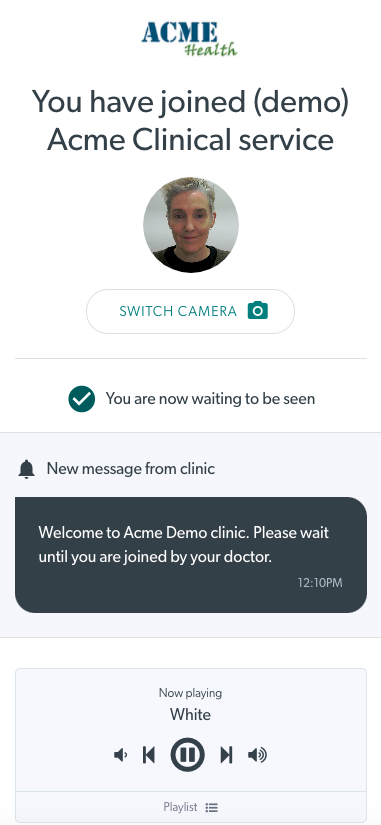
|
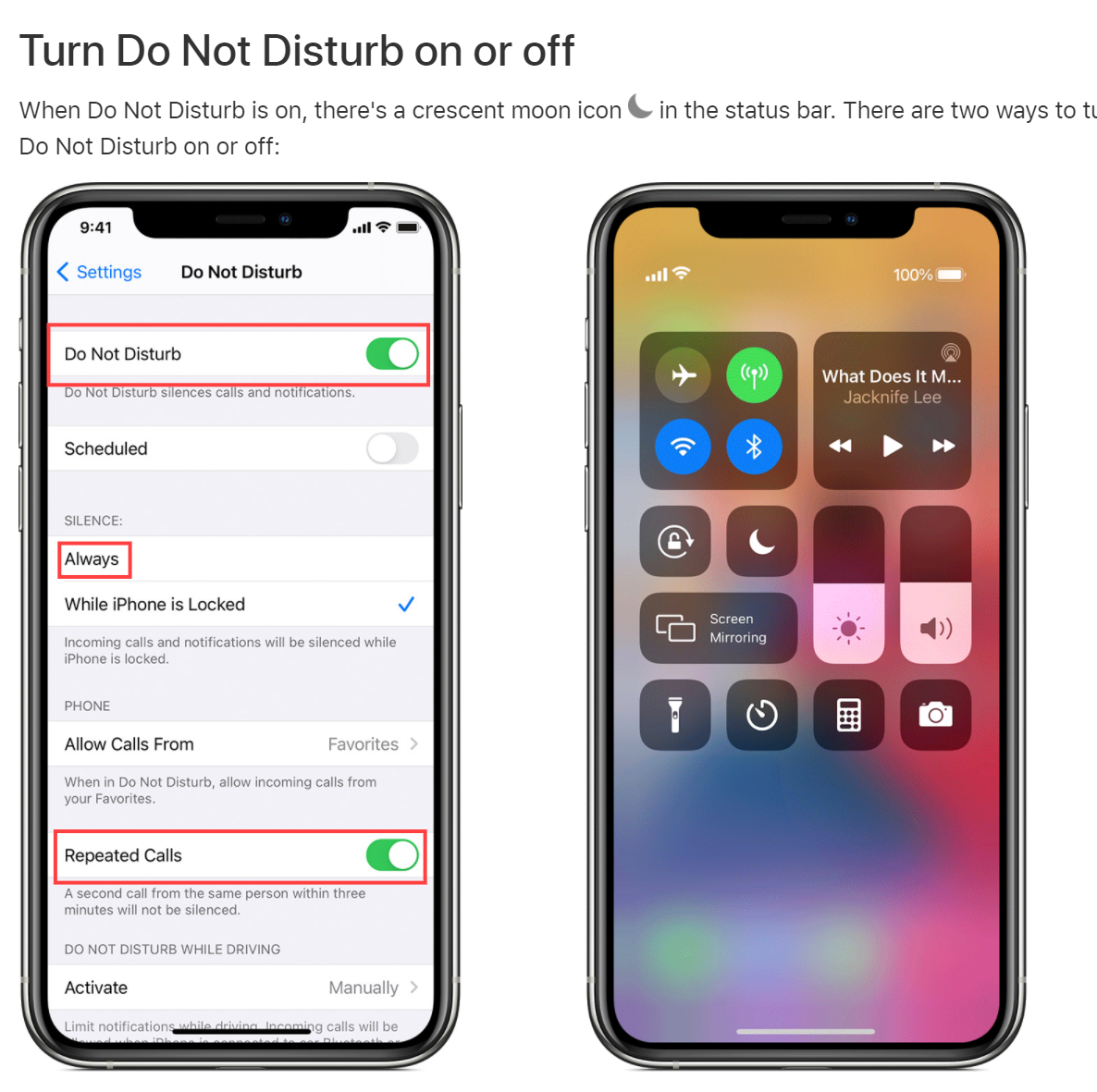
'မနှောင့်ယှက်ရ' ကို ဖွင့်နေသည်။သင့် iPhone ကို အသုံးပြု၍ ဗီဒီယိုခေါ်ဆိုမှုတွင် ပါဝင်နေစဉ် ဖုန်းခေါ်ဆိုမှုကို လက်ခံရရှိပါက၊ ၎င်းသည် ဗီဒီယိုခေါ်ဆိုမှုတွင် သင့်မိုက်ခရိုဖုန်းကို အလုပ်မလုပ်တော့ပါ။ ထို့နောက် ၎င်းကို ထပ်မံကောက်ယူရန်အတွက် သင်သည် မိုက်ခရိုဖုန်းကို ပြန်လည်စတင်ရန် လိုအပ်သည်။ ဒီလိုဖြစ်ပျက်နေတာကို ရပ်တန့်ဖို့အတွက် သင့် iPhone ဆက်တင်တွေမှာ Do Not Disturb ကို ဖွင့်နိုင်ပါတယ်။ ဆက်တင်များသို့ သွားပါ - Do Not Disturb ကို ဖွင့်/ပိတ်ခလုတ်ကို ဖွင့်ပါ။ အမြဲတမ်းလည်း ရွေးပါ။ ၎င်းသည် ဖုန်းခေါ်ဆိုမှုကို အသံမေးလ်သို့ တိုက်ရိုက်ပေးပို့မည်ဖြစ်ပြီး သင့်အား အနှောက်အယှက်ဖြစ်စေမည်မဟုတ်ပါ။ ထပ်ခါတလဲလဲခေါ်ဆိုမှုများကိုလည်း သင်ဖွင့်နိုင်သည် - ထို့ကြောင့် တူညီသောခေါ်ဆိုသူ ထပ်မံမြည်လာပါက နောက်ဆက်တွဲခေါ်ဆိုမှုများသည် ဗီဒီယိုခေါ်ဆိုမှုကို အနှောင့်အယှက်ဖြစ်စေမည်မဟုတ်ပါ။ သင်၏ Video Call ပြီးသည်နှင့် Do Not Disturb ကို ပိတ်ရန် မမေ့ပါနှင့်။ |
 |
စက်ပစ္စည်းသည် အော်ဒီယိုစီးကြောင်းကို မှန်ကန်စွာ မပို့မလား။ရံဖန်ရံခါတွင် iOS စက်ပစ္စည်းသည် အသံထုတ်လွှင့်မှုကို မှန်ကန်စွာမပို့နိုင်သည့် ဗီဒီယိုခေါ်ဆိုမှုတစ်ခု ရှိလိမ့်မည်။ ၎င်းသည် အသံကို လုံးဝမပို့ဘဲ သို့မဟုတ် ခေါ်ဆိုမှုအပေါ် သက်ရောက်မှုရှိသော အခြားပြဿနာများရှိနိုင်သည်ဟု ဆိုလိုနိုင်သည်။ ၎င်းသည် iPhone နှင့် iPad စက်ပစ္စည်းများတွင် ဖြစ်ပွားနိုင်သည်။ |
၎င်းဖြစ်လျှင် ခေါ်ဆိုမှုကို ပြန်လည်စတင်ပါ။ ၎င်းသည် အော်ဒီယိုစီးကြောင်းကို မှန်ကန်စွာ ပြန်လည်စတင်မည်ဖြစ်သည်။ |
ကင်မရာကို မရနိုင်ဘူးလား။သင်သည် ကင်မရာနှင့် မိုက်ခရိုဖုန်းကို အသုံးပြုခွင့်ကို ခွင့်ပြုထားပြီး သင့်ဗီဒီယိုခေါ်ဆိုမှုတွင် ကင်မရာကို မဝင်ရောက်နိုင်သေးပါက၊ စစ်ဆေးပါ- 1. ဖုန်းပေါ်ရှိ အခြားအက်ပ်က ကင်မရာကို အသုံးပြုနေပါသလား။ |
ဖုန်းသည် Teams၊ Zoom၊ FaceTime သို့မဟုတ် Skype ကိုအသုံးပြုနေသည် သို့မဟုတ် စမ်းသပ်ခေါ်ဆိုမှု သို့မဟုတ် အခြားဗီဒီယိုခေါ်ဆိုမှုတွင် အသုံးပြုနေပါသလား။ သို့ဆိုလျှင် ကင်မရာကိုအသုံးပြု၍ အခြားအပလီကေးရှင်းကို ပိတ်ပါ။ |
| 2. iPhone/iPad ကို ပြန်လည်စတင်ရန် လိုအပ်သည်။ | ကျေးဇူးပြု၍ စက်ပစ္စည်းကို ပြန်လည်စတင်ပါ။ ၎င်းသည် ပြဿနာများရှိနေချိန်တွင် စက်ပစ္စည်းကို ပြန်လည်ဆန်းသစ်စေသောကြောင့် မကြာခဏဆိုသလို ပြဿနာများကို ဖြေရှင်းပေးနိုင်ပါသည်။ |
|
3. စက်သည် အလွန်ဟောင်းနေပါသည်။ |
မည်သည့် iOS ဗားရှင်းကို ထည့်သွင်းထားသည်ကို စစ်ဆေးပြီး iPhone/iPad အတွက် အနိမ့်ဆုံးလိုအပ်ချက်များကို စစ်ဆေးပါ။ သင့်စက်ပစ္စည်းသည် အလွန်ဟောင်းနေပါက ၎င်းကို လိုအပ်သော iOS ဗားရှင်းသို့ အပ်ဒိတ်လုပ်နိုင်မည်မဟုတ်ပါ။ |
| 4. ပြဿနာ အရှိန်မြှင့်ရန် လိုအပ်သည်။ |
အထက်ပါပြဿနာများကို ဖြေရှင်းနိုင်ခြင်းမရှိသေးပါက၊ ကျန်းမာရေးတိုက်ရိုက် ဗီဒီယိုခေါ်ဆိုမှု အဖွဲ့ထံ ကျေးဇူးပြု၍ တိုင်ကြားပါ။ |

လှိုင်းနှုန်းနည်းသော ချိတ်ဆက်မှုများတွင် ဗီဒီယိုဖိုင်များကို မျှဝေခြင်း။
သင့်ခေါ်ဆိုမှုတွင် အခြားပါဝင်သူများနှင့် ဗီဒီယိုဖိုင်ကို မျှဝေရန် လိုအပ်နိုင်သည်။ မှတ်တမ်းတင်ထားသော ဗီဒီယိုများသည် အရွယ်အစား အလွန်ကြီးမားနိုင်ပြီး ၎င်းတို့ကို ပေးပို့ခြင်း သို့မဟုတ် ၎င်းတို့အား အင်တာနက်သို့ အပ်လုဒ်တင်ခြင်းသည် အချိန်ကုန်သော လုပ်ငန်းစဉ်တစ်ခုဖြစ်သည်။ အထူးသဖြင့် လှိုင်းနှုန်းနည်းသော အခြေအနေများတွင် ဗီဒီယိုဖိုင်ကြီးများကို မျှဝေရန်၊ ဗီဒီယိုဖိုင်ကို ချုံ့ထားရန် လိုအပ်သည်။ နှိပ်ပါ။ လှိုင်းနှုန်းနည်းသော ချိတ်ဆက်မှုများတွင် ဗီဒီယိုဖိုင်များကို မျှဝေခြင်းဆိုင်ရာ အဆင့်မြင့်အချက်အလက်များအတွက် ဤနေရာတွင် ။
ကန့်သတ်ချက်များနှင့် ပြဿနာများကို သိရှိသည်။
သိပြီးသားကိစ္စများ
| လူသိများသောပြဿနာ | ဖော်ပြချက် | ဖြေရှင်းချက် |
|---|---|---|
| iOS စက်များတွင် မျှဝေထားသော whiteboards နှင့် pdf စာရွက်စာတမ်းများကို ဒေါင်းလုဒ်လုပ်ပြီး သိမ်းဆည်းရာတွင် ပြဿနာရှိနိုင်သည်။ | ပါဝင်သူတစ်ဦးက whiteboard သို့မဟုတ် pdf ဖိုင်ကို ဒေါင်းလုဒ်လုပ်သောအခါ ၎င်းသည် သင်သိမ်းဆည်းနိုင်စေရန် တက်ဘ်အသစ်တစ်ခုဖွင့်ပါသည်။ ထိုသို့ဖြစ်လာသည်နှင့် ခေါ်ဆိုမှုဝင်းဒိုးသို့ ပြန်သွားရန် ခက်ခဲပြီး ခေါ်ဆိုမှုကို ဖြတ်တောက်လိုက်ပါသည်။ | ကျွန်ုပ်တို့သည် ဤပြဿနာအတွက် လုပ်ဆောင်နေပြီး တစ်ချိန်တည်းတွင် ပါဝင်သူများသည် လိုအပ်ပါက ဖုန်းခေါ်ဆိုမှုအဆုံးတွင် whiteboard သို့မဟုတ် pdf ဖိုင်ကို သိမ်းဆည်းနိုင်ပါသည်။ ၎င်းသည် ပါဝင်သူအား ချိတ်ဆက်မှုဖြတ်တောက်နိုင်သောကြောင့် ၎င်းတို့ဒေါင်းလုဒ်လုပ်သည့်အခါ တိုင်ပင်ဆွေးနွေးမှု အပြီးသတ်မည်ဖြစ်ကြောင်း ၎င်းတို့အား ကြိုတင်အသိပေးပါ။ |
ကန့်သတ်ပံ့ပိုးမှု
- ခေါ်ဆိုမှုအရည်အသွေးဆက်တင်များကို ချိန်ညှိခြင်း - Safari တွင် ခေါ်ဆိုမှုအရည်အသွေး ချိန်ညှိမှုများ၏ အင်္ဂါရပ်အပြည့်အစုံကို မရရှိနိုင်ပါ။ အထူးသဖြင့်၊ အလွန်နိမ့်သောအရည်အသွေးဗီဒီယိုအတွက်ခွင့်ပြုသည့် Bandwidth ကန့်သတ်ဆက်တင်သည် လိုအပ်သော resolution နိမ့်ခြင်းကို ပံ့ပိုးမပေးနိုင်ပါ။ ယင်းအစား၊ Safari တွင်၊ ဤဆက်တင်သည် အရည်အသွေးနိမ့်သော ဆက်တင်များကို အသုံးပြုသော်လည်း လျှော့ဘောင်နှုန်းဖြင့် အသုံးပြုသည်။ သင်သည် ဤအရည်အသွေးဆက်တင်ကို အသုံးပြုနေပါက၊ ဗီဒီယိုသည် ဂယက်ထနေမည်ဖြစ်သော်လည်း အသံကို မထိခိုက်စေသင့်ပါ။
မထောက်ခံသေးဘူး။
- ဖန်သားပြင်မျှဝေမှုများကို ပေါင်းထည့်ခြင်း - Safari သည် ဖန်သားပြင်မျှဝေခြင်းကို လုပ်ဆောင်နိုင်စေမည့် အခြေခံနည်းပညာကို မပံ့ပိုးရသေးသောကြောင့် Safari မှ စခရင်မျှဝေခြင်းကို ထည့်၍မရပါ။ Safari အသုံးပြုသူများသည် အခြားပါဝင်သူများထံမှ မျက်နှာပြင်မျှဝေမှုများကို လက်ခံရရှိဆဲဖြစ်သည်။
- အော်ဒီယိုခေါ်ဆိုမှု မှတ်တမ်းတင်ခြင်း - ကျွန်ုပ်တို့၏ အသံခေါ်ဆိုမှု အသံသွင်းစနစ်သည် Safari ကို ပံ့ပိုးကူညီရန် အဆင့်မြှင့်တင်နေပါသည်။
- မတူညီသော အသံထွက်ကိရိယာကို ရွေးချယ်ခြင်း - Safari သည် မတူညီသော အော်ဒီယိုစက်ပစ္စည်းသို့ အသံထွက်ထုတ်ပေးနိုင်စွမ်းကို လောလောဆယ် မပံ့ပိုးပါ။ ကြားဖြတ်တွင်၊ သင်သည် သင်၏အသံထွက်အားကိုရွေးချယ်ရန်အတွက် OSX နှင့် iOS ရှိ မူရင်းပံ့ပိုးမှုကို အသုံးပြုသင့်သည်။
- iPad ပေါ်တွင် အသံဖမ်းခြင်း လုပ်ဆောင်ချက် - iPad ပေါ်တွင် အသံသွင်းခြင်း လုပ်ဆောင်ချက်ကို အသုံးပြု၍ လောလောဆယ် မရနိုင်ပါ။ အနီရောင် error message ကိုတွေ့ရပါမည်။ Apple က ၎င်းကိုခွင့်ပြုရန် ၎င်း၏လုပ်ဆောင်နိုင်စွမ်းကို အပ်ဒိတ်မွမ်းမံသည်အထိ iPad ပေါ်တွင် မှတ်တမ်းတင်ရန် ရွေးချယ်စရာမရှိပါ။
နည်းပညာပိုင်းဆိုင်ရာကိစ္စများ
- Safari တွင် Pre-Call Test မအောင်မြင်သော iPad အချို့ - ကင်မရာနှင့် မိုက်ခရိုဖုန်းကို ခွင့်ပြုရန် သင်၏ Safari ဆက်တင်များကို သတ်မှတ်ပေးပါ။ ဆက်တင်များ - Safari သို့သွားပါ။ မိုက်ခရိုဖုန်းနှင့် ကင်မရာနှစ်ခုလုံးအတွက် Allow ကိုရွေးချယ်ပါ။ Ask ကိုရွေးချယ်ပါက ၎င်းသည် ကင်မရာနှင့် မိုက်ခရိုဖုန်းအတွက် အကြိုခေါ်ဆိုမှုစမ်းသပ်မှုကို ကျရှုံးစေနိုင်သည်။
- စက်ပစ္စည်းပြောင်းခြင်းသည် ပိုကြာသည် - Safari ၏ မီဒီယာဖမ်းယူမှုကို အကောင်အထည်ဖော်မှုကြောင့် အခြားပံ့ပိုးပေးထားသည့် ပလပ်ဖောင်းများနှင့် သင့်ကင်မရာ/မိုက်ခရိုဖုန်းကို ပြောင်းခြင်းထက် အနည်းငယ်ကြာနိုင်သည်။