| Центральная часть зала ожидания клиники — это место, где вы увидите клиентов, ожидающих или принимающих участие в видеоконсультации с вашей службой. |
 |
|
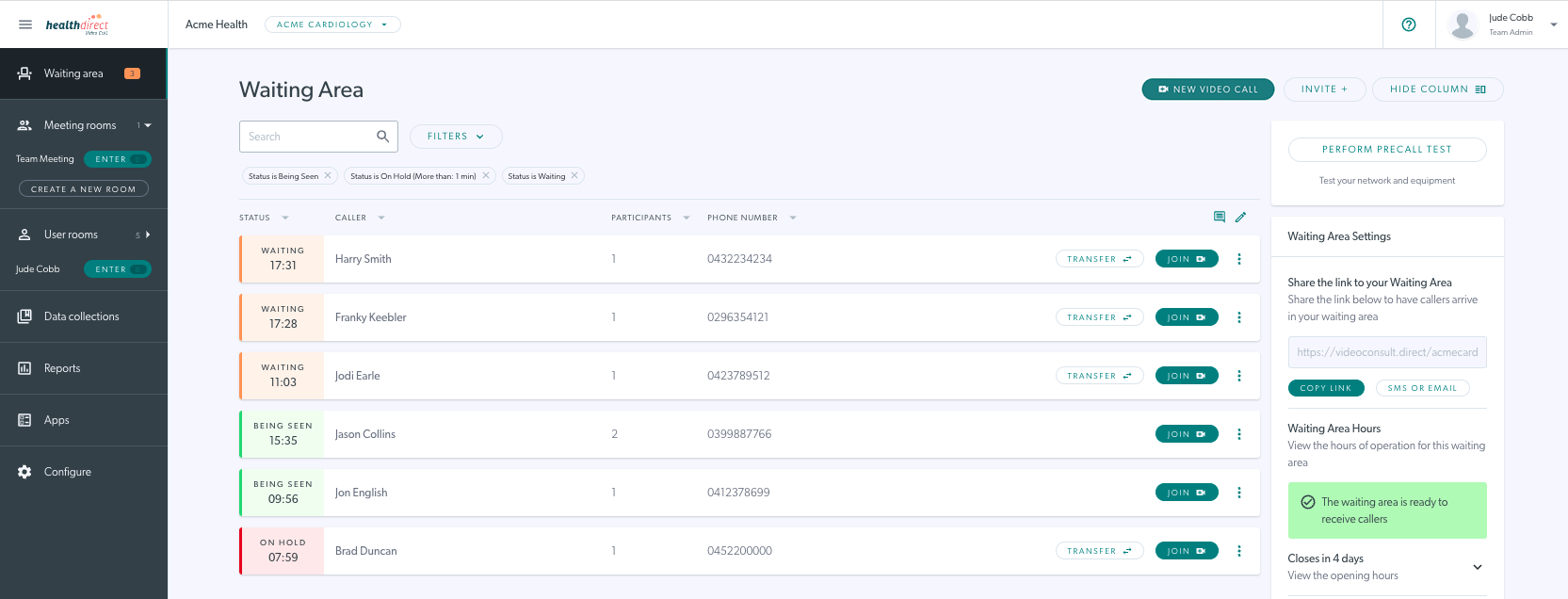
Когда вы войдете в систему и получите доступ к зоне ожидания вашей клиники, вы увидите всех текущих клиентов, а их статус будет указан слева от имени.
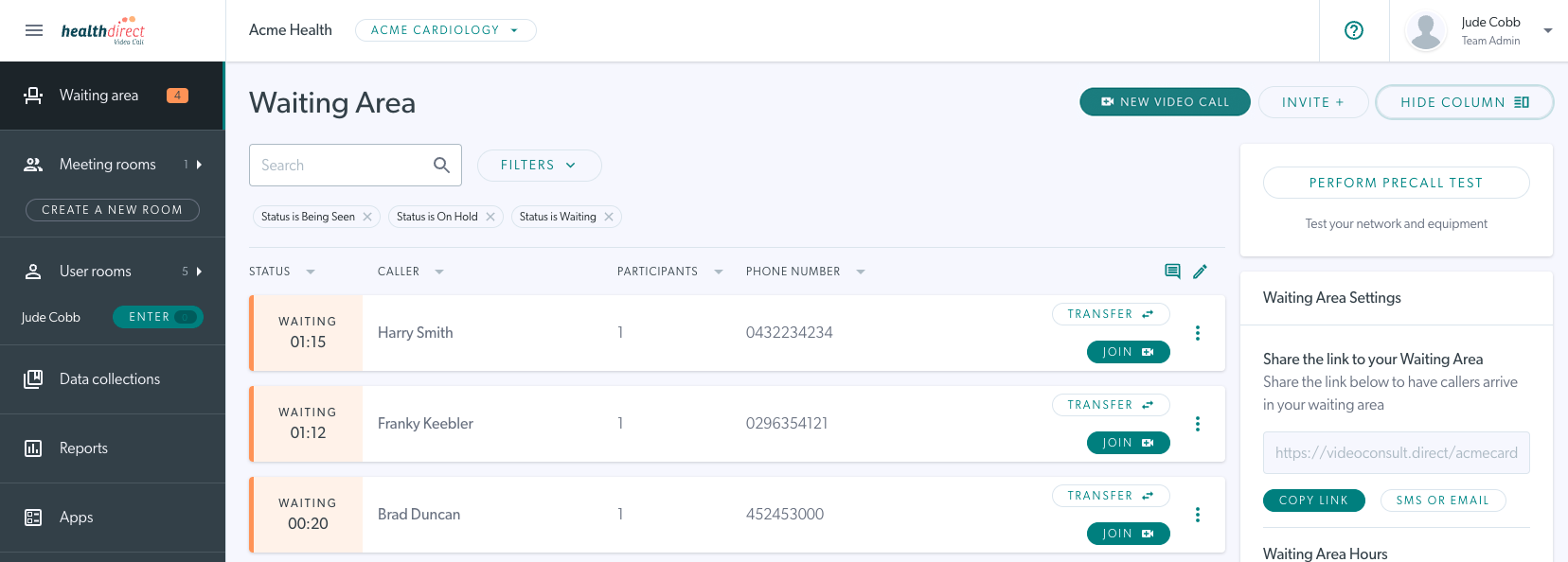
В примере ниже справа показана клиника, в которую в данный момент не поступают звонки.
|

|
|
У каждого звонящего будет своя собственная строка, на которой будут отображаться все введенные им поля информации.
Их статус будет одним из следующих:
- Ожидание (оранжевый, меняющийся на более тёмно-оранжевый, если ожидание длится более 30 минут).
- Быть увиденным (зеленый)
- На удержании (красный)
Для каждого звонящего вы сможете получить дополнительную информацию об участниках, активности звонка и любых дополнительных полях для записи данных пациента, требуемых клиникой. Чтобы просмотреть эту информацию, нажмите на три точки справа от имени звонящего.
Обратите внимание: любой зарегистрированный член команды/администратор вашей клиники может получить доступ к этой информации.
|
 |
Уведомить
Чтобы отправить уведомление ожидающему пациенту до начала консультации по видеозвонку (например, чтобы сообщить пациенту о том, что клиника задерживается), вы можете воспользоваться функцией «Уведомить».
Чтобы получить доступ к этой функции, нажмите на три точки справа от информации о вызывающем абоненте и выберите Уведомить .
- Если этому абоненту уже были отправлены уведомления, вы увидите номер рядом с кнопкой «Уведомить». Этот номер также будет отображаться в зоне ожидания клиники в небольшом синем круге справа от трёх точек.
- Введите индивидуальное уведомление для вызывающего абонента в диалоговом окне и нажмите значок отправки.
- Пациент будет видеть ваше уведомление на своем экране, пока он ожидает приема.
|


|
Присоединяйтесь к звонку
Найдите следующего пациента/клиента и просто нажмите на кнопку «Присоединиться» , чтобы начать консультацию.
Если эта функция настроена в вашей клинике, появится всплывающее окно подтверждения с указанием того, с кем вы собираетесь присоединиться к разговору. Организатор — это поставщик услуг с учётной записью, а гость — это пациент/клиент. Нажмите «Присоединиться» для подтверждения.
Если в вашей клинике не настроено поле подтверждения, то при нажатии кнопки «Присоединиться» ваша видеоконсультация начнется без подтверждения.
Нажмите здесь для получения более подробной информации.
|
 |
Участники
Чтобы просмотреть участников разговора, нажмите на три точки справа от карточки звонящего и выберите «Участники» .
Разверните информацию об участнике, нажав на стрелку справа от имени участника.
Здесь вы увидите:
- камера
- микрофон
- браузер,
- устройство и
- информация о пропускной способности
При необходимости вы также можете отключить звонящего отсюда.
Если звонящий ждет ответа или находится на удержании линии, он будет единственным участником разговора.
|
 
|
Активность
Чтобы просмотреть активность определенного вызова, нажмите на три точки справа от имени звонящего и выберите Активность .
Здесь вы увидите журнал активности для конкретного звонка. Он включает в себя всю информацию, которую ваша клиника запросила у звонящих при начале звонка (например, номер Medicare или дату рождения). Эти поля настраиваются администратором клиники как поля ввода для клиники в разделе конфигурации клиники на платформе.
|


|
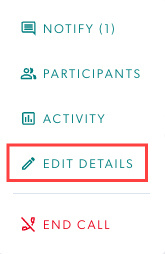
Редактировать детали
Все поля ввода, которые администратор клиники сделал доступными для редактирования , могут быть отредактированы сотрудниками клиники при необходимости. Это могут сделать сотрудники регистратуры, администраторы и поставщики медицинских услуг, имеющие доступ к клинике.
На нижнем изображении показан экран редактирования сведений о вызове . Отредактируйте поля по мере необходимости и сохраните, чтобы обновить информацию о вызывающем абоненте. В этом примере врач добавляет заметки о пациенте к информации о вызове.
|

|
Завершить звонок
Нажмите кнопку «Завершить вызов» , чтобы завершить текущий разговор или завершить вызов, если абонент находится в режиме ожидания или удержания, если это необходимо.
На экране подтверждения отобразятся участники, которые будут отключены от вызова, и будет предоставлена возможность подтвердить, что вы хотите выполнить именно это действие.
Обратите внимание: обычно врач завершает вызовы во время видеоконсультации с пациентом/клиентом с экрана вызова . Завершение вызова из зоны ожидания клиники необязательно и доступно при необходимости.
|
 
|