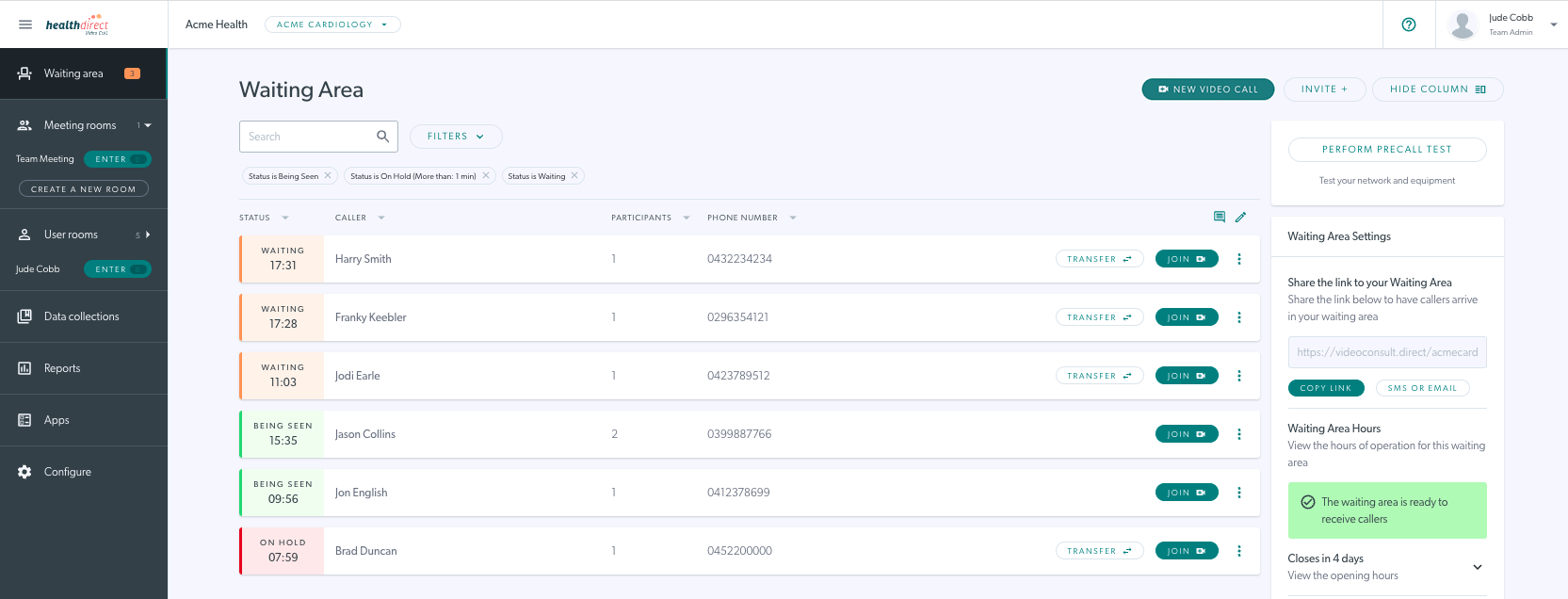
| Klinikos laukimo salės centrinėje dalyje matysite skambinančiuosius, laukiančius arba dalyvaujančius vaizdo konsultacijoje su jūsų tarnyba. |
 |
|
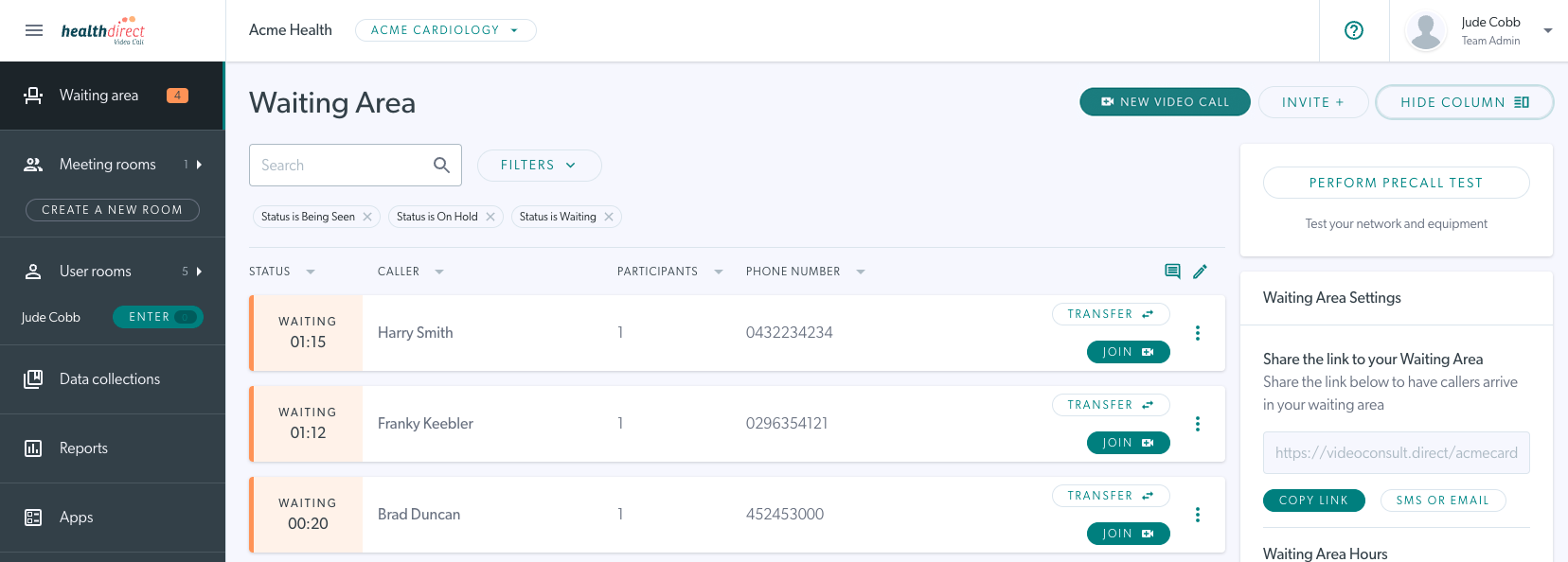
Prisijungę ir patekę į klinikos laukimo zoną, matysite visus dabartinius skambinančiuosius, o jų būsena bus rodoma kairėje nuo vardo.
Apatiniame pavyzdyje dešinėje parodyta klinika, kurioje šiuo metu nėra skambinančiojo aktyvumo.
|

|
|
Kiekvienas skambinantysis turės savo eilutę, kurioje bus rodoma visa jo įvesta informacija laukelyje.
Jų būsena bus viena iš šių:
- Laukiama (oranžinė, pasikeičia į tamsesnę oranžinę, jei laukiama ilgiau nei 30 min.).
- Būti matomam (žalia)
- Laukiama (raudona)
Kiekvienam skambinančiajam galėsite pasiekti papildomą informaciją apie dalyvius, skambučių aktyvumą ir visus papildomus paciento įvedimo laukus, kurių reikalauja klinika. Norėdami peržiūrėti šią informaciją, spustelėkite tris taškus dešinėje nuo skambinančiojo įrašo.
Pastaba: šią informaciją gali pasiekti bet kuris prisijungęs jūsų klinikos komandos narys / administratorius.
|
 |
Pranešti
Norėdami išsiųsti pranešimą laukiančiam pacientui prieš pradėdami vaizdo skambučio konsultaciją, pavyzdžiui, norėdami informuoti pacientą, kad klinika vėluoja, galite naudoti funkciją „Pranešti“.
Norėdami pasiekti šią funkciją, spustelėkite tris taškus dešinėje nuo skambinančiojo informacijos ir pasirinkite „Pranešti“ .
- Jei šiam skambinančiajam jau buvo išsiųsti pranešimai, šalia „Pranešti“ matysite numerį. Šį numerį taip pat matysite klinikos laukimo zonoje, mažame mėlyname apskritime, viršutiniame dešiniajame kampe nuo 3 taškų.
- Dialogo lange įveskite pasirinktinį pranešimą skambinančiajam ir spustelėkite siuntimo piktogramą.
- Pacientas gaus jūsų pranešimą savo ekrane, kol lauks vizito.
|


|
Prisijungti prie skambučio
Suraskite kitą pacientą / klientą ir tiesiog spustelėkite jo mygtuką „Prisijungti“ , kad pradėtumėte konsultaciją.
Jei jūsų klinikoje sukonfigūruota ši funkcija, pasirodys iššokantis patvirtinimo langas, kuriame bus rodoma, su kuo prisijungsite prie skambučio. Šeimininkas yra paslaugų teikėjas, turintis paskyrą, o svečias – pacientas / klientas. Norėdami patvirtinti, spustelėkite „Prisijungti“.
Jei jūsų klinikoje patvirtinimo laukelis nesukonfigūruotas, spustelėjus „ Prisijungti“, vaizdo konsultacija prasidės be patvirtinimo.
Daugiau informacijos rasite spustelėję čia .
|
 |
Dalyviai
Norėdami peržiūrėti skambučio dalyvius, spustelėkite tris taškus skambintojo kortelės dešinėje ir pasirinkite Dalyviai .
Išskleiskite dalyvio informaciją spustelėdami rodyklę dešinėje nuo dalyvio vardo.
Čia pamatysite:
- kamera
- mikrofonas
- naršyklė,
- įrenginys ir
- pralaidumo informacija
Taip pat galite atjungti skambinantįjį iš čia, jei tinka.
Jei skambinantysis laukia, kol jį pamatys arba yra laukimo būsenoje, jis bus vienintelis skambučio dalyvis.
|
 
|
Veikla
Norėdami peržiūrėti konkretaus skambučio veiklą, spustelėkite tris taškus dešinėje nuo skambinančiojo ir pasirinkite „Veikla“ .
Čia matysite konkretaus skambučio veiklos žurnalą. Jame yra bet kokia informacija, kurios jūsų klinika prašė skambinančiųjų pateikti jiems pradedant skambutį (pvz., „Medicare“ numeris arba gimimo data). Šiuos laukus klinikos administratorius sukonfigūruoja kaip klinikos įvedimo laukus platformos klinikos konfigūracijos skiltyje.
|


|
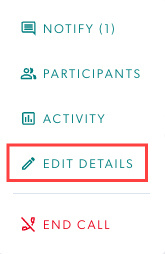
Redaguoti išsamią informaciją
Visus klinikos administratoriaus sukonfigūruotus įvesties laukus, kuriuos galima redaguoti , prireikus gali redaguoti klinikos komandos nariai. Tai gali padaryti registratūros darbuotojai, administracijos darbuotojai ir sveikatos priežiūros paslaugų teikėjai, turintys prieigą prie klinikos.
Apatiniame paveikslėlyje parodytas ekranas „Redaguoti skambučio informaciją“ . Redaguokite laukus pagal poreikį ir išsaugokite, kad atnaujintumėte skambinančiojo informaciją. Šiame pavyzdyje gydytojas prideda paciento pastabas prie skambučio informacijos.
|

|
Baigti skambutį
Spustelėkite „Baigti skambutį“ , kad baigtumėte vykstantį skambutį arba, jei reikia, baigtumėte laukiančio ar sulaikyto skambinančiojo skambutį.
Patvirtinimo ekrane bus rodomi dalyviai, kurie bus atjungti nuo skambučio, ir bus suteikta galimybė patvirtinti, kad norite atlikti šį veiksmą.
Pastaba: skambučius paprastai baigia klinikinis specialistas vaizdo skambučio konsultacijos su pacientu / klientu metu skambučio ekrane . Skambučio užbaigimas klinikos laukimo zonoje yra neprivalomas ir galimas, jei reikia.
|
 
|