RO Romanian
CK kurdish
MS Malaysian
TH Thai
HU Hungarian
RU Russian
SR Serbian
SW Swahili
CA Catalan
DA Danish
AF Dari
SE Swedish
IL Hebrew
MO Mongolian
UA Ukrainian
PL Polish
FI Finnish
TH Thai (Thailand)
SK Slovak
BE Belarusian
KR Korean
CN Chinese
LT Lithuanian
MY Myanmar (Burmese)
GE Georgian
IN Hindi
ET Estonian
SR Serbian Latin
KM Cambodia (Khmer)
SA Arabic
YU Cantonese
SO Somali
LV Latvian
FR French
ES Spanish
BS Bosnian
BR Portuguese (Brazil)
VI Vietnamese
NL Dutch
BE Dutch (Belgium)
SW Finnish Swedish
IT Italian
ID Indonesian
AM Amharic
UZ Uzbek
GR Greek
CS Czech
HK Chinese (HK)
BG Bulgarian
N Traditional Chinese
PT Portuguese
CM Mandarin
TR Turkish
AZ Azerbaijani
IS Icelandic
JP Japanese
DE German
US English (US)
NO Norwegian
HR Croatian
UR Pakistan (Urdu)
LO Laos (Lao)
BN Bangladesh (Bengali)

Contact Us

If you still have questions or prefer to get help directly from an agent, please submit a request.
We'll get back to you as soon as possible.

Please fill out the contact form below and we will reply as soon as possible.

  • Contact Us
Bulgarian
RO Romanian
CK kurdish
MS Malaysian
TH Thai
HU Hungarian
RU Russian
SR Serbian
SW Swahili
CA Catalan
DA Danish
AF Dari
SE Swedish
IL Hebrew
MO Mongolian
UA Ukrainian
PL Polish
FI Finnish
TH Thai (Thailand)
SK Slovak
BE Belarusian
KR Korean
CN Chinese
LT Lithuanian
MY Myanmar (Burmese)
GE Georgian
IN Hindi
ET Estonian
SR Serbian Latin
KM Cambodia (Khmer)
SA Arabic
YU Cantonese
SO Somali
LV Latvian
FR French
ES Spanish
BS Bosnian
BR Portuguese (Brazil)
VI Vietnamese
NL Dutch
BE Dutch (Belgium)
SW Finnish Swedish
IT Italian
ID Indonesian
AM Amharic
UZ Uzbek
GR Greek
CS Czech
HK Chinese (HK)
BG Bulgarian
N Traditional Chinese
PT Portuguese
CM Mandarin
TR Turkish
AZ Azerbaijani
IS Icelandic
JP Japanese
DE German
US English (US)
NO Norwegian
HR Croatian
UR Pakistan (Urdu)
LO Laos (Lao)
BN Bangladesh (Bengali)
  • Home
  • Използване на видео разговор
  • За пациенти

Contact Us

If you still have questions or prefer to get help directly from an agent, please submit a request.
We'll get back to you as soon as possible.

Please fill out the contact form below and we will reply as soon as possible.

  • Последна информация
    Актуализации на живо Бюлетини Очаквайте скоро
  • Първи стъпки и обучение
    Стъпки за започване обучение Тест преди повикване От какво се нуждая? Трябва акаунт
  • Използване на видео разговор
    Проведете консултация Зона за чакане Администрация За пациенти Ръководства и видеоклипове Работни процеси Приложения и инструменти Табло на клиниката
  • Технически изисквания и отстраняване на проблеми
    Нужда от помощ? Съвместими устройства За него Отстраняване на неизправности тест преди повикване Отстраняване на неизправности при вашето обаждане Технически основи
  • Специализирани портали
    Портал за първична здравна помощ Портал за грижа за възрастни хора
  • Относно видеообаждането
    Сигурност Политики Достъп Статии и казуси относно
+ More

Как да присъствате на консултация (за пациенти)

Информация за пациенти и клиенти, започващи видео разговор, за да присъстват на своя час


Пациент/Обаждащ се: Ръководство за видеообаждане стъпка по стъпка
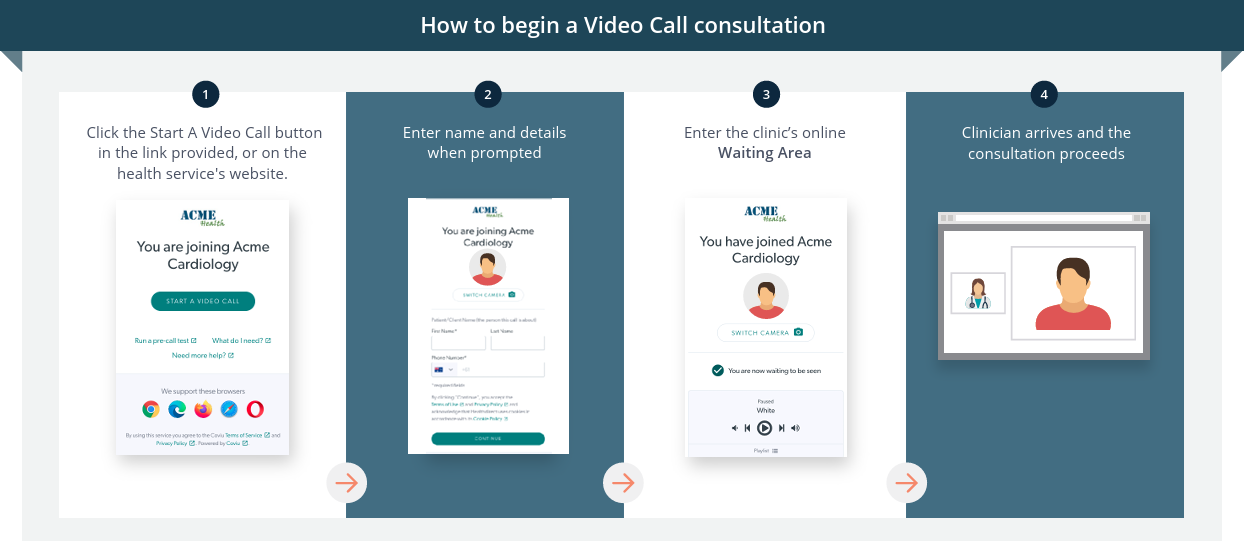
Инструкции стъпка по стъпка за пациенти, посещаващи видеоконсултация с помощта на видеообаждане:

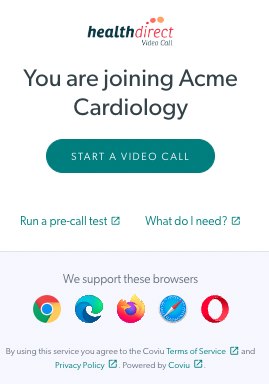
1. Щракнете върху връзката, изпратена за вашия час чрез вашата здравна служба и след това щракнете върху бутона Започнете видео разговор .


В някои случаи връзката, която получавате, ще ви отведе до уебсайта на вашата здравна служба и ще ви бъдат дадени инструкции относно това как да получите достъп до бутона Стартиране на видео разговор за клиниката, от която се нуждаете.

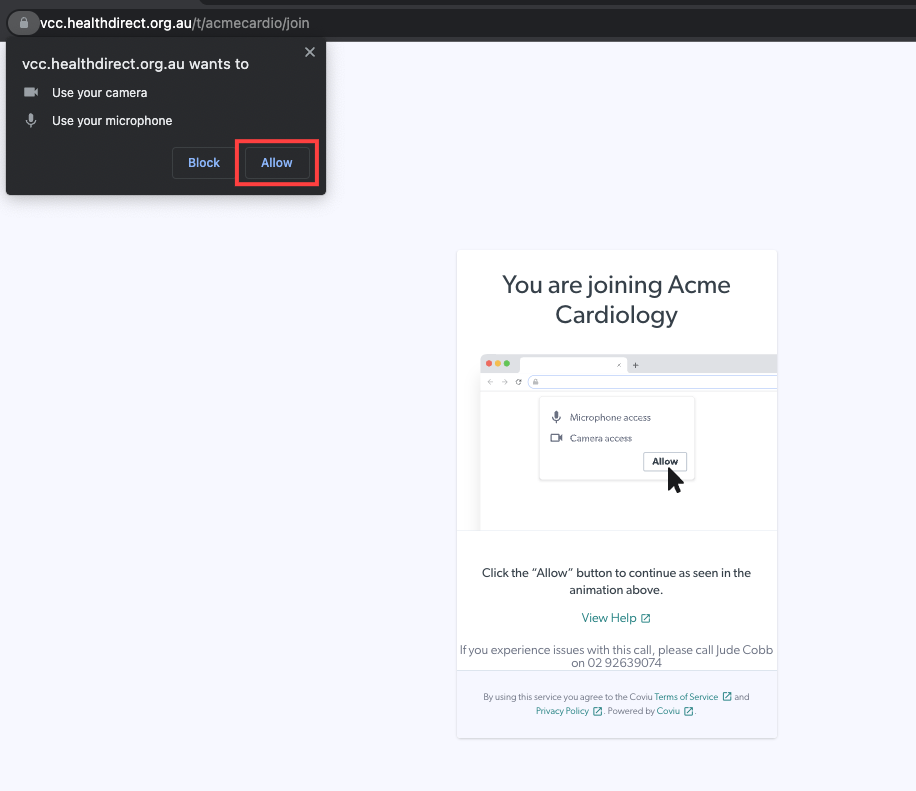
2. Healthdirect Video Call ще поиска от вас да разрешите използването на вашата камера и микрофон. Щракнете върху Разрешаване, за да продължите. Това е напълно безопасно и сигурно и ще позволи на вашия доставчик на здравни услуги да ви види и чуе.
Ако не видите тази подкана и не бъдете отведени до страница, която изисква подробности за вашия пациент, моля, разрешете достъп за вашата камера/микрофон, като използвате предоставените инструкции.

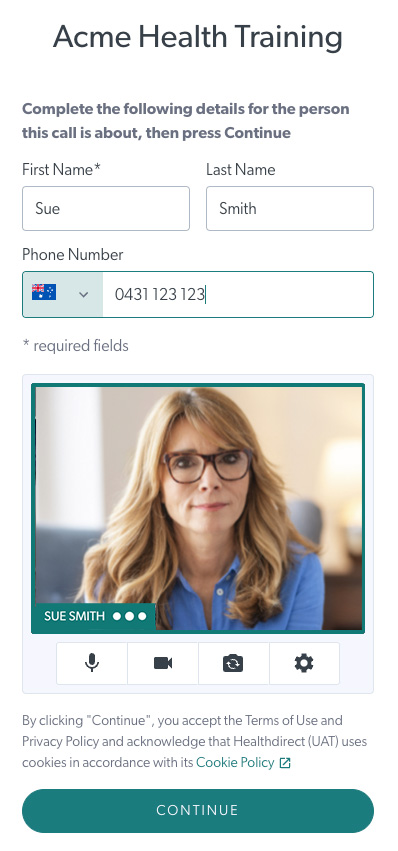
3. Ще видите полетата за въвеждане на пациенти за клиниката.


Ще бъдете помолени да въведете вашите:

  • Първо и последно име
  • Телефонен номер
  • Всяка допълнителна информация, поискана от вашата здравна служба, ако е приложимо.

Ще видите визуализация на вашата камера под задължителните полета за пациента. Ако не виждате визуализацията на камерата на тази страница, не се притеснявайте, тя може да е деактивирана за клиниката, но ще я видите, когато щракнете върху Продължи.

Под прегледа на камерата ще видите 4 икони:

  • Камера - заглушаване и включване на звука на вашата камера
  • Микрофон - заглушаване и включване на вашия микрофон
  • Превключване на камера - превключване към друга камера, ако е налична (вижте повече информация по-долу
  • Настройки - проверете и променете настройките на устройството, ако е необходимо

Моля, имайте предвид, че като щракнете върху Продължи, обаждащите се приемат правилата и условията, посочени в предоставените връзки.

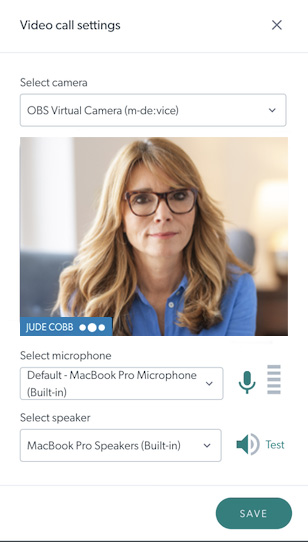
Зъбец за настройки под преглед на камерата

Този пример показва опцията Настройки на мобилно устройство. Обаждащите се могат да видят и изберат предпочитаната от тях камера, микрофон и високоговорител, ако е необходимо.
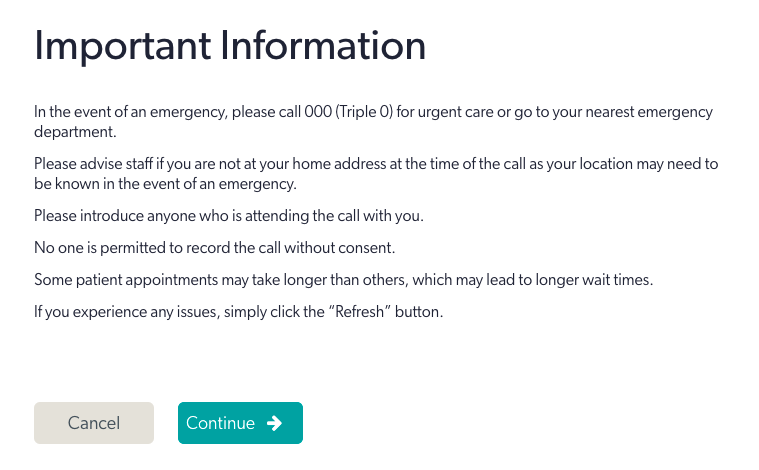
4. Прочетете важната информация, предоставена ви от клиниката, и щракнете върху Продължи, за да стигнете до .

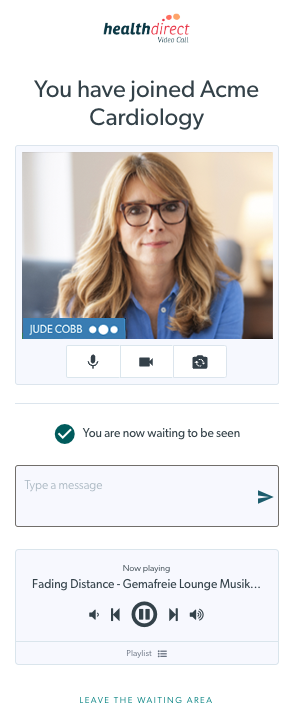
5. Сега чакате да ви видят и вашият доставчик на услуги ще се присъедини към вас, когато са готови.

Моля обърнете внимание:

  • Ще видите визуализацията на вашата камера. Това не записва и не се гледа от някой друг - показва, че камерата ви работи и поддържа екрана за изчакване активен, докато разговорът ви не се присъедини. Ако не се виждате и имате повече от една камера за вашето устройство, използвайте иконата за превключване на камера под вашето изображение, за да промените камерите (най-вдясно от 3-те икони под вашето изображение).
  • Имате възможност да заглушите камерата и/или микрофона си, докато чакате, ако е необходимо. Използвайте иконите под вашето изображение за достъп до тези контроли. Обикновено няма да е необходимо да правите това и трябва да запомните да включите отново камерата и/или микрофона, след като се присъедините към разговора.
  • Ако вашата здравна служба ви изпрати съобщение, докато чакате, ще видите те да се появяват на екрана ви.
  • Можете да промените музиката в зоната за изчакване на различен плейлист, ако желаете.

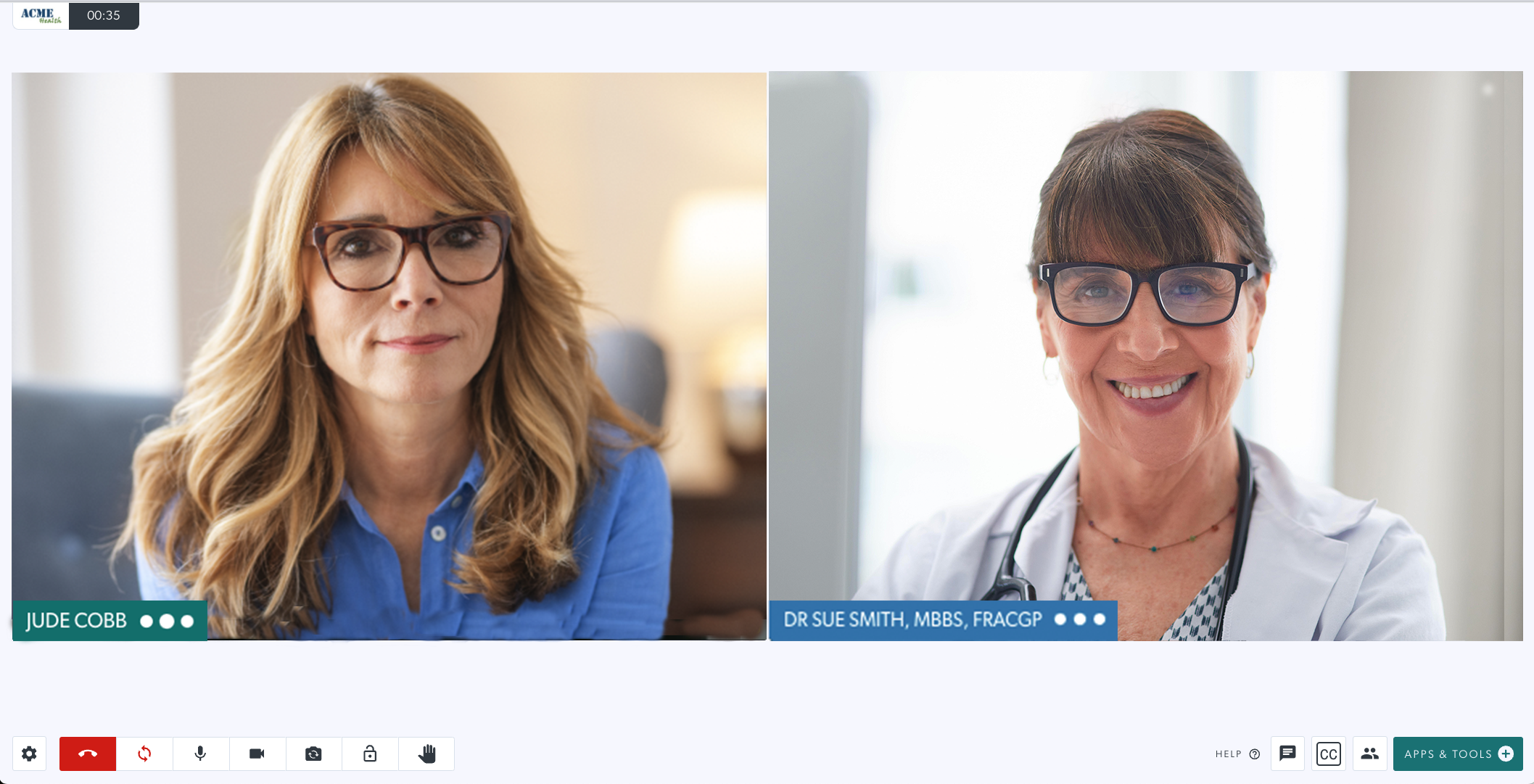
6. Клиницистът пристига и вашата консултация започва.

Was this article helpful?

Yes
No
Give feedback about this article

Related Articles

  • Флаер за записване на пациент с QR код
  • Генератор на QR код за видеообаждане за връзки към клиники
  • Създайте достъпна връзка за пациент
  • Входни точки за пациенти и бутони за уебсайтове
  • Използване на iOS устройства за участие във видео разговор

Can't find what you're looking for?

Email support

or speak to the Video Call team on 1800 580 771


Knowledge Base Software powered by Helpjuice

Expand