RO Romanian
CK kurdish
MS Malaysian
TH Thai
RU Russian
HU Hungarian
SR Serbian
SW Swahili
CA Catalan
DA Danish
AF Dari
SE Swedish
IL Hebrew
MO Mongolian
UA Ukrainian
PL Polish
FI Finnish
TH Thai (Thailand)
SK Slovak
KR Korean
CN Chinese
BE Belarusian
LT Lithuanian
MY Myanmar (Burmese)
GE Georgian
ET Estonian
IN Hindi
SR Serbian Latin
KM Cambodia (Khmer)
SA Arabic
YU Cantonese
SO Somali
LV Latvian
FR French
ES Spanish
BS Bosnian
BR Portuguese (Brazil)
VI Vietnamese
NL Dutch
BE Dutch (Belgium)
SW Finnish Swedish
IT Italian
ID Indonesian
AM Amharic
UZ Uzbek
GR Greek
CS Czech
HK Chinese (HK)
N Traditional Chinese
BG Bulgarian
PT Portuguese
CM Mandarin
TR Turkish
AZ Azerbaijani
IS Icelandic
JP Japanese
DE German
US English (US)
NO Norwegian
HR Croatian
UR Pakistan (Urdu)
LO Laos (Lao)
BN Bangladesh (Bengali)

Contact Us

If you still have questions or prefer to get help directly from an agent, please submit a request.
We'll get back to you as soon as possible.

Please fill out the contact form below and we will reply as soon as possible.

  • Contact Us
Ukrainian
RO Romanian
CK kurdish
MS Malaysian
TH Thai
RU Russian
HU Hungarian
SR Serbian
SW Swahili
CA Catalan
DA Danish
AF Dari
SE Swedish
IL Hebrew
MO Mongolian
UA Ukrainian
PL Polish
FI Finnish
TH Thai (Thailand)
SK Slovak
KR Korean
CN Chinese
BE Belarusian
LT Lithuanian
MY Myanmar (Burmese)
GE Georgian
ET Estonian
IN Hindi
SR Serbian Latin
KM Cambodia (Khmer)
SA Arabic
YU Cantonese
SO Somali
LV Latvian
FR French
ES Spanish
BS Bosnian
BR Portuguese (Brazil)
VI Vietnamese
NL Dutch
BE Dutch (Belgium)
SW Finnish Swedish
IT Italian
ID Indonesian
AM Amharic
UZ Uzbek
GR Greek
CS Czech
HK Chinese (HK)
N Traditional Chinese
BG Bulgarian
PT Portuguese
CM Mandarin
TR Turkish
AZ Azerbaijani
IS Icelandic
JP Japanese
DE German
US English (US)
NO Norwegian
HR Croatian
UR Pakistan (Urdu)
LO Laos (Lao)
BN Bangladesh (Bengali)
  • Home
  • Технічні вимоги та усунення несправностей
  • Усунення несправностей вашого дзвінка

Contact Us

If you still have questions or prefer to get help directly from an agent, please submit a request.
We'll get back to you as soon as possible.

Please fill out the contact form below and we will reply as soon as possible.

  • Остання інформація
    Оновлення в реальному часі Бюлетені Незабаром
  • Початок роботи та навчання
    Кроки для початку Навчання Передвикликовий тест Що мені потрібно? Потрібен обліковий запис
  • Використання відеодзвінка
    Зона очікування Провести консультацію Адміністрація Для пацієнтів Посібники та відео Робочі процеси Програми та інструменти Інформаційна панель клініки
  • Технічні вимоги та усунення несправностей
    Потрібна допомога? Сумісні пристрої Для нього Усунення несправностей тест перед викликом Усунення несправностей вашого дзвінка Технічні основи
  • Спеціалізовані портали
    Портал первинної медико-санітарної допомоги Портал догляду за літніми людьми
  • Про відеодзвінок
    Безпека політики Доступ Статті та тематичні дослідження про
+ More

Вимоги до підключення до Інтернету

Інформація про вимоги до Інтернету для відеодзвінка та зміна параметрів якості відео під час виклику


Вимоги до підключення до Інтернету

Щоб здійснити успішний відеодзвінок, потрібне підключення до Інтернету, яке надсилає та отримує дані досить швидко. Потрібне хороше широкосмугове з’єднання (мінімальна швидкість – 350 Кбіт/с вгору та вниз для відеодзвінка), а затримка не повинна перевищувати 100 мілісекунд. Якщо ви використовуєте мобільний телефон або планшет, мобільний сигнал 3G/4G має бути достатнім для відеодзвінка. Зауважте, що якщо ви використовуєте супутникове з’єднання або підключення NBN Sky Muster, у вас можуть виникнути проблеми з низькою пропускною здатністю.

Є кілька способів побачити пропускну здатність користувача під час відеодзвінка. Ви можете скористатися функцією Traffic Light Connection у вікні дзвінка або ви можете скористатися спадним екраном інформації про учасника на інформаційній панелі, щоб переглянути інформацію про пропускну здатність (докладніше див. нижче).

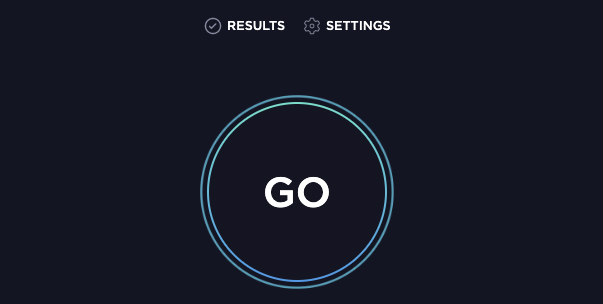
Ви також можете перевірити швидкість підключення до Інтернету поза відеодзвінком, виконавши тест швидкості тут: https://www.speedtest.net/

Натисніть кнопку GO, щоб виконати тест, і після завершення ви побачите результати
Змініть налаштування якості відео для вашого дзвінка

Натисніть тут, щоб дізнатися, як вручну налаштувати параметри якості відео під час розмови.

Функція підключення світлофора

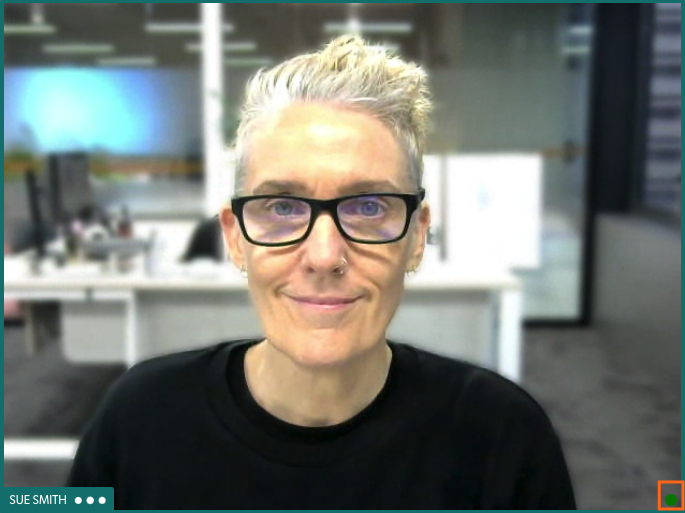
Ви можете легко перевірити швидкість з’єднання під час відеодзвінка Healthdirect:

  • Під час відеодзвінка ви побачите кольорову крапку внизу праворуч на екранах інших учасників (виділено червоним).
  • Ця функція світлофора вказує на якість вашого інтернет-з’єднання з кожним підключеним учасником.
  • Зелений означає добре, жовтий — нормально, червоний означає, що смуга пропускання нижча за рекомендовану, і можуть виникнути відключення.
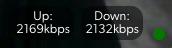
Натисніть світлофор, щоб побачити фактичну швидкість з’єднання з учасником вашого дзвінка.

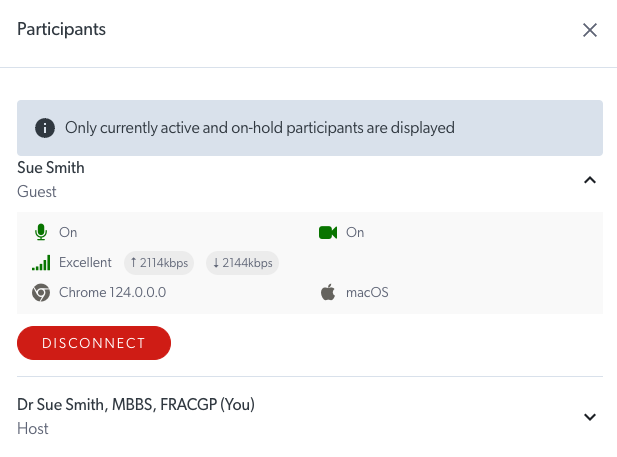
Екран інформації про учасника - містить інформацію про пропускну здатність виклику

Перейдіть до зони очікування , натисніть 3 крапки поруч із поточним абонентом і виберіть Учасники щоб переглянути інформацію про всіх учасників дзвінка, включаючи:

  • камера
  • мікрофон
  • інформація про пропускну здатність
  • браузер і
  • операційна система

Примітка: для збору та відображення точної інформації про пропускну здатність може знадобитися до 60 секунд.

Was this article helpful?

Yes
No
Give feedback about this article

Related Articles

  • Усунення несправностей: проблеми з браузером під час першого входу
  • Усунення проблем зі звуком і відео під час розмови

Can't find what you're looking for?

Email support

or speak to the Video Call team on 1800 580 771


Knowledge Base Software powered by Helpjuice

Expand