RO Romanian
CK kurdish
MS Malaysian
TH Thai
RU Russian
HU Hungarian
SR Serbian
SW Swahili
CA Catalan
DA Danish
AF Dari
SE Swedish
IL Hebrew
MO Mongolian
UA Ukrainian
PL Polish
FI Finnish
TH Thai (Thailand)
SK Slovak
KR Korean
CN Chinese
BE Belarusian
LT Lithuanian
MY Myanmar (Burmese)
GE Georgian
ET Estonian
IN Hindi
SR Serbian Latin
KM Cambodia (Khmer)
SA Arabic
YU Cantonese
SO Somali
LV Latvian
FR French
ES Spanish
BS Bosnian
BR Portuguese (Brazil)
VI Vietnamese
NL Dutch
BE Dutch (Belgium)
SW Finnish Swedish
IT Italian
ID Indonesian
AM Amharic
UZ Uzbek
GR Greek
CS Czech
HK Chinese (HK)
N Traditional Chinese
BG Bulgarian
PT Portuguese
CM Mandarin
TR Turkish
AZ Azerbaijani
IS Icelandic
JP Japanese
DE German
US English (US)
NO Norwegian
HR Croatian
UR Pakistan (Urdu)
LO Laos (Lao)
BN Bangladesh (Bengali)

Contact Us

If you still have questions or prefer to get help directly from an agent, please submit a request.
We'll get back to you as soon as possible.

Please fill out the contact form below and we will reply as soon as possible.

  • Contact Us
Portuguese
RO Romanian
CK kurdish
MS Malaysian
TH Thai
RU Russian
HU Hungarian
SR Serbian
SW Swahili
CA Catalan
DA Danish
AF Dari
SE Swedish
IL Hebrew
MO Mongolian
UA Ukrainian
PL Polish
FI Finnish
TH Thai (Thailand)
SK Slovak
KR Korean
CN Chinese
BE Belarusian
LT Lithuanian
MY Myanmar (Burmese)
GE Georgian
ET Estonian
IN Hindi
SR Serbian Latin
KM Cambodia (Khmer)
SA Arabic
YU Cantonese
SO Somali
LV Latvian
FR French
ES Spanish
BS Bosnian
BR Portuguese (Brazil)
VI Vietnamese
NL Dutch
BE Dutch (Belgium)
SW Finnish Swedish
IT Italian
ID Indonesian
AM Amharic
UZ Uzbek
GR Greek
CS Czech
HK Chinese (HK)
N Traditional Chinese
BG Bulgarian
PT Portuguese
CM Mandarin
TR Turkish
AZ Azerbaijani
IS Icelandic
JP Japanese
DE German
US English (US)
NO Norwegian
HR Croatian
UR Pakistan (Urdu)
LO Laos (Lao)
BN Bangladesh (Bengali)
  • Home
  • Requisitos técnicos e solução de problemas
  • Solução de problemas da sua chamada

Contact Us

If you still have questions or prefer to get help directly from an agent, please submit a request.
We'll get back to you as soon as possible.

Please fill out the contact form below and we will reply as soon as possible.

  • Informação mais recente
    Atualizações ao vivo Boletins Em breve
  • Primeiros passos e treinamento
    Passos para começar Treinamento Teste pré-chamada O que eu preciso? Precisa de uma conta
  • Usando videochamada
    Área de espera Realize uma consulta Administração Para pacientes Guias e vídeos Fluxos de trabalho Aplicativos e ferramentas Painel da clínica
  • Requisitos técnicos e solução de problemas
    Preciso de ajuda? Dispositivos compatíveis Para TI Solução de problemas de teste pré-chamada Solução de problemas da sua chamada Noções básicas técnicas
  • Portais especializados
    Portal de Atenção Primária à Saúde Portal de cuidados para idosos
  • Sobre videochamada
    Segurança Políticas Acesso Artigos e estudos de caso Sobre
+ More

Requisitos de conexão com a Internet

Informações sobre os requisitos de Internet para videochamadas e alteração das configurações de qualidade de vídeo em uma chamada


Requisitos de conexão com a Internet

Para fazer uma videochamada bem-sucedida, você precisa de uma conexão com a Internet que envie e receba dados com rapidez suficiente. É necessária uma boa conexão de banda larga (a velocidade mínima é de 350 Kbps upstream e downstream para videochamada) e a latência não deve ser superior a 100 milissegundos. Se estiver usando um celular ou tablet, o sinal móvel 3G/4G deve ser adequado para videochamada. Observe que se você estiver usando uma conexão Satélite ou NBN Sky Muster, poderá enfrentar problemas de baixa largura de banda.

Existem várias maneiras de ver a quantidade de largura de banda que um usuário possui em uma videochamada. Você pode usar o recurso Traffic Light Connection na janela da chamada ou pode usar a tela suspensa de informações do participante no painel para ver as informações de largura de banda (veja detalhes abaixo).

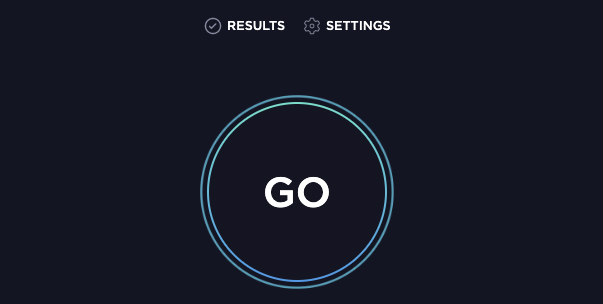
Você também pode verificar a velocidade da sua conexão com a Internet fora de uma videochamada fazendo um teste de velocidade aqui: https://www.speedtest.net/

Clique no botão GO para fazer seu teste e uma vez feito você verá seus resultados
Altere as configurações de qualidade de vídeo da sua chamada

Clique aqui para ver como ajustar manualmente as configurações de qualidade de vídeo durante uma chamada.

Recurso de conexão de semáforo

Você pode verificar facilmente a velocidade de conexão da sua chamada durante uma videochamada healthdirect:

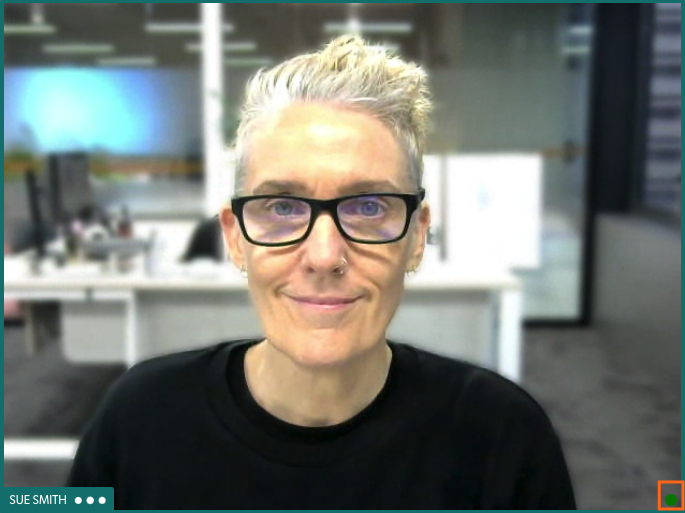
  • Ao entrar em uma videochamada, você verá um ponto colorido no canto inferior direito das telas dos outros participantes (destacado em vermelho).
  • Este recurso de semáforo indica a qualidade da sua conexão de internet com cada participante conectado.
  • Verde é bom, amarelo está ok, vermelho indica que a largura de banda está abaixo do recomendado e podem ocorrer interrupções.
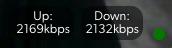
Clique no semáforo para ver a velocidade real da conexão com um participante da sua chamada.

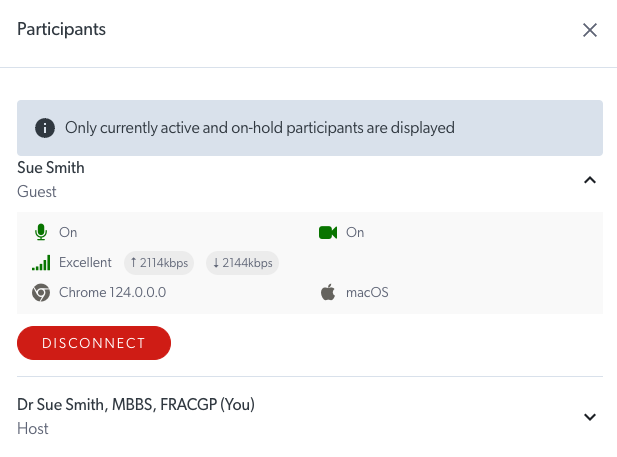
Tela de informações do participante - inclui informações de largura de banda da chamada

Vá para a sua área de espera , clique nos 3 pontos ao lado do chamador atual e selecione Participantes para visualizar informações sobre todos os participantes da chamada, incluindo:

  • Câmera
  • microfone
  • informações de largura de banda
  • navegador e
  • sistema operacional

Observação: pode levar até 60 segundos para coletar e, portanto, exibir informações precisas sobre as informações de largura de banda.

Was this article helpful?

Yes
No
Give feedback about this article

Related Articles

  • Solução de problemas: problemas do navegador durante o primeiro login
  • Solução de problemas de áudio e vídeo durante uma chamada

Can't find what you're looking for?

Email support

or speak to the Video Call team on 1800 580 771


Knowledge Base Software powered by Helpjuice

Expand