Informacije o obuci za administratore klinika
Informacije o obuci i linkovi za pružaoce zdravstvenih usluga koji su članovi tima u svojoj klinici
Kada ste pozvani da se pridružite svojoj prvoj klinici za video pozive kao administrator klinike, kreirate svoj nalog , a zatim se prijavite na kliniku/e za video pozive. Usluga je jednostavna i intuitivna za korištenje, a kao administrator klinike, postoje bitne i opcione opcije konfiguracije za vašu kliniku s kojima ćete željeti da budete upoznati.
Odjeljci i linkovi u nastavku će vas provesti kroz ono što trebate znati prije nego što počnete koristiti uslugu video poziva - ovo uključuje kako se kretati u zoni čekanja, konfigurirati kliniku i također pridružiti video pozivima s pacijentima i klijentima. Ove informacije možete pogledati redoslijedom ili preskočiti na informacije koje su vam potrebne, ovisno o vašim potrebama za obukom.:
Osnove video poziva:
Šta mi je potrebno da uputim ili se pridružim video pozivu?
Prije korištenja video poziva, provjerite ovaj odjeljak kako biste pronašli jednostavne stvari koje su vam potrebne za sudjelovanje u pozivu. Video pozivu se pristupa u potpunosti na webu, tako da ne morate preuzimati nikakav softver ili aplikacije.
Kako se prijaviti i pridružiti pacijentu/klijentu u video pozivu
Jednom kada je vaš nalog kreiran, lako je prijaviti se i pristupiti čekaonici vaše klinike. Odatle se možete pridružiti svim pacijentima na čekanju koji imaju zakazani pregled kod vas. Pogledajte sljedeći 5-minutni video da vidite kako se prijaviti, poslati link klinike potrebnim pacijentima/klijentima, pridružiti se pozivu i dodati druge učesnike u poziv (ako je potrebno), podijeliti svoj ekran i druge resurse.
Ako i dalje imate pitanja u vezi pridruživanja pozivima sa pacijentima/klijentima, kliknite ovdje za više informacija.
Dijeljenje linka klinike da biste pozvali pacijente/klijente u čekaonicu klinike
Možete nastaviti koristiti svoje trenutne procese rezervacije klinike, uključujući način na koji šaljete informacije o terminima. Uz informacije morate uključiti vezu svoje klinike, na koju pozvana osoba klikne kako bi dodala svoje podatke i stigla u vašu virtualnu čekaonicu klinike.
Osnovne opcije konfiguracije:
Kako konfigurirati kliniku da odgovara vašim potrebama
Nije bitno da postavite sve ove sekcije prije prvog video poziva. U slučaju da ste u žurbi, kategorizirali smo ove kao:
- Osnovne konfiguracijske kartice – klinika, članovi tima, čekaonica
- Opcione kartice za konfiguraciju – interfejs poziva, kvalitet poziva, iskustvo čekanja, pridruživanje pozivu, konfiguracija izveštavanja
Opciona funkcionalnost za poboljšanje iskustva video poziva:
Dijeljenje aplikacija i alata u vašem video pozivu
Nakon što se pridružite pacijentu ili klijentu u video pozivu, možete dijeliti resurse u pozivu kako biste poboljšali iskustvo konsultacija. Možete dijeliti resurse uključujući svoj ekran, slike i PDF datoteke, virtualne ploče i video zapise. Kada se podijeli, odabrani resurs mogu vidjeti svi učesnici u pozivu, a vi ste u mogućnosti da dodajete bilješke i komunicirate s resursima, prema potrebi. Također možete odabrati da li pacijenti i drugi gosti mogu dijeliti resurse s vama i da li mogu dodavati komentare i komunicirati s resursima koje dijele drugi u pozivu.
Korištenje upravitelja poziva: pozivanje, utišavanje i zakačenje učesnika (plus puno više)
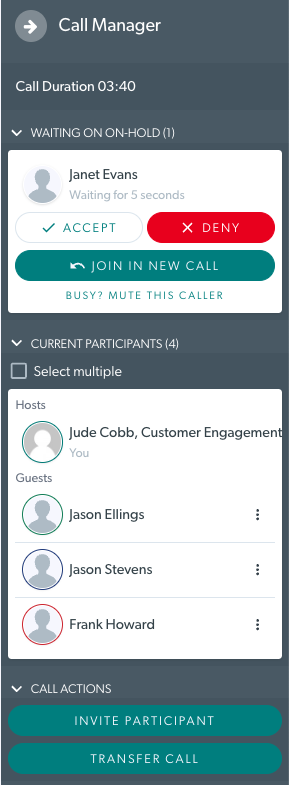
Možete koristiti Call Manager za obavljanje različitih funkcija u vezi sa učesnicima u pozivu. Samo vlasnici naloga za video pozive (domaćini) imaju ikonu Call Manager na ekranu poziva, pacijenti i drugi gosti koji koriste link klinike nemaju pristup ovoj funkciji.
Kliknite ovdje za detaljne informacije o svim aspektima Call Managera.
|
U Upravitelju poziva vidjet ćete trajanje poziva, sve učesnike na čekanju ili na čekanju , trenutne učesnike u pozivu, a pod Radnje poziva ćete vidjeti Pozovi učesnika i Preusmjeriti poziv. Kliknite ovdje za više informacija o svim aspektima Call Managera. |
 |
Dodajte učesnika u svoj video poziv
Kada se pridružite pozivu sa pacijentom/klijentom, možete lako dodati druge u poziv na više načina. Kao što je prethodno navedeno, možete pozvati učesnika direktno u poziv koristeći Upravitelj poziva ili se možete vratiti u zonu čekanja klinike i dodati pozivaoca na čekanju svom trenutnom pozivu. Detaljne informacije o obje ove opcije možete pronaći ovdje .
Pogledajte video:
| Možete imati do šest učesnika u standardnom video pozivu i do dvadeset u grupnom video pozivu. | 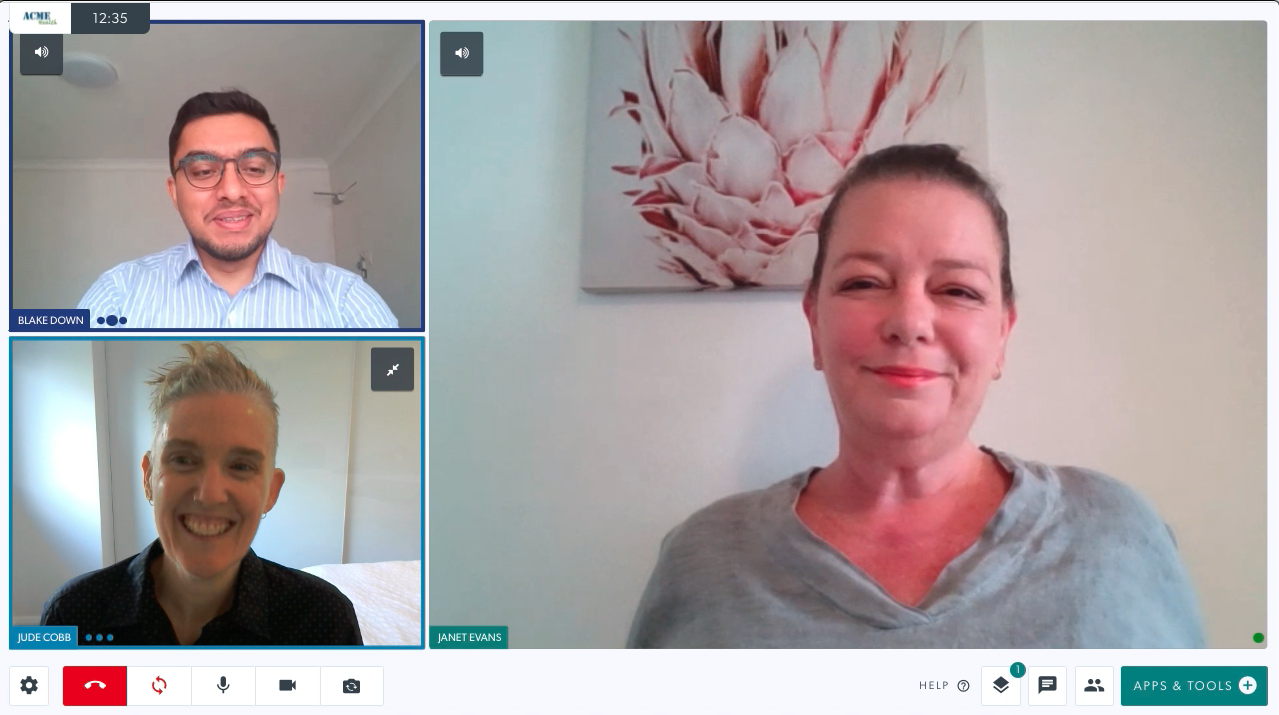 |