Képzési információk a klinika adminisztrátorai számára
Képzési információk és linkek azon egészségügyi szolgáltatók számára, akik a klinikájukon csapattagok
Amikor meghívást kap, hogy csatlakozzon az első videohívási klinikájához, mint adminisztrátor, létre kell hoznia fiókját , majd bejelentkezik a videohívási klinikára/klinikára. A szolgáltatás használata egyszerű és intuitív, és klinika adminisztrátoraként vannak olyan alapvető és választható konfigurációs lehetőségek, amelyekkel Ön is tisztában van.
Az alábbi szakaszok és linkek végigvezetik Önt, mit kell tudnia a Videohívás szolgáltatás használatának megkezdése előtt – ide tartozik a várótérben való navigálás, a klinika konfigurálása, valamint a betegekkel és ügyfelekkel folytatott videohívásokhoz való csatlakozás. Ezeket az információkat sorrendben tekintheti meg, vagy átugorhatja a szükséges információkat, az edzési igényeitől függően.:
A videohívás alapjai:
Mire van szükségem ahhoz, hogy videohívást kezdeményezzek, vagy csatlakozzak hozzá?
A Videohívás használata előtt ellenőrizze ezt a részt, hogy megtalálja azokat az egyszerű dolgokat, amelyekre szüksége van a hívásban való részvételhez. A Videohívás teljes egészében az interneten keresztül érhető el, így nem kell szoftvert vagy alkalmazást letöltenie.
Hogyan lehet bejelentkezni és csatlakozni egy pácienshez/ügyfélhez egy videohívásban
Miután létrehozta fiókját, egyszerűen bejelentkezhet, és elérheti a klinika váróterületét. Innen bármely várakozó pácienshez csatlakozhat, akinek időpontja van Önnél. Tekintse meg a következő 5 perces videót, amelyből megtudhatja, hogyan kell bejelentkezni, elküldeni a klinika linkjét a szükséges betegeknek/klienseknek, csatlakozni a híváshoz és további résztvevőket hozzáadni a híváshoz (ha szükséges), megosztani a képernyőt és más forrásokat.
Ha továbbra is kérdései vannak a betegekkel/kliensekkel folytatott hívásokhoz való csatlakozással kapcsolatban, kattintson ide további információkért.
A klinika linkjének megosztása a betegek/kliensek meghívásához a klinika váróterébe
Továbbra is használhatja jelenlegi klinikai foglalási folyamatait, beleértve az időpont-információk elküldésének módját is. Az információhoz hozzá kell adni a klinika linkjét, amelyre a meghívott rákattintva megadja adatait, és megérkezik a virtuális klinika váróterületére.
Alapvető konfigurációs lehetőségek:
Hogyan állítsuk be a klinikát az Ön igényeinek megfelelően
Nem feltétlenül szükséges ezeket a részeket az első videohívás előtt beállítani. Ha sietne, ezeket a következő kategóriába soroltuk:
- Alapvető konfigurációs lapok – klinika, csapattagok, várótér
- Választható konfigurációs lapok – hívási felület, hívásminőség, várakozási élmény, híváshoz való csatlakozás, jelentéskonfiguráció
Opcionális funkciók a videohívás élményének javításához:
Alkalmazások és eszközök megosztása a videohívásban
Miután csatlakozott egy pácienshez vagy ügyfélhez egy videohívásban, megoszthatja az erőforrásokat a hívásban a konzultációs élmény fokozása érdekében. Megoszthat erőforrásokat, beleértve a képernyőt, képeket és PDF-fájlokat, virtuális táblákat és videókat. A megosztás után a kiválasztott erőforrást a hívás összes résztvevője láthatja, és szükség szerint megjegyzéseket fűzhet hozzá, és kommunikálhat velük. Kiválaszthatja azt is, hogy a betegek és a többi vendég megoszthassa-e Önnel az erőforrásokat, és hogy megjegyzéseket fűzhessenek hozzá, és interakcióba léphessenek azokkal a hívásban résztvevők által megosztott erőforrásokkal.
A Híváskezelő használata: résztvevők meghívása, elnémítása és rögzítése (és még sok más)
A Híváskezelő segítségével különféle funkciókat hajthat végre a hívás résztvevőivel kapcsolatban. Csak a Videohívás-fióktulajdonosok (gazdagépek) láthatják a Híváskezelő ikont a hívásképernyőn, a betegek és a klinika linkjét használó vendégek nem férhetnek hozzá ehhez a funkcióhoz.
Kattintson ide a Call Manager minden vonatkozásával kapcsolatos részletes információkért.
|
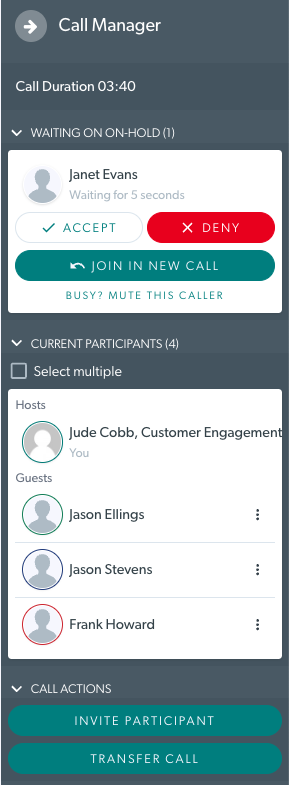
A Híváskezelőben láthatja a hívás időtartamát, a várakozó vagy tartásban lévő résztvevőket, a hívás jelenlegi résztvevőit , a hívási műveletek alatt pedig a résztvevő meghívása és a hívás átadása. Kérjük, kattintson ide , ha többet szeretne megtudni a Call Manager minden vonatkozásáról. |
 |
Résztvevő hozzáadása a videohíváshoz
Amikor csatlakozik egy pácienssel/klienssel folytatott beszélgetéshez, számos módon könnyedén felvehet másokat a hívásba. Amint azt korábban leírtuk, a Híváskezelő segítségével közvetlenül meghívhat egy résztvevőt a hívásba, vagy visszanavigálhat a klinika várakozási területére, és hozzáadhat egy várakozó hívót az aktuális híváshoz. Itt találhat részletes információkat mindkét lehetőségről.
Nézd meg a videót:
| Legfeljebb hat résztvevője lehet egy normál videohívásnak, és legfeljebb húsz egy csoportos videohívásnak. | 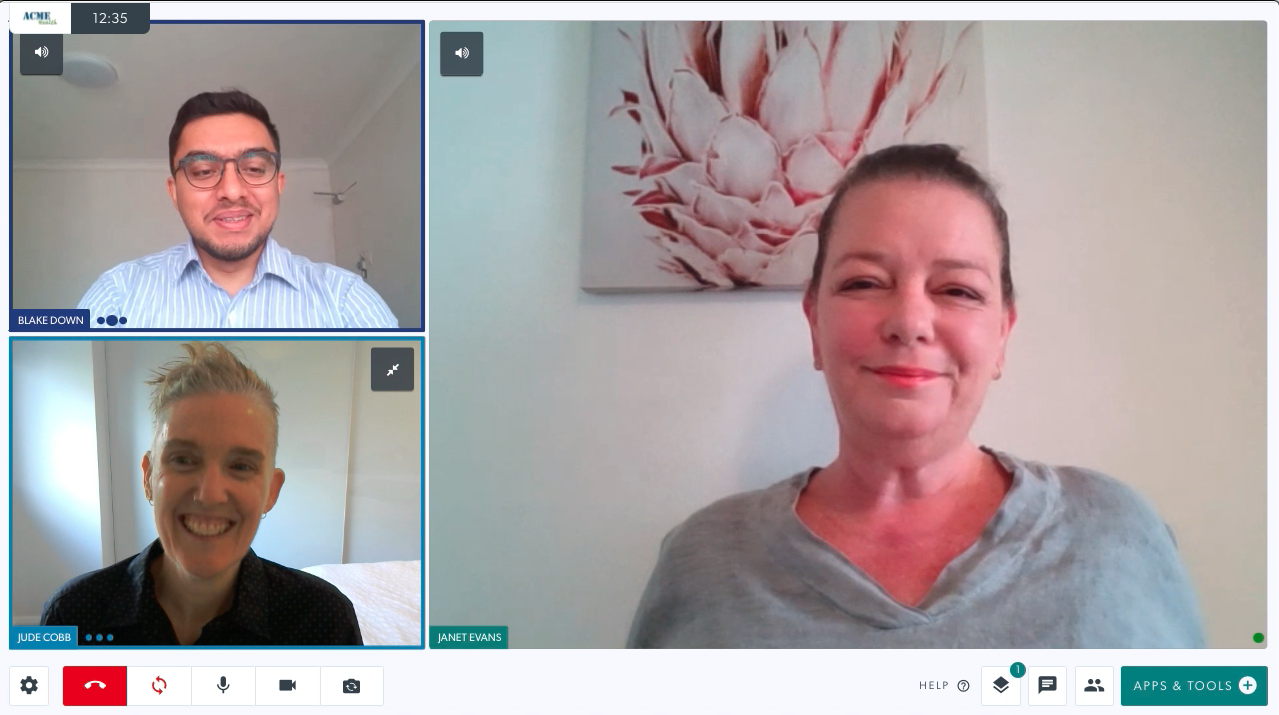 |