Oznámení volajícím v čekací zóně
Jak odesílat oznámení jednotlivým volajícím a/nebo zobrazenému seznamu volajících ve vaší čekací zóně.
Existuje několik způsobů, jak v případě potřeby odeslat oznámení volajícím ve vaší čekací oblasti. Můžete upozornit jednotlivé volající podle potřeby a také můžete upozornit všechny volající nebo seznam zobrazených volajících filtrovaných podle jejich stavu v čekací oblasti.
Pokud administrátor kliniky povolí obousměrné zasílání zpráv , mohou vaši pacienti/klienti klinice také posílat zprávy během čekání. Pro více informací klikněte na níže uvedené možnosti:
Odeslat oznámení jednotlivému pacientovi/klientovi v čekárně
Chcete-li odeslat oznámení jednotlivému čekajícímu pacientovi/klientovi – například abyste pacienta informovali, že jeho lékař se zpožďuje – postupujte podle následujících pokynů:
| 1. Na ovládacím panelu čekací oblasti vyberte volajícího, kterému chcete odeslat oznámení, a klikněte na tři tečky napravo od informací o volajícím. Poté vyberte možnost Upozornit. |  |
| 2. Do dialogového okna zadejte vlastní oznámení pro volajícího a klikněte na ikonu odeslat. |  |
| 3. V malém modrém kruhu napravo od 3 teček uvidíte číslo, které udává, kolik oznámení bylo danému volajícímu odesláno. |  |
| 4. Volající obdrží během čekání na obrazovce vaše oznámení a bude doprovázeno zvukovým upozorněním. |  |
Odeslat oznámení zobrazenému seznamu volajících v čekací oblasti
Upozornění: Oznámení lze v současné době zasílat pouze volajícím, kteří se nacházejí na stránce „čeká na přijetí“. V současné době se hledá řešení, které by zajistilo, že oznámení budou zasílána všem volajícím bez ohledu na jejich stav, jak je uvedeno níže.
Můžete odeslat jedno nebo více oznámení všem volajícím ve vaší čekací oblasti, nebo můžete filtrovat podle stavu a odeslat oznámení zobrazenému seznamu:
| Chcete-li odeslat oznámení více volajícím v čekací oblasti, klikněte na tlačítko Upozornit v pravém horním rohu nad seznamem volajících. Pokud v čekací oblasti nemáte nastavené žádné filtry, vaše oznámení se dostane ke všem volajícím bez ohledu na jejich stav. |
 |
| Napište svou zprávu a klikněte na Odeslat. |
 |
| Pokud v čekací oblasti použijete filtr, například odfiltrujete volající, kteří jsou „viděni“, před kliknutím na ikonu Upozornit , oznámení se zobrazí pouze volajícím zobrazeným ve filtrovaném seznamu. |  |
Obousměrné zasílání zpráv pro čekající a čekající volající (povolení upozornění hostů)
Pokud administrátor vaší kliniky povolil upozornění pro hosty , čekající a čekající volající budou moci klinice poslat zprávu. To umožňuje obousměrnou komunikaci mezi členy týmu kliniky a pacientem/klientem během čekání nebo čekání. Více informací naleznete níže:
| 1. V čekárně kliniky vyhledejte čekajícího nebo čekajícího pacienta. Pokud volajícím dosud nebyly odeslány žádné zprávy, vedle 3 teček napravo od jejich informací se nezobrazí žádná čísla. |  |
| 2. Čekajícímu pacientovi můžete odeslat oznámení jako obvykle – kliknutím na tři tečky a výběrem možnosti Upozornit . Napište zprávu a stiskněte ikonu odeslat. V tomto příkladu bylo z kliniky odesláno jedno oznámení Sue Smithové – jak je znázorněno modrým číslem nad třemi tečkami. |
 |
| Pokud je povolena obousměrná komunikace , pacienti/klienti mohou posílat zprávy do kliniky. Svou zprávu mohou napsat do pole s výzvou „Napište zprávu“. Pacienti a klienti tak mohou učinit v reakci na zaslané oznámení nebo mohou kdykoli během čekání na připojení poslat zprávu. |
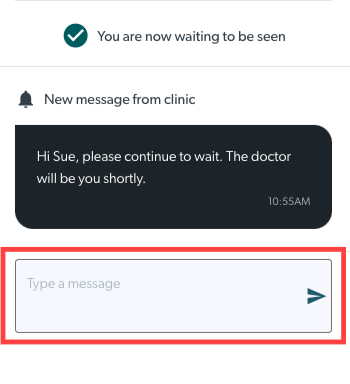 |
| V tomto příkladu pacient reaguje na oznámení, které mu bylo zasláno, odesláním zprávy zpět do kliniky. Po napsání pacient zprávu odešle kliknutím na ikonu odeslat. |
 |
|
Když čekající pacient/klient odešle zprávu do kliniky, číslo v jeho informacích o volajícím se aktualizuje a barva čísla se změní na oranžovou. Tím jsou členové týmu v klinice upozorněni, že volající odeslal zprávu.
|
 |