RO Romanian
CK kurdish
MS Malaysian
TH Thai
HU Hungarian
RU Russian
SR Serbian
SW Swahili
CA Catalan
DA Danish
AF Dari
SE Swedish
IL Hebrew
MO Mongolian
UA Ukrainian
PL Polish
FI Finnish
TH Thai (Thailand)
SK Slovak
BE Belarusian
KR Korean
CN Chinese
LT Lithuanian
MY Myanmar (Burmese)
GE Georgian
IN Hindi
ET Estonian
SR Serbian Latin
KM Cambodia (Khmer)
SA Arabic
YU Cantonese
SO Somali
LV Latvian
FR French
ES Spanish
BS Bosnian
BR Portuguese (Brazil)
VI Vietnamese
NL Dutch
BE Dutch (Belgium)
SW Finnish Swedish
IT Italian
ID Indonesian
AM Amharic
UZ Uzbek
GR Greek
CS Czech
HK Chinese (HK)
BG Bulgarian
N Traditional Chinese
PT Portuguese
CM Mandarin
TR Turkish
AZ Azerbaijani
IS Icelandic
JP Japanese
DE German
US English (US)
NO Norwegian
HR Croatian
UR Pakistan (Urdu)
LO Laos (Lao)
BN Bangladesh (Bengali)

Contact Us

If you still have questions or prefer to get help directly from an agent, please submit a request.
We'll get back to you as soon as possible.

Please fill out the contact form below and we will reply as soon as possible.

  • Contact Us
Laos (Lao)
RO Romanian
CK kurdish
MS Malaysian
TH Thai
HU Hungarian
RU Russian
SR Serbian
SW Swahili
CA Catalan
DA Danish
AF Dari
SE Swedish
IL Hebrew
MO Mongolian
UA Ukrainian
PL Polish
FI Finnish
TH Thai (Thailand)
SK Slovak
BE Belarusian
KR Korean
CN Chinese
LT Lithuanian
MY Myanmar (Burmese)
GE Georgian
IN Hindi
ET Estonian
SR Serbian Latin
KM Cambodia (Khmer)
SA Arabic
YU Cantonese
SO Somali
LV Latvian
FR French
ES Spanish
BS Bosnian
BR Portuguese (Brazil)
VI Vietnamese
NL Dutch
BE Dutch (Belgium)
SW Finnish Swedish
IT Italian
ID Indonesian
AM Amharic
UZ Uzbek
GR Greek
CS Czech
HK Chinese (HK)
BG Bulgarian
N Traditional Chinese
PT Portuguese
CM Mandarin
TR Turkish
AZ Azerbaijani
IS Icelandic
JP Japanese
DE German
US English (US)
NO Norwegian
HR Croatian
UR Pakistan (Urdu)
LO Laos (Lao)
BN Bangladesh (Bengali)
  • Home

Contact Us

If you still have questions or prefer to get help directly from an agent, please submit a request.
We'll get back to you as soon as possible.

Please fill out the contact form below and we will reply as soon as possible.

  • ຂໍ້ມູນຫຼ້າສຸດ
    ໄວໆນີ້ ຂ່າວ ອັບເດດສົດ
  • ການເລີ່ມຕົ້ນແລະການຝຶກອົບຮົມ
    ຂັ້ນຕອນສໍາລັບການເລີ່ມຕົ້ນ ການຝຶກອົບຮົມ ການທົດສອບການໂທລ່ວງໜ້າ ຕ້ອງການບັນຊີ ຂ້ອຍຕ້ອງການຫຍັງ?
  • ໃຊ້ການໂທດ້ວຍວິດີໂອ
    ສໍາລັບຄົນເຈັບ ຄລີນິກ dashboard ການ​ຕິດ​ຕາມ​ກວດ​ກາ physiological ຫ່າງ​ໄກ​ສອກ​ຫຼີກ​ ແອັບ ແລະເຄື່ອງມື ຄຳແນະນຳ ແລະວິດີໂອ ຂະບວນການເຮັດວຽກ ດໍາເນີນການປຶກສາຫາລື ພື້ນທີ່ລໍຖ້າ ບໍລິຫານ
  • ຄວາມຕ້ອງການດ້ານວິຊາການແລະບັນຫາໃນການຍິງ
    ການ​ແກ້​ໄຂ​ບັນ​ຫາ​ການ​ທົດ​ສອບ​ກ່ອນ​ການ​ໂທ​ ສໍາລັບ IT ອຸປະກອນທີ່ເຂົ້າກັນໄດ້ ພື້ນຖານດ້ານວິຊາການ ແກ້ໄຂບັນຫາການໂທຂອງທ່ານ ຕ້ອງການຄວາມຊ່ວຍເຫຼືອບໍ?
  • ປະຕູພິເສດ
    ປະຕູການດູແລຜູ້ສູງອາຍຸ ປະຕູການດູແລສຸຂະພາບຂັ້ນຕົ້ນ
  • ກ່ຽວກັບການໂທວິດີໂອ
    ບົດຄວາມ ແລະກໍລະນີສຶກສາ ກ່ຽວກັບ ນະໂຍບາຍ ການເຂົ້າເຖິງ ຄວາມປອດໄພ
+ More

ປ່ຽນການຕັ້ງຄ່າຄຸນນະພາບວິດີໂອໃນການໂທ

ໃນລະຫວ່າງການໂທ, ປັບການຕັ້ງຄ່າຄຸນນະພາບວິດີໂອສໍາລັບການໂທຂອງທ່ານ


ເປັນຫຍັງທ່ານຕ້ອງການປ່ຽນການຕັ້ງຄ່າຄຸນນະພາບວິດີໂອຂອງທ່ານ?

ໃນຂະນະທີ່ຢູ່ໃນການໂທ, ການໂທດ້ວຍວິດີໂອຈະພະຍາຍາມປັບຄຸນນະພາບວິດີໂອຂອງທ່ານໂດຍອັດຕະໂນມັດເພື່ອໃຫ້ສອດຄ່ອງກັບເງື່ອນໄຂເຄືອຂ່າຍທີ່ມີຢູ່ຂອງທ່ານເພື່ອສະຫນອງປະສົບການສຽງແລະວິດີໂອທີ່ມີຄຸນນະພາບທີ່ດີທີ່ສຸດ.

ຢ່າງໃດກໍ່ຕາມ, ຫນຶ່ງໃນຜົນກະທົບທີ່ໃຫຍ່ທີ່ສຸດກ່ຽວກັບຄຸນນະພາບຂອງການໂທແມ່ນເງື່ອນໄຂເຄືອຂ່າຍຂອງຜູ້ເຂົ້າຮ່ວມແຕ່ລະຄົນໃນການໂທ, ບ່ອນທີ່ປັດໃຈເຊັ່ນ: ປະລິມານແບນວິດ, ຄວາມລ່າຊ້າ, ການສູນເສຍແພັກເກັດ, ແລະການສັ່ນສະເທືອນທັງຫມົດປະກອບສ່ວນເຂົ້າໃນຄຸນນະພາບຂອງການເຊື່ອມຕໍ່.

ທ່ານອາດຈະຕ້ອງການປ່ຽນຄຸນນະພາບວິດີໂອຂອງທ່ານເປັນ HD (ຖ້າມີສໍາລັບກ້ອງຖ່າຍຮູບຂອງທ່ານ) ຫຼືຄຸນນະພາບສູງ, ຖ້າທ່ານມີແບນວິດທີ່ດີແລະຕ້ອງການວິດີໂອທີ່ມີຄວາມລະອຽດສູງກວ່າສໍາລັບການໂທຂອງທ່ານ.

ວິທີການປ່ຽນການຕັ້ງຄ່າຄຸນນະພາບວິດີໂອຂອງທ່ານ

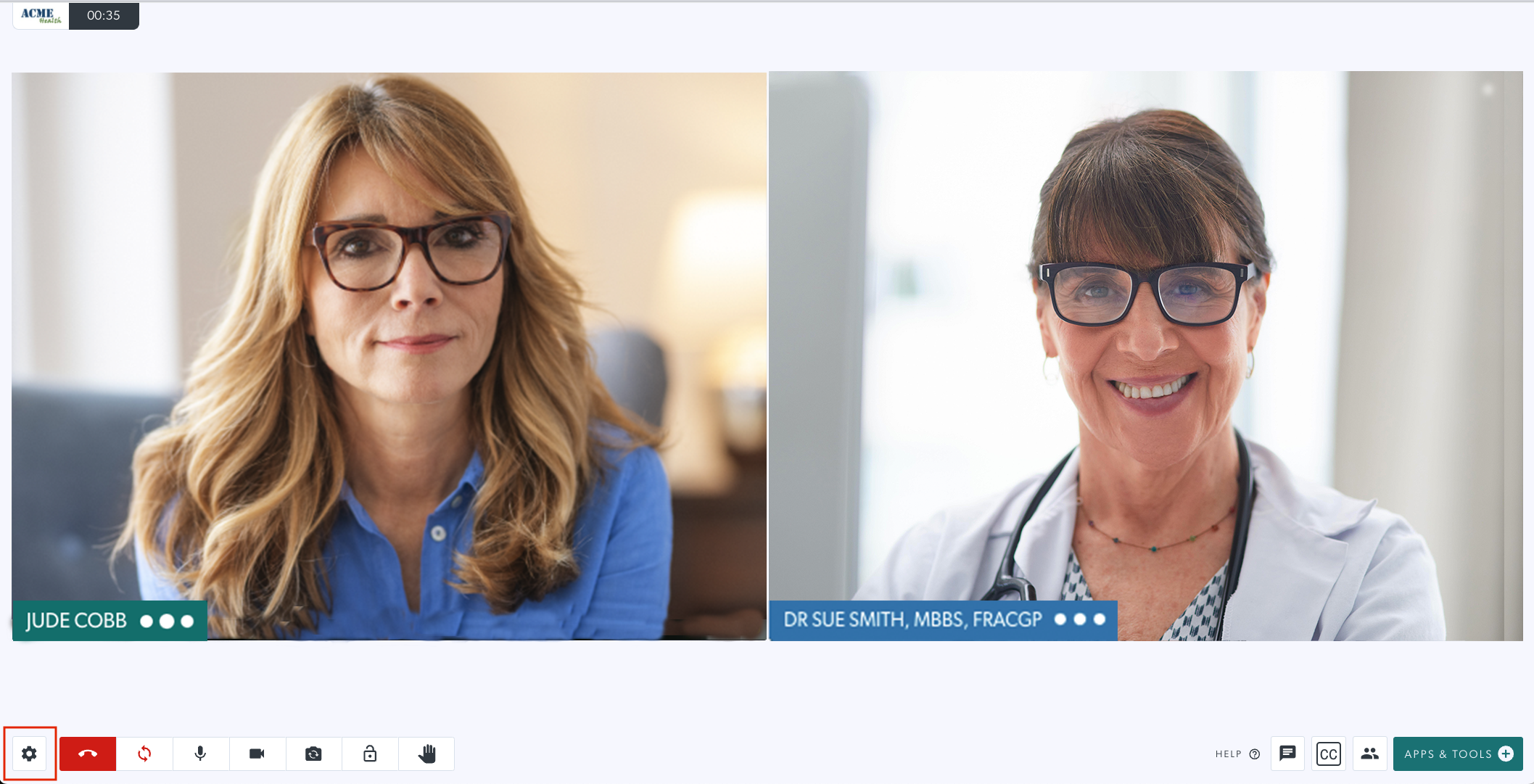
ໃນ​ຂະ​ນະ​ທີ່​ຢູ່​ໃນ​ການ​ໂທ​ວິ​ດີ​ໂອ​ໃຫ້​ຄລິກ​ໃສ່ ​ການ​ຕັ້ງ​ຄ່າ ​ເພື່ອ​ເປີດ​ລິ້ນ​ຊັກ​ການ​ຕັ້ງ​ຄ່າ​. ແລະ​ໄປ​ທີ່​ເລືອກ​ທາງ ​ເລືອກ​ຄຸນ​ນະ​ພາບ​ວິ​ດີ​ໂອ ​.


ຫມາຍ​ເຫດ​: ຖ້າ​ຫາກ​ວ່າ​ທ່ານ​ບໍ່​ເຫັນ​ທາງ​ເລືອກ​ຄຸນ​ນະ​ພາບ​ວິ​ດີ​ໂອ​, ທ່ານ​ອາດ​ຈະ​ກໍາ​ລັງ​ໃຊ້​ຕົວ​ທ່ອງ​ເວັບ (ເຊັ່ນ​: Safari​, ຫຼື​ສະ​ບັບ​ເກົ່າ​ຂອງ Chrome/Firefox​) ທີ່​ບໍ່​ໄດ້​ສະ​ຫນັບ​ສະ​ຫນູນ​ຄຸນ​ສົມ​ບັດ​ນີ້​.

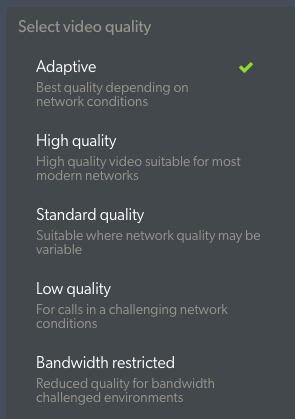
ໃຫ້​ຄລິກ​ໃສ່ ​ເລືອກ​ຄຸນ​ນະ​ພາບ​ວິ​ດີ​ໂອ ​.


ຫມາຍ​ເຫດ​: ຖ້າ​ຫາກ​ວ່າ​ທ່ານ​ບໍ່​ເຫັນ​ທາງ​ເລືອກ​ຄຸນ​ນະ​ພາບ​ວິ​ດີ​ໂອ​, ທ່ານ​ອາດ​ຈະ​ກໍາ​ລັງ​ໃຊ້​ຕົວ​ທ່ອງ​ເວັບ (ເຊັ່ນ​: Safari​, ຫຼື​ສະ​ບັບ​ເກົ່າ​ຂອງ Chrome/Firefox​) ທີ່​ບໍ່​ໄດ້​ສະ​ຫນັບ​ສະ​ຫນູນ​ຄຸນ​ສົມ​ບັດ​ນີ້​.

ພາຍໃຕ້ທາງເລືອກນີ້, ມັນເປັນໄປໄດ້ທີ່ຈະປ່ຽນຄຸນນະພາບຂອງວິດີໂອທີ່ທ່ານສົ່ງໃຫ້ຜູ້ເຂົ້າຮ່ວມອື່ນໆໃນການໂທ, ເຊິ່ງສາມາດສະຫນອງການປັບປຸງຄຸນນະພາບການໂທໂດຍລວມຂອງທ່ານ. ຕົວຢ່າງ, ການຍ້າຍໄປທີ່ການຕັ້ງຄ່າວິດີໂອທີ່ມີຄຸນນະພາບຕໍ່າອາດຈະເຮັດໃຫ້ສຽງດີຂຶ້ນໃນສະພາບເຄືອຂ່າຍທີ່ບໍ່ດີ.

ການ​ຕັ້ງ​ຄ່າ​ມີ​ພຶດ​ຕິ​ກໍາ​ດັ່ງ​ຕໍ່​ໄປ​ນີ້​:

ການປັບຕົວ
ນີ້​ແມ່ນ​ການ​ຕັ້ງ​ຄ່າ​ເລີ່ມ​ຕົ້ນ​ແລະ​ຈະ​ສົ່ງ​ຜົນ​ໃຫ້ Video Call ປັບ​ອັດ​ຕະ​ໂນ​ມັດ​ການ​ຕັ້ງ​ຄ່າ​ຄຸນ​ນະ​ພາບ​ວິ​ດີ​ໂອ​ໂດຍ​ອີງ​ຕາມ​ເງື່ອນ​ໄຂ​ເຄືອ​ຂ່າຍ​ທີ່​ມີ​ຢູ່​. ອັນນີ້ຄວນເຮັດວຽກໄດ້ດີພາຍໃຕ້ເງື່ອນໄຂສ່ວນໃຫຍ່ ແລະເຈົ້າຈະຕ້ອງປ່ຽນເປັນການຕັ້ງຄ່າອື່ນເທົ່ານັ້ນຫາກເຈົ້າປະສົບບັນຫາຄຸນນະພາບວິດີໂອ.

ຄຸນນະພາບວິດີໂອ HD

ຄຸນນະພາບ HD (ຄວາມລະອຽດສູງ) ຈະຕັ້ງວິດີໂອຂອງທ່ານເປັນຄວາມລະອຽດ HD 1080p ຖ້າຄຸນນະພາບເຄືອຂ່າຍຂອງທ່ານອະນຸຍາດ. ນີ້ຈະເພີ່ມຄວາມລະອຽດຂອງຮູບພາບແລະເປັນການຕັ້ງຄ່າສູງສຸດທີ່ມີຢູ່.

ກະ​ລຸ​ນາ​ບັນ​ທຶກ​: ທ່ານ​ຈະ​ເຫັນ​ພຽງ​ແຕ່​ທາງ​ເລືອກ​ຄຸນ​ນະ​ພາບ​ວິ​ດີ​ໂອ HD ຖ້າ​ຫາກ​ວ່າ​ກ້ອງ​ຖ່າຍ​ຮູບ​ຂອງ​ທ່ານ​ສາ​ມາດ​ຖ່າຍ​ຮູບ​ວິ​ດີ​ໂອ​ຄວາມ​ລະ​ອຽດ HD ເຕັມ​.

ຄຸນະພາບສູງ
ໃນໂໝດຄຸນນະພາບສູງ, Video Call ຈະພະຍາຍາມສົ່ງວິດີໂອດ້ວຍຄວາມໄວ 30 ເຟຣມຕໍ່ວິນາທີ (FPS) ທີ່ມີຄວາມລະອຽດຕໍ່າສຸດ 640x480, ແລະຄວາມລະອຽດເປົ້າໝາຍທີ່ເໝາະສົມແມ່ນ 960x720 (ເຖິງແມ່ນວ່າຈະສູງກວ່າເປັນໄປໄດ້). ການຕັ້ງຄ່ານີ້ຕ້ອງການຄວາມອາດສາມາດແບນວິດໂດຍປະມານຂອງ 2Mbps ຕໍ່ການເຊື່ອມຕໍ່. ເລືອກຄຸນນະພາບນີ້ຖ້າທ່ານຮູ້ວ່າທ່ານມີແບນວິດພໍສົມແລະຫນ້າຈໍການໂທຂອງທ່ານເບິ່ງຄືວ່າບໍ່ດີເທົ່າທີ່ຄວນ.

ນີ້ແມ່ນຂຶ້ນກັບສອງປັດໃຈ:

  1. ກ້ອງຖ່າຍຮູບຂອງທ່ານສາມາດບັນທຶກວິດີໂອທີ່ມີຄວາມລະອຽດສູງກວ່າ,
  2. ຖ້າ​ຫາກ​ທ່ານ​ກໍາ​ລັງ​ໃຊ້ Safari​, ວິ​ດີ​ໂອ​ທີ່​ສົ່ງ​ໄປ​ຈະ​ມີ​ຄວາມ​ລະ​ອຽດ​ສູງ​ສຸດ 640x480 ເນື່ອງ​ຈາກ​ຂໍ້​ຈໍາ​ກັດ​ຂອງ​ຕົວ​ທ່ອງ​ເວັບ​.

ຄຸນະພາບມາດຕະຖານ
ໃນຄຸນນະພາບມາດຕະຖານ, Video Call ຈະພະຍາຍາມສົ່ງວິດີໂອດ້ວຍຄວາມໄວ 30 ເຟຣມຕໍ່ວິນາທີ (FPS) ທີ່ມີຄວາມລະອຽດຕໍ່າສຸດ 480x360 ແລະເປົ້າໝາຍ ແລະຄວາມລະອຽດສູງສຸດ 640x480. ການຕັ້ງຄ່ານີ້ຕ້ອງການຄວາມອາດສາມາດແບນວິດໂດຍປະມານຂອງ 1Mbps ຕໍ່ການເຊື່ອມຕໍ່.

ຄຸນນະພາບຕໍ່າ
ຄຸນນະພາບຕໍ່າເລີ່ມເສຍສະລະຄຸນນະພາບວິດີໂອໃນຄວາມພະຍາຍາມເພື່ອເຮັດໃຫ້ການໂທວິດີໂອເປັນໄປໄດ້ບ່ອນທີ່ແບນວິດຖືກທໍາລາຍ. ການຕັ້ງຄ່າລ່ວງໜ້ານີ້ພະຍາຍາມສົ່ງວິດີໂອດ້ວຍຄວາມໄວ 30 ເຟຣມຕໍ່ວິນາທີ (FPS) ຢູ່ທີ່ຄວາມລະອຽດຕໍ່າສຸດ 160x120, ແລະມີຄວາມລະອຽດສູງສຸດ 320x240. ການຕັ້ງຄ່ານີ້ຕ້ອງການຄວາມອາດສາມາດແບນວິດປະມານ 256 Kbps ຕໍ່ການເຊື່ອມຕໍ່. ທ່ານ​ສາ​ມາດ​ເລືອກ​ເອົາ​ທາງ​ເລືອກ​ນີ້​ຖ້າ​ຫາກ​ວ່າ​ທ່ານ​ກໍາ​ລັງ​ປະ​ສົບ​ບັນ​ຫາ​ກັບ​ຄຸນ​ນະ​ພາບ​ວິ​ດີ​ໂອ​ໃນ​ລະ​ຫວ່າງ​ການ​ໂທ​ຂອງ​ທ່ານ​.

ແບນວິດຖືກຈຳກັດ
ໃນໂຫມດຈໍາກັດແບນວິດ, ໂອກາດທີ່ທ່ານກໍາລັງດໍາເນີນການພາຍໃຕ້ຂໍ້ກໍານົດເຄືອຂ່າຍຂັ້ນຕ່ໍາທີ່ແນະນໍາສໍາລັບການໂທວິດີໂອ.

ໃນຄວາມພະຍາຍາມທີ່ຈະສ້າງຕັ້ງແລະຖືການໂທສົບຜົນສໍາເລັດ, ການຕັ້ງຄ່ານີ້ຈະເສຍສະລະເພີ່ມເຕີມຄຸນນະພາບວິດີໂອແລະຄວາມລຽບງ່າຍໃນຄວາມພະຍາຍາມທີ່ຈະຈັດລໍາດັບຄວາມສໍາຄັນຂອງສຽງ.

ໃນການຕັ້ງຄ່ານີ້ (ສໍາລັບຜູ້ໃຊ້ທີ່ບໍ່ແມ່ນ Safari), ວິດີໂອຈະຖືກພະຍາຍາມສົ່ງຢູ່ທີ່ 20 ເຟຣມຕໍ່ວິນາທີ (FPS), ທີ່ມີຄວາມລະອຽດສູງສຸດເປົ້າຫມາຍ 160x120, ບໍ່ມີຄວາມລະອຽດຕໍ່າສຸດ.

ຖ້າໃຊ້ Safari, ເນື່ອງຈາກບໍ່ສາມາດສະຫນັບສະຫນູນຄວາມລະອຽດວິດີໂອຕ່ໍາກວ່າ 320x240, ວິດີໂອຈະຖືກສົ່ງຢູ່ທີ່ 15 ເຟຣມຕໍ່ວິນາທີ (FPS), ທີ່ມີຄວາມລະອຽດເປົ້າຫມາຍ 320x240.


ຫມາຍ​ເຫດ​: ໃນ​ປັດ​ຈຸ​ບັນ​, ພຽງ​ແຕ່​ວິ​ດີ​ໂອ​ທີ່​ສົ່ງ​ອອກ (ວິ​ດີ​ໂອ​ທີ່​ທ່ານ​ສົ່ງ​ໃຫ້​ຄົນ​ອື່ນ​) ໄດ້​ຮັບ​ຜົນ​ກະ​ທົບ​ໂດຍ​ການ​ຕັ້ງ​ຄ່າ​ຄຸນ​ນະ​ພາບ​ວິ​ດີ​ໂອ​. ວິດີໂອທີ່ເຂົ້າມາແມ່ນບໍ່ໄດ້ຮັບຜົນກະທົບ, ແຕ່ຍັງຄົງຂຶ້ນກັບກົນໄກການປັບຄຸນນະພາບຂອງ Video Call.

ພາບໜ້າຈໍຂອງໂທລະສັບ  ເນື້ອຫາທີ່ສ້າງໂດຍ AI ອາດຈະບໍ່ຖືກຕ້ອງ.

ຫມາຍເຫດສໍາຄັນ

ມັນຄວນຈະສັງເກດວ່າການຕັ້ງຄ່າຄຸນນະພາບວິດີໂອເປັນຕົວແທນ (ໃນກໍລະນີຫຼາຍທີ່ສຸດ) ຂອບເຂດເທິງຂອງຄຸນນະພາບທີ່ຍອມຮັບຂອງວິດີໂອທີ່ຈະສົ່ງ. ໃນ​ກໍ​ລະ​ນີ​ທີ່​ເງື່ອນ​ໄຂ​ເຄືອ​ຂ່າຍ​ຂອງ​ທ່ານ​ບໍ່​ສາ​ມາດ​ຕອບ​ສະ​ຫນອງ​ການ​ຕັ້ງ​ຄ່າ​ຄຸນ​ນະ​ພາບ​ທີ່​ທ່ານ​ກໍາ​ນົດ​, ວິ​ດີ​ໂອ Call ຈະ​ພະ​ຍາ​ຍາມ​ປັບ​ການ​ຕັ້ງ​ຄ່າ​ວິ​ດີ​ໂອ​ເພື່ອ​ຕອບ​ສະ​ຫນອງ​ເງື່ອນ​ໄຂ​ເຄືອ​ຂ່າຍ​ທີ່​ກວດ​ພົບ​.

ຖ້າທ່ານຍ້າຍໄປຢູ່ໃນເຄືອຂ່າຍທີ່ມີຄຸນນະພາບທີ່ດີກວ່າ, ທ່ານຄວນຕັ້ງຄ່າການຕັ້ງຄ່າຂອງທ່ານຄືນໃຫມ່ເປັນການຕັ້ງຄ່າ "Adaptive" ເພື່ອໃຫ້ແນ່ໃຈວ່າທ່ານໄດ້ຮັບຄວາມລະອຽດວິດີໂອທີ່ດີທີ່ສຸດ.

Was this article helpful?

Yes
No
Give feedback about this article

Related Articles

  • ຮູບແບບໜ້າຈໍການໂທ
  • ການຕັ້ງຄ່າຫນ້າຈໍການໂທ

Can't find what you're looking for?

Email support

or speak to the Video Call team on 1800 580 771


Knowledge Base Software powered by Helpjuice

Expand