Cara menerima makluman kawasan menunggu
Apakah peranan platform Panggilan Video yang saya perlukan: Ahli pasukan/pentadbir dengan akses Kawasan Menunggu
Anda boleh menerima makluman apabila pemanggil tiba di kawasan menunggu klinik anda. Makluman ini khusus untuk akaun anda dan boleh dikonfigurasikan supaya anda tahu bila pemanggil/pesakit tiba, atau telah menunggu untuk tempoh masa yang ditetapkan - walaupun anda berada jauh dari meja anda. Jika didayakan, anda akan menerima amaran apabila mana-mana pemanggil tiba di ruang menunggu. Makluman kawasan menunggu ditetapkan untuk akaun anda dan tidak menukar makluman untuk ahli pasukan lain di klinik yang sama.
Semua pesakit/pelanggan menggunakan pautan yang sama untuk tiba di ruang menunggu bagi temu janji mereka supaya mana-mana ahli pasukan yang dilog masuk akan melihat semua pemanggil yang sedang menunggu, tidak kira penyedia perkhidmatan mana pemanggil ditempah untuk berjumpa. Sama seperti di klinik fizikal, apabila pemanggil tiba, mereka disertai oleh pembekal perkhidmatan mereka apabila mereka bersedia. Anda akan terus menggunakan perisian pengurusan klinik/amalan anda untuk tempahan dan untuk melihat siapa pesakit anda yang seterusnya, sama ada mereka secara peribadi, melalui Panggilan Video atau janji temu telefon.
Makluman adalah pilihan , jadi anda boleh memutuskan sama ada mendayakannya sesuai dengan aliran kerja anda. Jika anda bekerja di klinik yang sibuk dengan penyedia perkhidmatan lain dan jumlah pesakit/pelanggan yang tinggi tiba di ruang menunggu untuk temu janji, anda mungkin ingin membiarkan makluman dimatikan.
Cara menerima makluman:
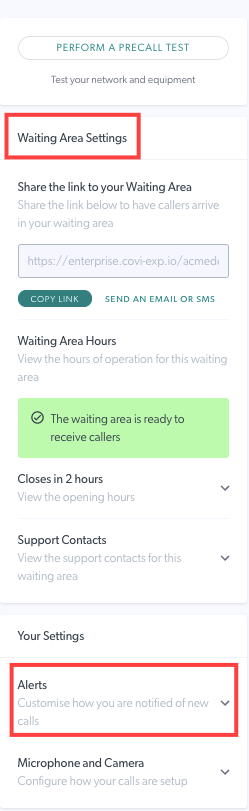
| 1. Dalam papan pemuka Kawasan Menunggu, klik Makluman di bawah Tetapan Kawasan Menunggu - Tetapan Anda. |
|
| 2. Anda mempunyai tiga pilihan untuk menerima makluman kawasan menunggu: SMS, E-mel dan Desktop. Anda boleh melihat dengan cepat perkara yang didayakan atau dilumpuhkan pada masa ini. Untuk mengkonfigurasi ini klik pada anak panah di sebelah pilihan yang dikehendaki. | 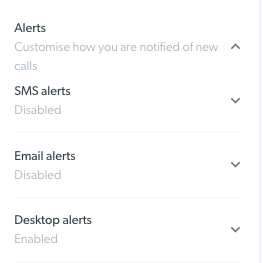 |
| 1) Hantar SMS Makluman membolehkan anda menerima mesej teks apabila pemanggil menunggu untuk tempoh masa yang ditetapkan. Pemasa Lengah Makluman Panggilan membolehkan anda menetapkan jumlah masa pemanggil anda akan menunggu sebelum anda menerima pemberitahuan. Anda boleh menggunakan togol Hantar makluman SMS untuk menghidupkan dan mematikan pemberitahuan SMS. Klik Simpan untuk menyimpan sebarang perubahan. |
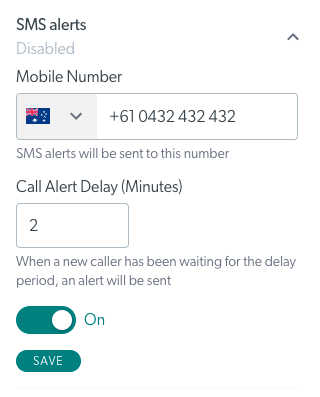 |
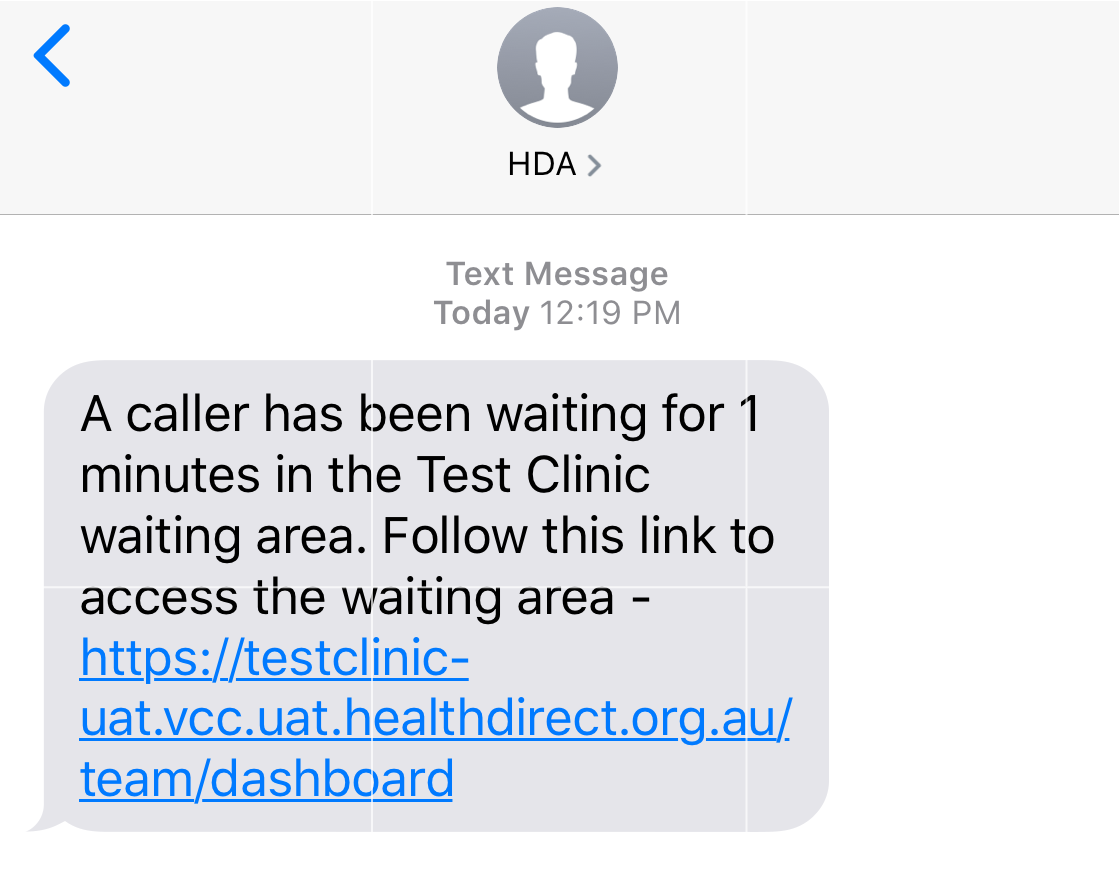
| Apabila pemanggil telah menunggu jumlah masa yang ditetapkan, mesej teks akan dihantar ke nombor yang anda tentukan. Ini akan termasuk pautan terus untuk mengakses ruang menunggu klinik daripada peranti mudah alih anda. |
|
| 2) Makluman E-mel membolehkan anda menerima e-mel apabila pemanggil telah memasuki ruang menunggu klinik anda. Alamat e-mel yang dikaitkan dengan akaun anda akan dipraisi pada mulanya, namun anda boleh menukarnya di sini pada bila-bila masa. Kelewatan Makluman Panggilan membolehkan anda menetapkan jumlah masa pemanggil anda akan menunggu sebelum anda menerima pemberitahuan e-mel. Klik Simpan untuk menyimpan sebarang perubahan. |
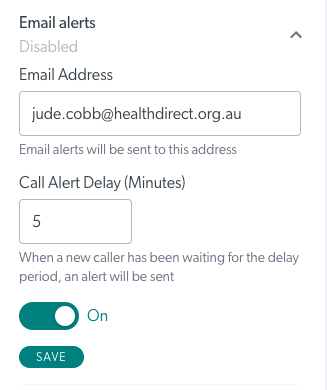 |
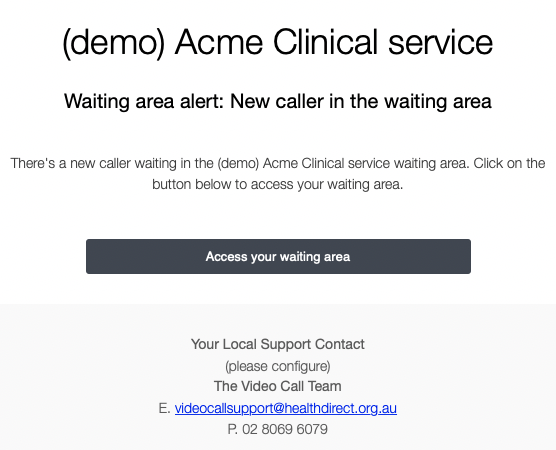
| E-mel tersebut akan menyertakan pautan terus untuk mengakses ruang menunggu klinik. |
Contoh makluman e-mel
|
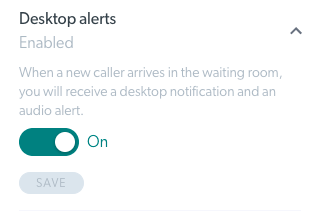
| 3) Desktop Alerts membolehkan makluman pada desktop anda apabila pemanggil telah memasuki ruang menunggu klinik anda. Ini akan termasuk bunyi amaran. |
Contoh makluman desktop
|

Sila Ambil Perhatian: Nombor telefon dan alamat e-mel yang anda tambahkan pada konfigurasi makluman akan kekal disimpan dalam akaun anda untuk klinik yang anda tetapkan makluman sehingga anda menukarnya. Nombor telefon disimpan dalam tetapan kawasan menunggu. Ini perlu disediakan untuk setiap klinik yang anda sokong.