RO Romanian
CK kurdish
MS Malaysian
TH Thai
RU Russian
HU Hungarian
SR Serbian
SW Swahili
CA Catalan
DA Danish
AF Dari
SE Swedish
IL Hebrew
MO Mongolian
UA Ukrainian
PL Polish
FI Finnish
TH Thai (Thailand)
SK Slovak
KR Korean
CN Chinese
BE Belarusian
LT Lithuanian
MY Myanmar (Burmese)
GE Georgian
ET Estonian
IN Hindi
SR Serbian Latin
KM Cambodia (Khmer)
SA Arabic
YU Cantonese
SO Somali
LV Latvian
FR French
ES Spanish
BS Bosnian
BR Portuguese (Brazil)
VI Vietnamese
NL Dutch
BE Dutch (Belgium)
SW Finnish Swedish
IT Italian
ID Indonesian
AM Amharic
UZ Uzbek
GR Greek
CS Czech
HK Chinese (HK)
N Traditional Chinese
BG Bulgarian
PT Portuguese
CM Mandarin
TR Turkish
AZ Azerbaijani
IS Icelandic
JP Japanese
DE German
US English (US)
NO Norwegian
HR Croatian
UR Pakistan (Urdu)
LO Laos (Lao)
BN Bangladesh (Bengali)

Contact Us

If you still have questions or prefer to get help directly from an agent, please submit a request.
We'll get back to you as soon as possible.

Please fill out the contact form below and we will reply as soon as possible.

  • Contact Us
Czech
RO Romanian
CK kurdish
MS Malaysian
TH Thai
RU Russian
HU Hungarian
SR Serbian
SW Swahili
CA Catalan
DA Danish
AF Dari
SE Swedish
IL Hebrew
MO Mongolian
UA Ukrainian
PL Polish
FI Finnish
TH Thai (Thailand)
SK Slovak
KR Korean
CN Chinese
BE Belarusian
LT Lithuanian
MY Myanmar (Burmese)
GE Georgian
ET Estonian
IN Hindi
SR Serbian Latin
KM Cambodia (Khmer)
SA Arabic
YU Cantonese
SO Somali
LV Latvian
FR French
ES Spanish
BS Bosnian
BR Portuguese (Brazil)
VI Vietnamese
NL Dutch
BE Dutch (Belgium)
SW Finnish Swedish
IT Italian
ID Indonesian
AM Amharic
UZ Uzbek
GR Greek
CS Czech
HK Chinese (HK)
N Traditional Chinese
BG Bulgarian
PT Portuguese
CM Mandarin
TR Turkish
AZ Azerbaijani
IS Icelandic
JP Japanese
DE German
US English (US)
NO Norwegian
HR Croatian
UR Pakistan (Urdu)
LO Laos (Lao)
BN Bangladesh (Bengali)
  • Home
  • Používání videohovoru
  • Správa
  • Konfigurace organizace

Contact Us

If you still have questions or prefer to get help directly from an agent, please submit a request.
We'll get back to you as soon as possible.

Please fill out the contact form below and we will reply as soon as possible.

  • Nejnovější informace
    Již brzy Bulletiny Živé aktualizace
  • Začínáme a školení
    Kroky pro začátek Výcvik Test před zavoláním Potřebujete účet Co potřebuji?
  • Používání videohovoru
    Pro pacienty Řídicí panel kliniky Dálkové fyziologické monitorování Aplikace a nástroje Průvodci a videa Pracovní postupy Proveďte konzultaci Čekárna Správa
  • Technické požadavky a řešení problémů
    Řešení problémů s testem před zavoláním Pro IT Kompatibilní zařízení Technické základy Řešení problémů s hovorem Potřebujete pomoc?
  • Specializované portály
    Portál péče o seniory Portál primární zdravotní péče
  • O videohovoru
    Články a případové studie O Zásady Přístup Zabezpečení
+ More

Konfigurace vlastního čekání v organizaci

Administrátoři organizací mohou spravovat obsah čekacího procesu pro volající v jejich klinikách.


Správci organizací mohou nakonfigurovat vlastní seznam skladeb pro čekání volajících do klinik své organizace. Jakmile je seznam skladeb vytvořen, bude se vztahovat na všechny nově vytvořené kliniky a čekající volající v těchto klinikách uvidí obsah seznamu skladeb. Seznam skladeb se však při aktualizaci čekání v organizaci automaticky nepřefiltruje na stávající kliniky. Správci klinik mají možnost libovolně přepsat libovolný nakonfigurovaný čekání v organizaci.

Vlastní funkce „Čekání“ nabízí možnosti poskytování obsahu pro čekání, který vyhovuje potřebám pacientů nebo klientů vstupujících do čekáren kliniky. Upozorňujeme, že možnost obsahu Healthdirect je k dispozici ve všech klinikách a je standardně dostupná pro všechny kliniky, které nemají v klinice již nakonfigurovaná zvuková oznámení.

Přizpůsobené obrázky, videa, zvukové nahrávky a oznámení (soubory MP3) je třeba nejprve vytvořit a poté je lze přidat do vlastního prostředí pro čekání vaší organizace.

Jak nakonfigurovat vlastní čekání

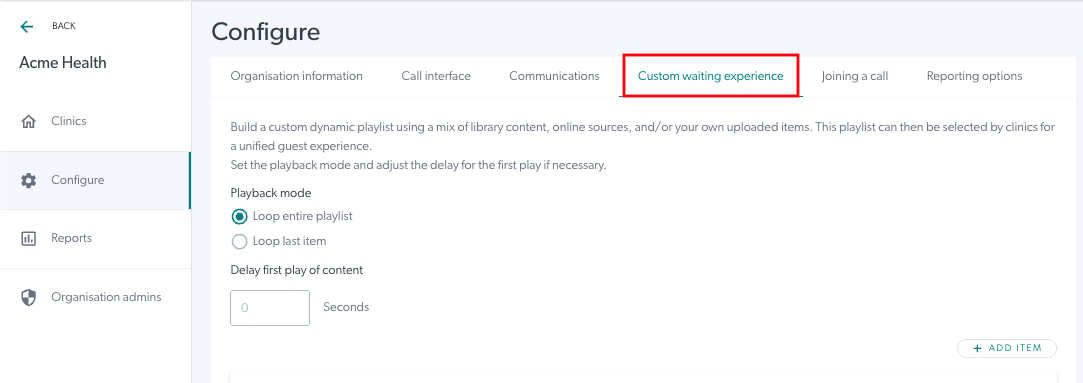
Na stránce organizace klikněte na Konfigurovat a poté na Vlastní čekání.


Zobrazí se možnosti konfigurace pro vytvoření seznamu skladeb.

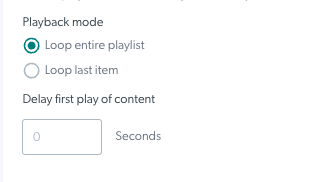
Můžete si zvolit smyčku celého seznamu skladeb (výchozí možnost) nebo poslední položky v seznamu skladeb.

V případě potřeby si také můžete zvolit zpoždění , po kterém se obsah začne přehrávat čekajícímu pacientovi po jeho vstupu do čekárny.

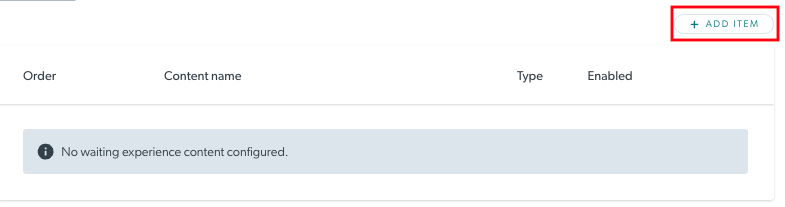
Začněte vytvářet seznam skladeb kliknutím na tlačítko Přidat položku a přidávání nového obsahu.

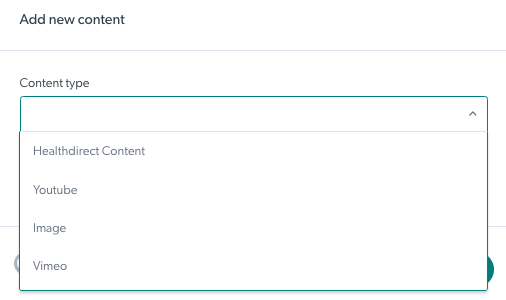
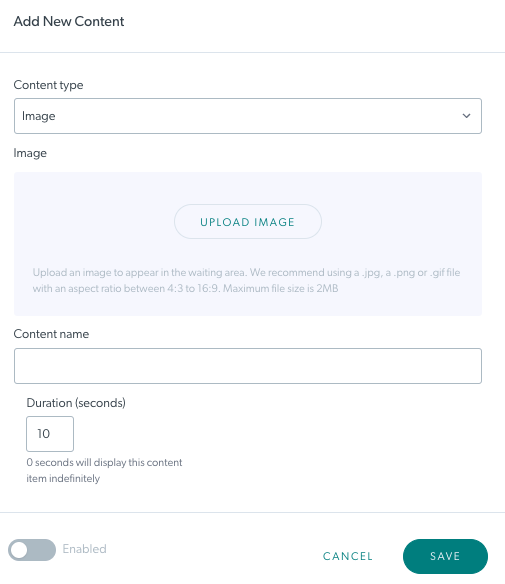
V poli pro výběr vyberte typ obsahu z rozbalovací nabídky:

  • Obsah Healthdirect
  • YouTube
  • Obraz
  • Vimeo
  • Brightcove
  • Zvuk

V tomto příkladu jsme vybrali Obrázek.

Klikněte na Nahrát obrázek, přejděte do umístění obrázku a vyberte požadovaný obrázek.

Upozornění: Povolené formáty obrázků jsou soubory .jpg, .png nebo .gif s maximální velikostí souboru 2 MB.

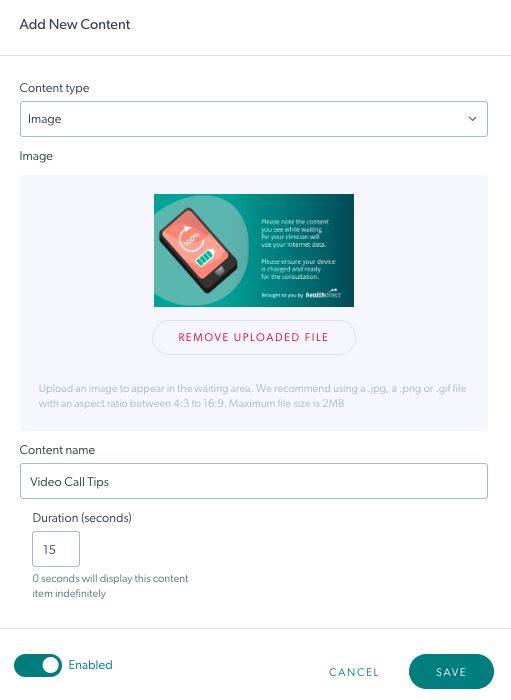
Jakmile je obrázek vybrán, zadejte název obsahu a dobu trvání (dobu, po kterou se má požadovaný obrázek zobrazit).

Kliknutím na Povoleno povolíte přehrávání tohoto obsahu ve vašem seznamu skladeb.

Poté klikněte na Uložit.

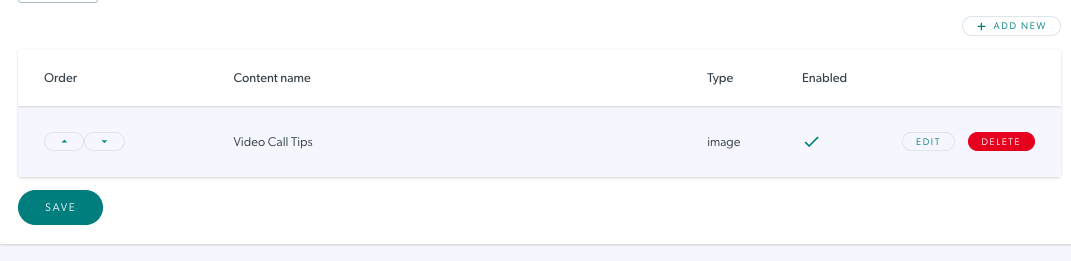
Váš obsah bude přidán do seznamu skladeb pro kliniku. Kliknutím na tlačítko Uložit uložíte všechny aktualizace seznamu skladeb a seznam se poté bude přehrávat čekajícím volajícím v klinice.
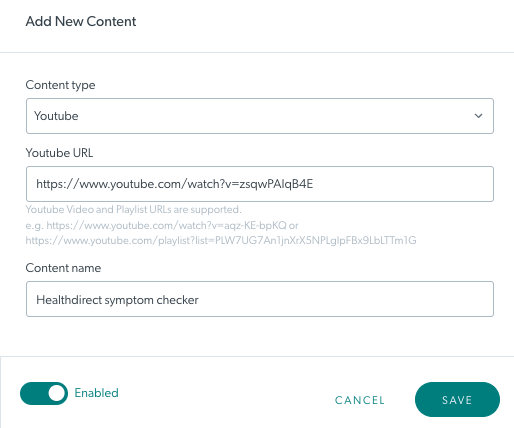
Chcete-li do seznamu skladeb přidat další obsah, klikněte znovu na tlačítko Přidat položku a přidejte požadovaný obsah. Tento příklad ukazuje, jak přidat video z YouTube pomocí odkazu YouTube.
Po přidání a uložení bude obsah přidán do vašeho seznamu skladeb.

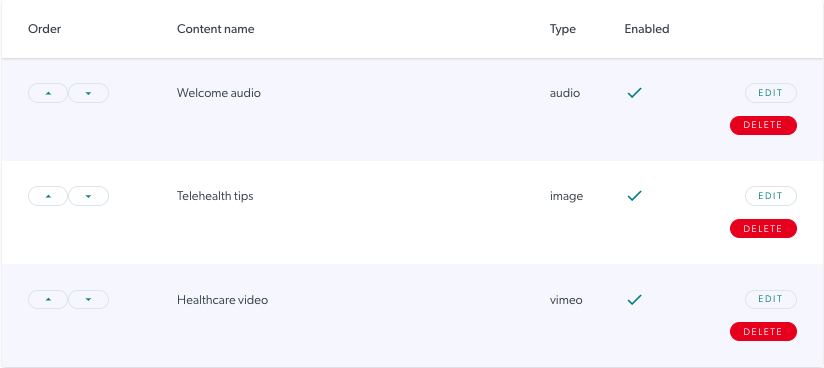
Přidejte libovolný počet položek. Pro každou organizaci můžete mít nakonfigurovaný jeden seznam skladeb a položky obsahu se budou přehrávat v zadaném pořadí.

Pomocí šipek nahoru a dolů nalevo od každé části obsahu můžete podle potřeby změnit pořadí.

Nezapomeňte, že můžete určitý obsah zakázat tak, aby zůstal v seznamu, ale nepřehrával se čekajícím volajícím.

Seznam skladeb vaší organizace se nyní bude vztahovat na všechny nově vytvořené kliniky. Všechny kliniky budou muset mít možnost vybrat tento seznam skladeb na úrovni kliniky.

Was this article helpful?

Yes
No
Give feedback about this article

Related Articles

  • Konfigurace informací o organizaci
  • Konfigurace reportingu organizace
  • Konfigurace rozhraní pro volání vaší organizace
  • Konfigurace „Připojení k hovoru“ na úrovni organizace
  • Souhrn mých organizací

Can't find what you're looking for?

Email support

or speak to the Video Call team on 1800 580 771


Knowledge Base Software powered by Helpjuice

Expand