RO Romanian
CK kurdish
MS Malaysian
TH Thai
RU Russian
HU Hungarian
SR Serbian
SW Swahili
CA Catalan
DA Danish
AF Dari
SE Swedish
IL Hebrew
MO Mongolian
UA Ukrainian
PL Polish
FI Finnish
TH Thai (Thailand)
SK Slovak
KR Korean
CN Chinese
BE Belarusian
LT Lithuanian
MY Myanmar (Burmese)
GE Georgian
ET Estonian
IN Hindi
SR Serbian Latin
KM Cambodia (Khmer)
SA Arabic
YU Cantonese
SO Somali
LV Latvian
FR French
ES Spanish
BS Bosnian
BR Portuguese (Brazil)
VI Vietnamese
NL Dutch
BE Dutch (Belgium)
SW Finnish Swedish
IT Italian
ID Indonesian
AM Amharic
UZ Uzbek
GR Greek
CS Czech
HK Chinese (HK)
N Traditional Chinese
BG Bulgarian
PT Portuguese
CM Mandarin
TR Turkish
AZ Azerbaijani
IS Icelandic
JP Japanese
DE German
US English (US)
NO Norwegian
HR Croatian
UR Pakistan (Urdu)
LO Laos (Lao)
BN Bangladesh (Bengali)

Contact Us

If you still have questions or prefer to get help directly from an agent, please submit a request.
We'll get back to you as soon as possible.

Please fill out the contact form below and we will reply as soon as possible.

  • Contact Us
Belarusian
RO Romanian
CK kurdish
MS Malaysian
TH Thai
RU Russian
HU Hungarian
SR Serbian
SW Swahili
CA Catalan
DA Danish
AF Dari
SE Swedish
IL Hebrew
MO Mongolian
UA Ukrainian
PL Polish
FI Finnish
TH Thai (Thailand)
SK Slovak
KR Korean
CN Chinese
BE Belarusian
LT Lithuanian
MY Myanmar (Burmese)
GE Georgian
ET Estonian
IN Hindi
SR Serbian Latin
KM Cambodia (Khmer)
SA Arabic
YU Cantonese
SO Somali
LV Latvian
FR French
ES Spanish
BS Bosnian
BR Portuguese (Brazil)
VI Vietnamese
NL Dutch
BE Dutch (Belgium)
SW Finnish Swedish
IT Italian
ID Indonesian
AM Amharic
UZ Uzbek
GR Greek
CS Czech
HK Chinese (HK)
N Traditional Chinese
BG Bulgarian
PT Portuguese
CM Mandarin
TR Turkish
AZ Azerbaijani
IS Icelandic
JP Japanese
DE German
US English (US)
NO Norwegian
HR Croatian
UR Pakistan (Urdu)
LO Laos (Lao)
BN Bangladesh (Bengali)
  • Home
  • Выкарыстанне відэазванка
  • Адміністрацыя
  • Канфігурацыя арганізацыі

Contact Us

If you still have questions or prefer to get help directly from an agent, please submit a request.
We'll get back to you as soon as possible.

Please fill out the contact form below and we will reply as soon as possible.

  • Апошняя інфармацыя
    Хутка Бюлетэні Абнаўленні ў рэжыме рэальнага часу
  • Пачатак працы і навучанне
    Крокі для пачатку працы Навучанне Тэст перад званком Патрэбен уліковы запіс Што мне трэба?
  • Выкарыстанне відэазванка
    Для пацыентаў Панэль кіравання клінікі Дыстанцыйны фізіялагічны маніторынг Праграмы і інструменты Кіраўніцтва і відэа Рабочыя працэсы Правесці кансультацыю Зона чакання Адміністрацыя
  • Тэхнічныя патрабаванні і ліквідацыя няспраўнасцей
    Тэст перад званком па ліквідацыі непаладак Для ІТ Сумяшчальныя прылады Тэхнічныя асновы Ухіленне непаладак падчас званка Патрэбна дапамога?
  • Спецыялізаваныя парталы
    Партал па доглядзе за пажылымі людзьмі Партал першаснай медыка-санітарнай дапамогі
  • Пра відэазванок
    Артыкулы і тэматычныя даследаванні Пра нас Палітыка Доступ Бяспека
+ More

Канфігурацыя карыстальніцкага вопыту чакання ў арганізацыі

Адміністратары арганізацыі могуць кіраваць інфармацыяй пра чаканне для тых, хто тэлефануе ў свае клінікі.


Адміністратары арганізацыі могуць наладзіць уласны спіс прайгравання для тых, хто тэлефануе ў клінікі сваёй арганізацыі. Пасля стварэння спісу прайгравання ён будзе ўжывацца да ўсіх новых клінік, і тыя, хто чакае ў гэтых клініках, будуць бачыць спіс прайгравання зместу. Аднак пры абнаўленні спісу чакання ў арганізацыі ён не будзе аўтаматычна перанакіроўвацца да існуючых клінік. Адміністратары клінік могуць па жаданні змяніць любы настроены спіс чакання ў арганізацыі.

Персаналізаваны рэжым чакання дае магчымасць прадастаўляць кантэнт, які адпавядае патрэбам пацыентаў або кліентаў, якія наведваюць зоны чакання клінікі. Звярніце ўвагу, што кантэнт Healthdirect даступны ва ўсіх клініках, і ён даступны па змаўчанні для ўсіх клінік, у якіх яшчэ не настроены гукавыя аб'явы.

Спачатку неабходна стварыць персаналізаваныя выявы, відэа, аўдыёзапісы і аб'явы (файлы mp3), а затым іх можна дадаць у персаналізаваны інтэрфейс чакання вашай арганізацыі.

Як наладзіць карыстальніцкі рэжым чакання

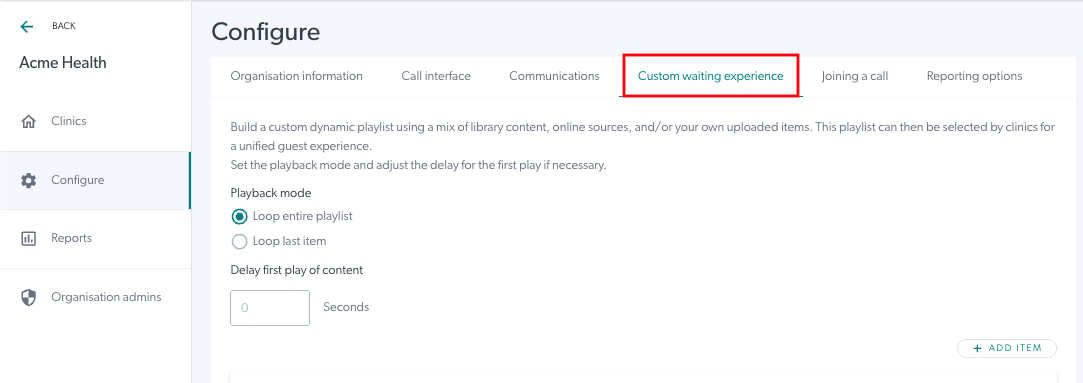
На старонцы вашай арганізацыі націсніце «Наладзіць», а затым — «Наладжвальны вопыт чакання».


З'явяцца параметры канфігурацыі для стварэння спісу прайгравання.

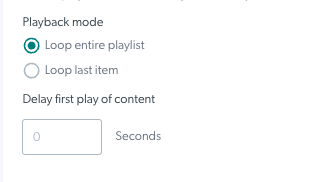
Вы можаце выбраць паўтарэнне ўсяго спісу прайгравання (па змаўчанні) або апошняга элемента ў ім.

Пры жаданні вы таксама можаце выбраць затрымку прайгравання кантэнту для пацыента, які чакае, пасля таго, як ён патрапіць у зону чакання.

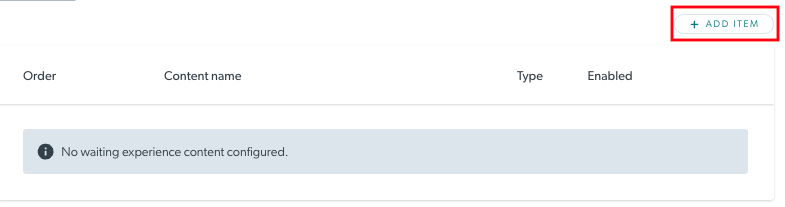
Пачніце ствараць спіс прайгравання, націснуўшы «Дадаць элемент» і даданне новага кантэнту.

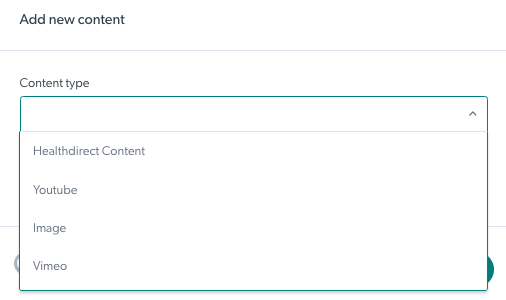
У полі выбару абярыце тып змесціва з выпадальных варыянтаў:

  • Змест Healthdirect
  • YouTube
  • Выява
  • Вімеа
  • Брайткоў
  • Аўдыё

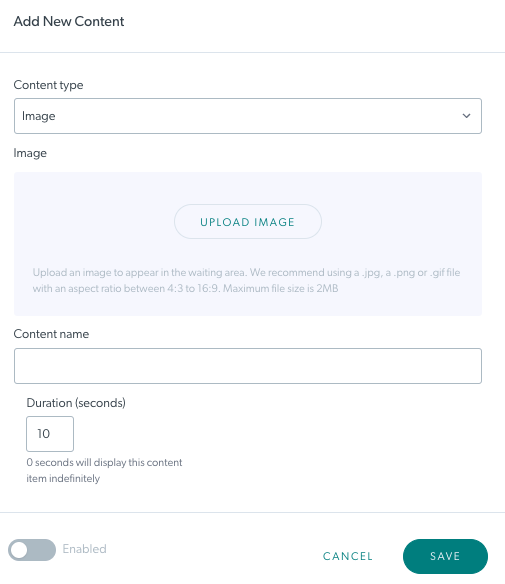
У гэтым прыкладзе мы выбралі «Выява».

Націсніце «Загрузіць малюнак», перайдзіце да месцазнаходжання малюнка і выберыце патрэбны малюнак.

Звярніце ўвагу: дазволеныя фарматы малюнкаў — .jpg, .png або .gif з максімальным памерам файла 2 МБ.

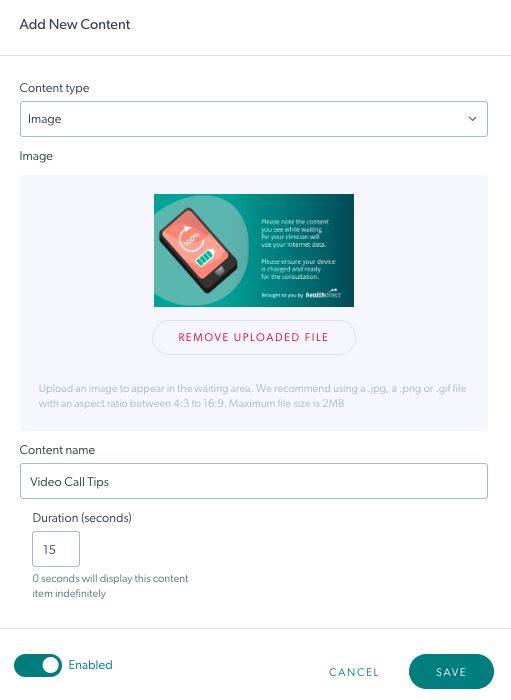
Пасля выбару выявы дайце ёй назву і працягласць (працягласць часу адлюстравання патрэбнай выявы).

Націсніце «Уключана» , каб дазволіць прайграванне гэтага кантэнту ў вашым спісе прайгравання.

Затым націсніце «Захаваць».

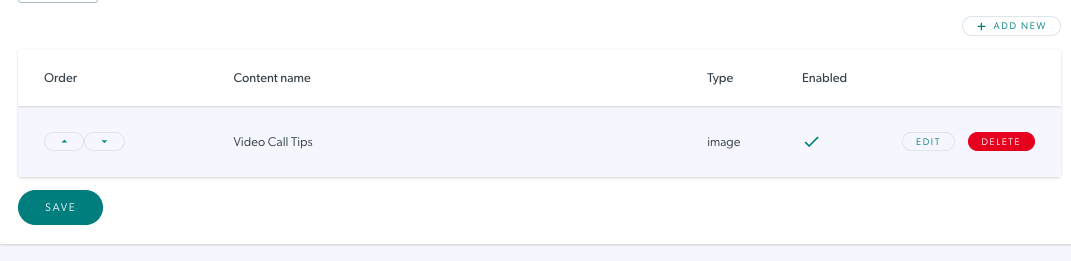
Ваш кантэнт будзе дададзены ў спіс прайгравання клінікі. Націсніце « Захаваць» , каб захаваць любыя абнаўленні спісу прайгравання, і ён будзе прайгравацца для тых, хто чакае абанента ў клініцы.
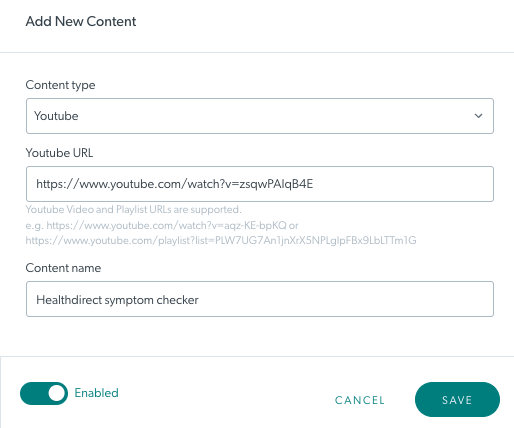
Каб дадаць больш кантэнту ў спіс прайгравання, зноў націсніце «Дадаць элемент» і дадайце патрэбны кантэнт. У гэтым прыкладзе паказана, як дадаць відэа YouTube, выкарыстоўваючы спасылку YouTube.
Пасля дадання і захавання кантэнт будзе дададзены ў ваш спіс прайгравання.

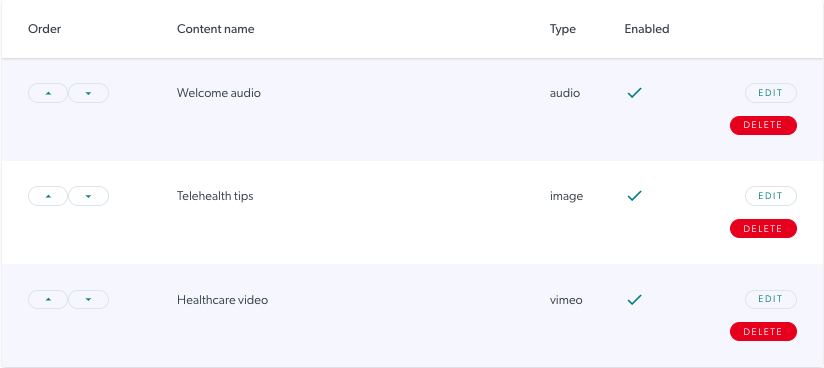
Дадайце столькі элементаў, колькі вам трэба. Вы можаце наладзіць адзін спіс прайгравання на арганізацыю, і элементы кантэнту будуць прайгравацца ў пазначаным парадку.

Выкарыстоўвайце стрэлкі ўверх і ўніз злева ад кожнага элемента кантэнту, каб змяніць парадак па меры неабходнасці.

Памятайце, што вы можаце адключыць частку кантэнту, каб яна заставалася ў спісе, але не прайгравалася для абанентаў, якія чакаюць.

Плэйліст вашай арганізацыі цяпер будзе ўжывацца да ўсіх нядаўна створаных клінік. Ва ўсіх клініках будзе магчымасць выбраць гэты плэйліст на ўзроўні клінікі.

Was this article helpful?

Yes
No
Give feedback about this article

Related Articles

  • Канфігурацыя інфармацыі аб арганізацыі
  • Канфігурацыя справаздачнасці арганізацыі
  • Наладзьце інтэрфейс выклікаў вашай арганізацыі
  • Канфігурацыя «Далучэнне да выкліку» на ўзроўні арганізацыі
  • Кароткі змест маіх арганізацый

Can't find what you're looking for?

Email support

or speak to the Video Call team on 1800 580 771


Knowledge Base Software powered by Helpjuice

Expand