RO Romanian
CK kurdish
MS Malaysian
TH Thai
RU Russian
HU Hungarian
SR Serbian
SW Swahili
CA Catalan
DA Danish
AF Dari
SE Swedish
IL Hebrew
MO Mongolian
UA Ukrainian
PL Polish
FI Finnish
TH Thai (Thailand)
SK Slovak
KR Korean
CN Chinese
BE Belarusian
LT Lithuanian
MY Myanmar (Burmese)
GE Georgian
ET Estonian
IN Hindi
SR Serbian Latin
KM Cambodia (Khmer)
SA Arabic
YU Cantonese
SO Somali
LV Latvian
FR French
ES Spanish
BS Bosnian
BR Portuguese (Brazil)
VI Vietnamese
NL Dutch
BE Dutch (Belgium)
SW Finnish Swedish
IT Italian
ID Indonesian
AM Amharic
UZ Uzbek
GR Greek
CS Czech
HK Chinese (HK)
N Traditional Chinese
BG Bulgarian
PT Portuguese
CM Mandarin
TR Turkish
AZ Azerbaijani
IS Icelandic
JP Japanese
DE German
US English (US)
NO Norwegian
HR Croatian
UR Pakistan (Urdu)
LO Laos (Lao)
BN Bangladesh (Bengali)

Contact Us

If you still have questions or prefer to get help directly from an agent, please submit a request.
We'll get back to you as soon as possible.

Please fill out the contact form below and we will reply as soon as possible.

  • Contact Us
Belarusian
RO Romanian
CK kurdish
MS Malaysian
TH Thai
RU Russian
HU Hungarian
SR Serbian
SW Swahili
CA Catalan
DA Danish
AF Dari
SE Swedish
IL Hebrew
MO Mongolian
UA Ukrainian
PL Polish
FI Finnish
TH Thai (Thailand)
SK Slovak
KR Korean
CN Chinese
BE Belarusian
LT Lithuanian
MY Myanmar (Burmese)
GE Georgian
ET Estonian
IN Hindi
SR Serbian Latin
KM Cambodia (Khmer)
SA Arabic
YU Cantonese
SO Somali
LV Latvian
FR French
ES Spanish
BS Bosnian
BR Portuguese (Brazil)
VI Vietnamese
NL Dutch
BE Dutch (Belgium)
SW Finnish Swedish
IT Italian
ID Indonesian
AM Amharic
UZ Uzbek
GR Greek
CS Czech
HK Chinese (HK)
N Traditional Chinese
BG Bulgarian
PT Portuguese
CM Mandarin
TR Turkish
AZ Azerbaijani
IS Icelandic
JP Japanese
DE German
US English (US)
NO Norwegian
HR Croatian
UR Pakistan (Urdu)
LO Laos (Lao)
BN Bangladesh (Bengali)
  • Home
  • Выкарыстанне відэазванка
  • Правесці кансультацыю
  • Зрабіце званок у зоне чакання

Contact Us

If you still have questions or prefer to get help directly from an agent, please submit a request.
We'll get back to you as soon as possible.

Please fill out the contact form below and we will reply as soon as possible.

  • Апошняя інфармацыя
    Хутка Бюлетэні Абнаўленні ў рэжыме рэальнага часу
  • Пачатак працы і навучанне
    Крокі для пачатку працы Навучанне Тэст перад званком Патрэбен уліковы запіс Што мне трэба?
  • Выкарыстанне відэазванка
    Для пацыентаў Панэль кіравання клінікі Дыстанцыйны фізіялагічны маніторынг Праграмы і інструменты Кіраўніцтва і відэа Рабочыя працэсы Правесці кансультацыю Зона чакання Адміністрацыя
  • Тэхнічныя патрабаванні і ліквідацыя няспраўнасцей
    Тэст перад званком па ліквідацыі непаладак Для ІТ Сумяшчальныя прылады Тэхнічныя асновы Ухіленне непаладак падчас званка Патрэбна дапамога?
  • Спецыялізаваныя парталы
    Партал па доглядзе за пажылымі людзьмі Партал першаснай медыка-санітарнай дапамогі
  • Пра відэазванок
    Артыкулы і тэматычныя даследаванні Пра нас Палітыка Доступ Бяспека
+ More

Перавесці званок у іншую клініку

Перанакіруйце выклік, калі ў вас ёсць доступ да некалькіх зон чакання (у адной арганізацыі або ў розных арганізацыях, калі ў вас ёсць доступ).


Перавод званкоў дазваляе пераводзіць пацыентаў паміж клінікамі, напрыклад, з зоны рэгістрацыі ў зону чакання спецыяліста і назад, альбо ад аднаго спецыяліста да іншага для міждысцыплінарных кансультацый.

Ёсць два спосабы перавесці выклік:

З адной зоны чакання ў іншую без далучэння да выкліку (халодная пераадресацыя)

1. Перайдзіце ў зону чакання клінікі і знайдзіце абанента, якога вы хочаце перавесці.
2. Націсніце кнопку «Перавесці» для патрэбнага абанента.

3. Націсніце на стрэлку выпадальнага спісу і выберыце зону чакання, у якую вы хочаце перавесці абанента.

Звярніце ўвагу: перавод будзе даступны толькі ў тыя зоны чакання, членам якіх вы з'яўляецеся (як член каманды або рэкамендатар). Звярніцеся да мэнэджара па тэлемедыцыне, каб атрымаць доступ да іншых неабходных клінік.

4. Націсніце кнопку перадачы , каб завяршыць перадачу.

Звярніце ўвагу: абанент з'явіцца ў абранай зоне чакання і знікне з бягучай зоны чакання. Экран чакання абанента абновіцца, папярэдзіўшы яго, што ён знаходзіцца ў новай зоне чакання.

Перавод абанента падчас размовы (гарачы перавод)

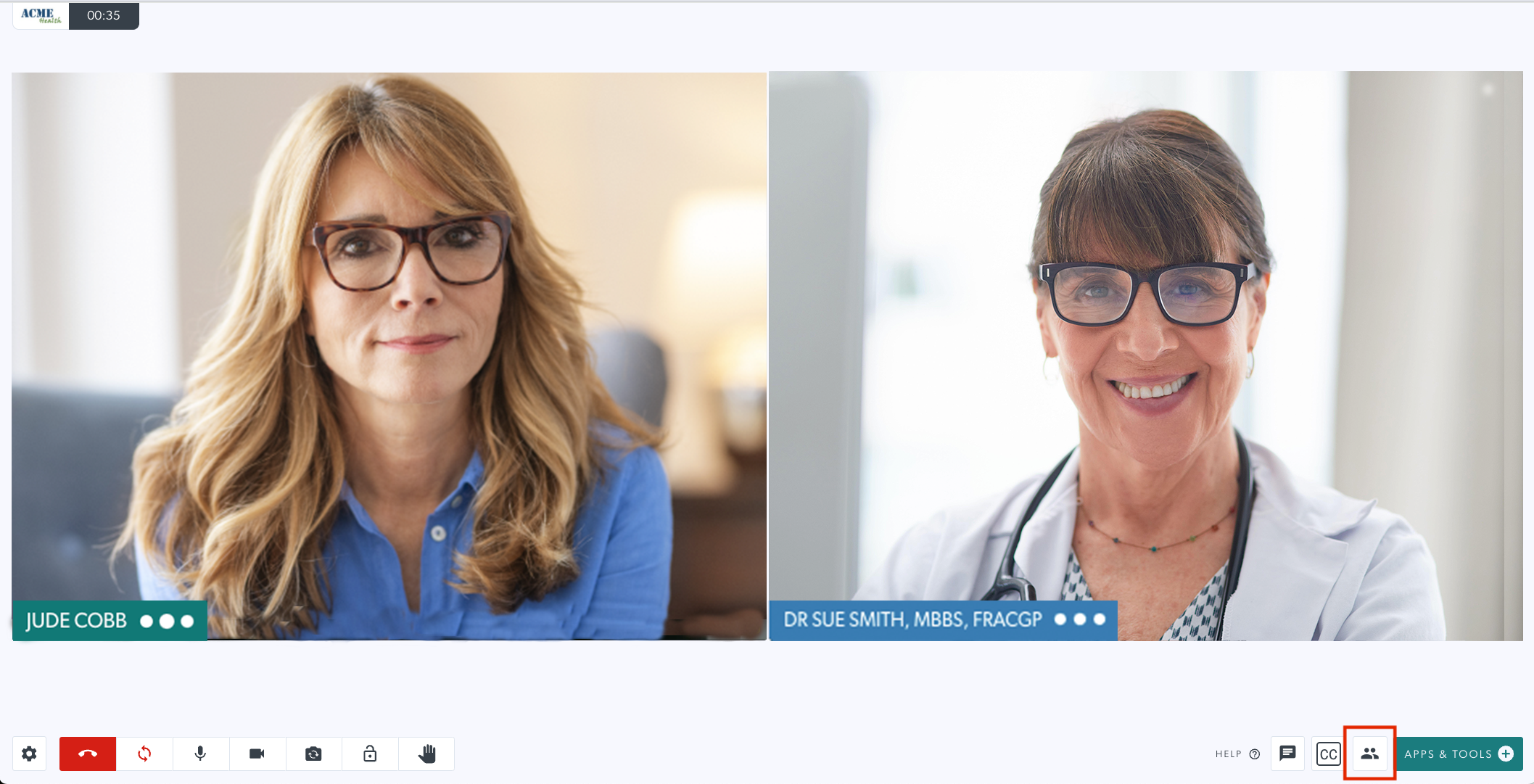
1. У відэазванку націсніце «Дыспетчар выклікаў»

2. Адкрываецца «Менеджэр выклікаў», каб паказаць параметры кіравання выклікамі.

Націсніце кнопку «Перавесці выклік» у раздзеле «Дзеянні выкліку».

3. Вам будзе прапанавана выбраць зону чакання, куды будзе пераведзены пацыент.

4. Выберыце зону чакання з выпадальнага спісу (у якасці варыянтаў будуць адлюстроўвацца толькі тыя зоны чакання, да якіх у вас ёсць доступ).

Затым націсніце «Пацвердзіць перавод» .

Гэта перамясціць бягучы выклік у выбраную зону чакання, дазваляючы вам і абаненту заставацца ў выкліку разам.

5. Калі ў вас няма доступу да пераводу ў патрэбную клініку, вы не ўбачыце гэтай опцыі. Калі вы з'яўляецеся членам толькі адной клінікі, вы ўбачыце гэтае паведамленне. Звярніцеся да свайго мэнэджара па тэлемедыцыне, калі вам патрэбен доступ у іншую клініку для пераводу. Ён можа даць вам доступ да патрэбных вам клінік па рэкамендацыі.

Was this article helpful?

Yes
No
Give feedback about this article

Related Articles

  • Стварыце ўліковы запіс і ўвайдзіце ў відэазванок
  • Спалучэнні клавіш для ўваходу ў відэазванок
  • Увайсці з дапамогай адзінага ўваходу (SSO)
  • Далучайцеся да відэазванка і пракансультуйцеся са сваім пацыентам/кліентам
  • Пачніце новы відэазванок у зоне чакання клінікі

Can't find what you're looking for?

Email support

or speak to the Video Call team on 1800 580 771


Knowledge Base Software powered by Helpjuice

Expand