Tilføj deltagere til dit aktuelle videoopkald
Tilføj eller inviter en deltager til dit aktuelle opkald, hurtigt og nemt
Hvorfor skal jeg tilføje yderligere deltagere til et videoopkald?
Du kan tilføje et familiemedlem til en patient (som befinder sig et andet sted end patienten), en tolk, en praktiserende læge eller en patients omsorgsperson til din nuværende konsultation. Du kan have maksimalt 6 deltagere i et standardvideoopkald og op til 20 i et gruppevideoopkald .
Der er to måder at tilføje deltagere til et opkald:
- Tilføj en person, der har brugt kliniklinket til at komme ind i venteområdet, inklusive et andet venteområde, hvor du er teammedlem
- Inviter en deltager til dit aktuelle opkald ved hjælp af Opkaldsstyring .
Tilføj en bruger fra venteområdet
Fra samme klinikventeområde som din patient/klient i opkaldet
| Mens du er i gang med et videoopkald, kan du tilføje en ventende opkalder fra din kliniks venteområde ved at navigere tilbage til venteområdet (åbner i en separat browserfane eller et separat vindue). Du vil se, at alle andre opkaldere i venteområdet har knappen Tilføj på deres opkaldskort, når du er i gang med et opkald. Find den opkalder, du vil tilføje, og klik på knappen Tilføj . | 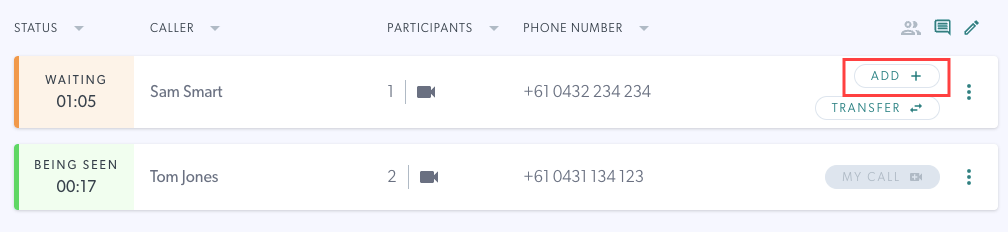 |
| Der vises en bekræftelsesbesked, der fortæller dig, hvem der vil blive tilføjet til dit aktuelle opkald. Hvis du klikker på Tilføj gæst til opkald i bekræftelsesfeltet, bliver den valgte opkalder inkluderet i dit aktuelle videoopkald. Gå tilbage til videoopkaldsskærmen for at fortsætte opkaldet. | 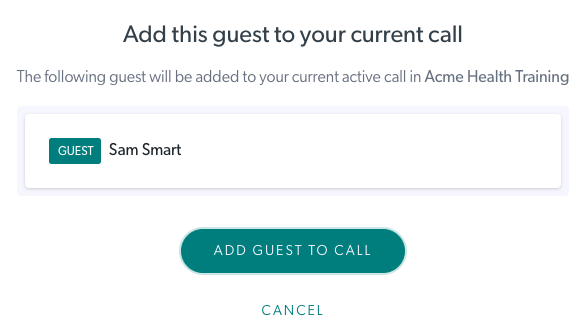 |
Fra et andet venteområde på klinikken har du adgang til
| Mens du er i gang med et videoopkald, kan du tilføje en ventende opkalder fra et andet venteområde, du har adgang til. Først skal du navigere tilbage til venteområdets dashboard, som vil være åbent i en separat browserfane eller et separat vindue. Du vil se, at alle andre opkaldere i venteområdet har en Tilføj -knap, mens du er i gang med et opkald. |  |
| For at tilføje en person, der venter i et andet klinikventeområde, hvor du er teammedlem, skal du klikke på rullemenuen med kliniknavn. Du vil se de klinikker, du er medlem af, i rullelisten. Fra denne liste skal du vælge den klinik, hvor den person, du vil føje til opkaldet, venter. Dette vil navigere dig til klinikkens venteområde. |
 |
| Find den person, du vil føje til opkaldet, og klik på knappen Tilføj for den pågældende opkalder. |  |
| Der vises en bekræftelsesskærm , og når du har bekræftet, tilføjes personen til dit aktuelle opkald. Naviger tilbage til din opkaldsskærm, som er åben i en separat browserfane eller et separat vindue, og fortsæt opkaldet. Der vil nu være 3 personer i dit aktuelle videoopkald. |
 |
Inviter en deltager til dit aktuelle opkald ved hjælp af Opkaldsstyring
Inviter en deltager til dit aktuelle videoopkald
| 1. Mens du er i et videoopkald, kan du invitere en anden deltager direkte til videoopkaldet. Klik på Opkaldsstyring nederst til højre på din opkaldsskærm. | 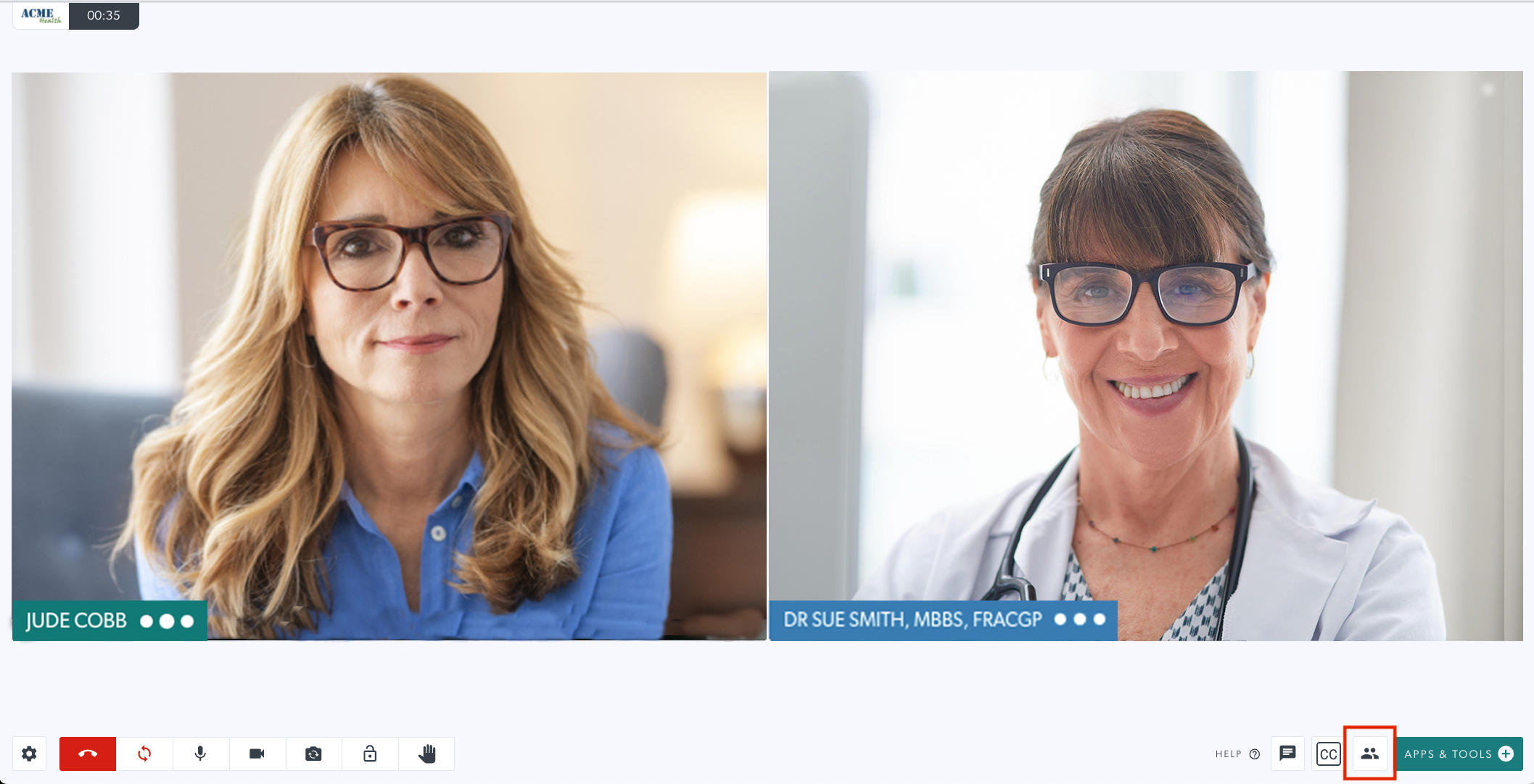 |
| 2. Klik på knappen Inviter deltager under Opkaldshandlinger. |  |
|
3. Der er 3 måder at invitere deltagere på:
|
 |
| 4. For at sende via SMS eller e-mail skal du vælge den ønskede mulighed og tilføje deres navn og enten deres e-mailadresse eller telefonnummer. Invitationsbeskeden indeholder dit navn og klinikkens navn. Denne besked kan ikke redigeres. Klik på Inviter for at sende invitationen. |
 |
| 5. Den inviterede person modtager en e-mail eller SMS (afhængigt af din invitationsmetode) med en "Start opkald" -knap, der fører dem direkte ind i dit aktuelle videoopkald. |  |