Deelnemers toevoegen aan uw huidige videogesprek
Snel en eenvoudig een deelnemer toevoegen of uitnodigen voor uw huidige gesprek
Waarom moet ik extra deelnemers toevoegen aan een videogesprek?
U kunt een familielid van een patiënt (die zich op een andere locatie bevindt dan de patiënt), een tolk, huisarts of een verzorger van de patiënt aan uw consult toevoegen. U kunt maximaal 6 deelnemers hebben in een standaard videogesprek en maximaal 20 in een groepsvideogesprek .
Er zijn twee manieren om deelnemers aan een gesprek toe te voegen:
- Voeg een persoon toe die de klinieklink heeft gebruikt om naar de wachtruimte te komen, inclusief een andere wachtruimte waar u teamlid bent
- Nodig een deelnemer uit voor uw huidige gesprek via de Call Manager .
Een gebruiker toevoegen vanuit de wachtruimte
Vanuit dezelfde wachtruimte van de kliniek als uw patiënt/cliënt in het gesprek
| Tijdens een videogesprek kunt u een wachtende beller toevoegen vanuit de wachtruimte van uw kliniek door terug te navigeren naar de wachtruimte (geopend in een apart browsertabblad of -venster). U zult zien dat alle andere bellers in de wachtruimte een knop ' Toevoegen' in hun bellerskaart hebben wanneer u in gesprek bent. Zoek de beller die u wilt toevoegen en klik op de knop ' Toevoegen' . | 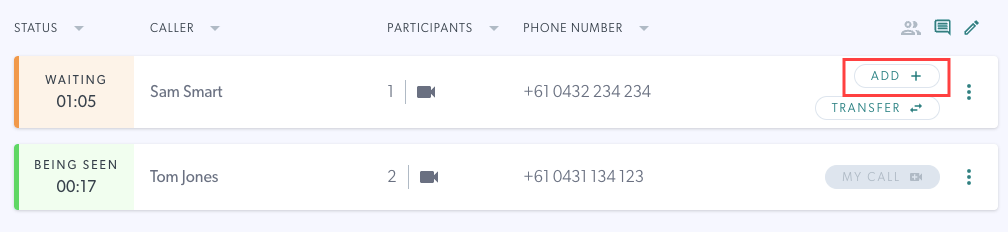 |
| Er verschijnt een bevestigingsbericht met de informatie wie er aan uw huidige gesprek wordt toegevoegd. Als u in het bevestigingsvenster op 'Gast toevoegen aan gesprek' klikt, wordt de geselecteerde beller toegevoegd aan uw huidige videogesprek. Keer terug naar het videogesprekscherm om het gesprek voort te zetten. | 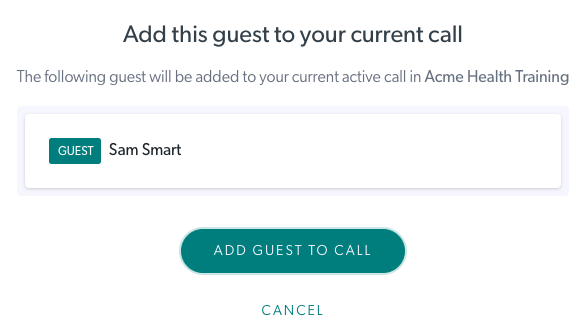 |
Vanuit een andere wachtruimte van de kliniek heeft u toegang tot
| Tijdens een videogesprek kunt u een wachtende beller toevoegen vanuit een andere wachtruimte waartoe u toegang hebt. Navigeer eerst terug naar het dashboard van de wachtruimte, dat wordt geopend in een apart browsertabblad of -venster. U zult zien dat alle andere bellers in de wachtruimte een knop ' Toevoegen ' hebben terwijl u in gesprek bent. |  |
| Als u een persoon wilt toevoegen die wacht in de wachtruimte van een andere kliniek waar u teamlid bent, klikt u op de vervolgkeuzelijst met de naam van de kliniek. In de keuzelijst ziet u de klinieken waarvan u lid bent. Selecteer in deze lijst de kliniek waar de persoon die u aan het gesprek wilt toevoegen, wacht. U wordt dan naar de wachtruimte van die kliniek geleid. |
 |
| Zoek de persoon die u aan het gesprek wilt toevoegen en klik op de knop Toevoegen voor die beller. |  |
| Er verschijnt een bevestigingsscherm. Zodra u bevestigt, wordt de persoon toegevoegd aan uw huidige gesprek. Navigeer terug naar je gespreksscherm, dat geopend is in een apart browsertabblad of -venster, en ga verder met het gesprek. Er zijn nu drie mensen aanwezig in je huidige videogesprek. |
 |
Nodig een deelnemer uit voor uw huidige gesprek met behulp van de Call Manager
Nodig een deelnemer uit voor uw huidige videogesprek
| 1. Tijdens een videogesprek kunt u een andere deelnemer rechtstreeks uitnodigen voor het videogesprek. Klik op Gespreksbeheer rechtsonder in het gespreksscherm. | 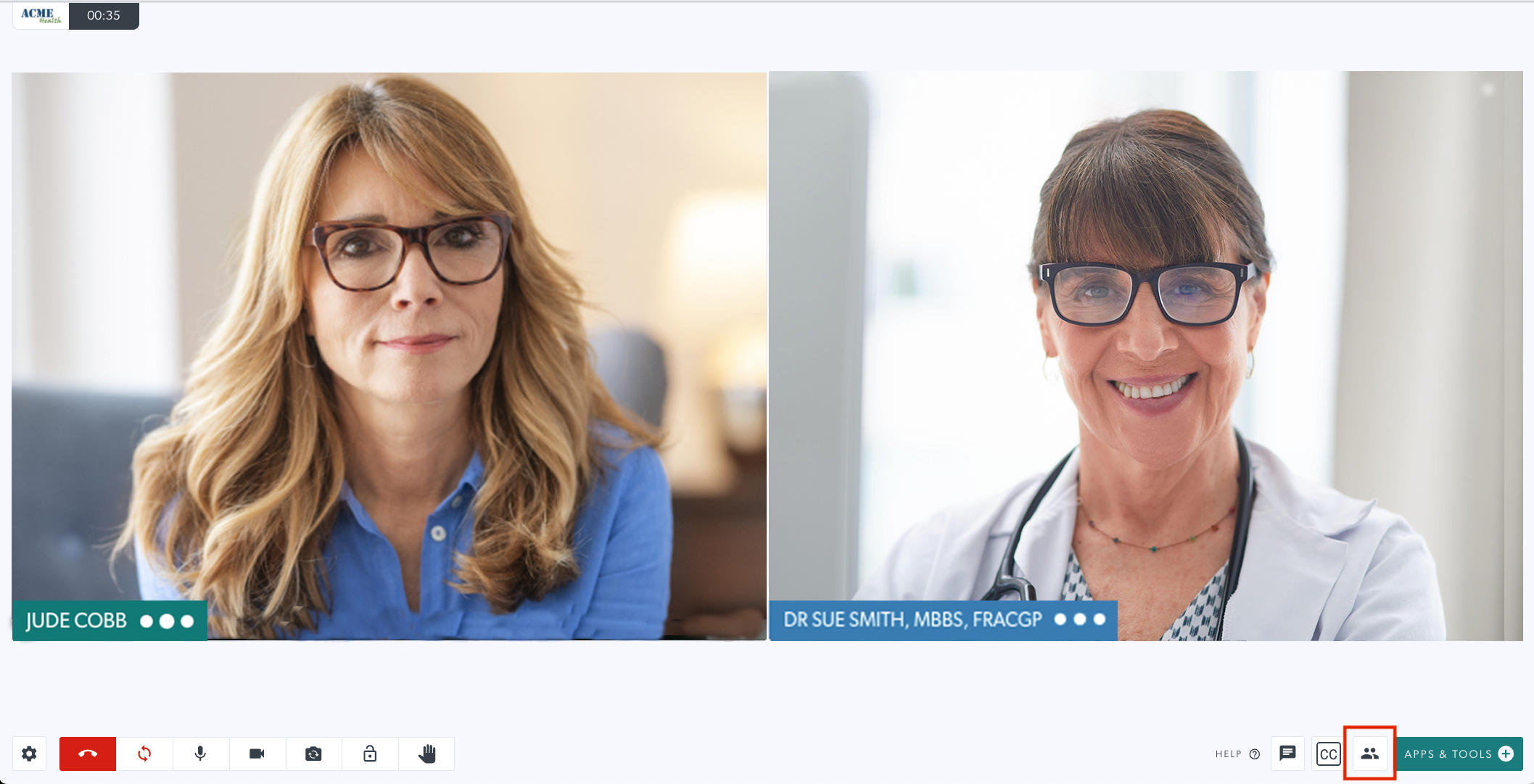 |
| 2. Klik op de knop Deelnemer uitnodigen , onder Oproepacties. |  |
|
3. Er zijn 3 manieren om deelnemers uit te nodigen:
|
 |
| 4. Om via SMS of e-mail te verzenden, selecteert u de gewenste optie en voegt u hun naam en óf hun e-mailadres of telefoonnummer toe. Het uitnodigingsbericht bevat uw naam en de naam van de kliniek. Dit bericht kan niet worden bewerkt. Klik op Uitnodigen om de uitnodiging te versturen. |
 |
| 5. De uitgenodigde persoon ontvangt een e-mail of sms (afhankelijk van uw uitnodigingsmethode) met een knop Start het gesprek. Daarmee wordt hij of zij rechtstreeks naar uw huidige videogesprek geleid. |  |