RO Romanian
CK kurdish
MS Malaysian
TH Thai
RU Russian
HU Hungarian
SR Serbian
SW Swahili
CA Catalan
DA Danish
AF Dari
SE Swedish
IL Hebrew
MO Mongolian
UA Ukrainian
PL Polish
FI Finnish
TH Thai (Thailand)
SK Slovak
KR Korean
CN Chinese
BE Belarusian
LT Lithuanian
MY Myanmar (Burmese)
GE Georgian
ET Estonian
IN Hindi
SR Serbian Latin
KM Cambodia (Khmer)
SA Arabic
YU Cantonese
SO Somali
LV Latvian
FR French
ES Spanish
BS Bosnian
BR Portuguese (Brazil)
VI Vietnamese
NL Dutch
BE Dutch (Belgium)
SW Finnish Swedish
IT Italian
ID Indonesian
AM Amharic
UZ Uzbek
GR Greek
CS Czech
HK Chinese (HK)
N Traditional Chinese
BG Bulgarian
PT Portuguese
CM Mandarin
TR Turkish
AZ Azerbaijani
IS Icelandic
JP Japanese
DE German
US English (US)
NO Norwegian
HR Croatian
UR Pakistan (Urdu)
LO Laos (Lao)
BN Bangladesh (Bengali)

Contact Us

If you still have questions or prefer to get help directly from an agent, please submit a request.
We'll get back to you as soon as possible.

Please fill out the contact form below and we will reply as soon as possible.

  • Contact Us
Thai (Thailand)
RO Romanian
CK kurdish
MS Malaysian
TH Thai
RU Russian
HU Hungarian
SR Serbian
SW Swahili
CA Catalan
DA Danish
AF Dari
SE Swedish
IL Hebrew
MO Mongolian
UA Ukrainian
PL Polish
FI Finnish
TH Thai (Thailand)
SK Slovak
KR Korean
CN Chinese
BE Belarusian
LT Lithuanian
MY Myanmar (Burmese)
GE Georgian
ET Estonian
IN Hindi
SR Serbian Latin
KM Cambodia (Khmer)
SA Arabic
YU Cantonese
SO Somali
LV Latvian
FR French
ES Spanish
BS Bosnian
BR Portuguese (Brazil)
VI Vietnamese
NL Dutch
BE Dutch (Belgium)
SW Finnish Swedish
IT Italian
ID Indonesian
AM Amharic
UZ Uzbek
GR Greek
CS Czech
HK Chinese (HK)
N Traditional Chinese
BG Bulgarian
PT Portuguese
CM Mandarin
TR Turkish
AZ Azerbaijani
IS Icelandic
JP Japanese
DE German
US English (US)
NO Norwegian
HR Croatian
UR Pakistan (Urdu)
LO Laos (Lao)
BN Bangladesh (Bengali)
  • Home
  • การใช้การโทรวิดีโอ
  • สำหรับผู้ป่วย

Contact Us

If you still have questions or prefer to get help directly from an agent, please submit a request.
We'll get back to you as soon as possible.

Please fill out the contact form below and we will reply as soon as possible.

  • ข้อมูลล่าสุด
    เร็วๆ นี้ วารสาร อัปเดตสด
  • การเริ่มต้นและการฝึกอบรม
    ขั้นตอนการเริ่มต้น การฝึกอบรม การทดสอบก่อนการโทร ต้องการบัญชี ฉันต้องการอะไร?
  • การใช้การโทรวิดีโอ
    ดำเนินการปรึกษาหารือ พื้นที่รอ การบริหาร การตรวจติดตามทางสรีรวิทยาระยะไกล สำหรับผู้ป่วย คำแนะนำและวิดีโอ แดชบอร์ดคลินิก แอปและเครื่องมือ เวิร์กโฟลว์
  • ข้อกำหนดทางเทคนิคและการแก้ไขปัญหา
    การแก้ไขปัญหาการทดสอบก่อนการโทร สำหรับไอที อุปกรณ์ที่รองรับ พื้นฐานทางเทคนิค การแก้ไขปัญหาการโทรของคุณ ต้องการความช่วยเหลือใช่ไหม?
  • พอร์ทัลเฉพาะทาง
    พอร์ทัลการดูแลผู้สูงอายุ พอร์ทัลการดูแลสุขภาพเบื้องต้น
  • เกี่ยวกับวิดีโอคอล
    บทความและกรณีศึกษา เกี่ยวกับ นโยบาย เข้าถึง ความปลอดภัย
+ More

การเปิดโหมดห้ามรบกวนบนโทรศัพท์ของคุณ

วิธีหยุดการโทรรบกวนการสนทนาทางวิดีโอบนสมาร์ทโฟนของคุณ


การใช้สมาร์ทโฟนเพื่อเข้าร่วมวิดีโอคอลนั้นง่ายและสะดวก อย่างไรก็ตาม เมื่อใช้สมาร์ทโฟน คุณอาจถูกขัดจังหวะด้วยสายเรียกเข้า ซึ่งอาจรบกวนและทำให้ไมโครโฟนของคุณหยุดทำงานในระหว่างการให้คำปรึกษา หากเกิดเหตุการณ์นี้ขึ้น ระบบจะขอให้คุณรีสตาร์ทไมโครโฟนในระหว่างการให้คำปรึกษา แต่มีวิธีง่ายๆ ในการหยุดการรบกวนการโทรวิดีโอคอลของคุณ การเปิดใช้งาน "ห้ามรบกวน" จะหยุดสายเรียกเข้าบนอุปกรณ์ของคุณและจะถูกส่งไปยังวอยซ์เมลแทน เมื่อเสร็จสิ้นการให้คำปรึกษาแล้ว คุณสามารถปิดฟังก์ชัน "ห้ามรบกวน" เพื่อรับสายตามปกติได้ โปรดดูคำแนะนำด้านล่างสำหรับ iPhone และโทรศัพท์ Android

ห้ามรบกวนบน iPhone

หากคุณได้รับสายโทรศัพท์ขณะกำลังสนทนาทางวิดีโอคอลโดยใช้ iPhone อาจทำให้ไมโครโฟนหยุดทำงานในการสนทนาทางวิดีโอได้ คุณต้องรีสตาร์ทไมโครโฟนเพื่อให้ไมโครโฟนกลับมาทำงานอีกครั้ง หากต้องการหยุดปัญหานี้ คุณสามารถเปิดใช้งาน โหมดห้ามรบกวน ในการตั้งค่า iPhone ได้:

ไปที่ การตั้งค่า - ห้ามรบกวน
  • เปิดสวิตช์สลับเปิด/ปิดเป็นเปิด (สีเขียว)
  • ภายใต้ความเงียบ เลือก เสมอ

การดำเนินการนี้จะส่งสายเรียกของคุณไปที่วอยซ์เมลและจะไม่รบกวนสายเรียกของคุณ


เปิด การใช้งานการโทรซ้ำ ด้วย ดังนั้นหากผู้โทรเดิมโทรมาอีกครั้ง สายโทรถัดมาจะไม่รบกวนการโทรวิดีโอ ภาพหน้าจอของโทรศัพท์  เนื้อหาที่สร้างโดย AI อาจไม่ถูกต้อง

คุณจะเห็นไอคอนรูปพระจันทร์เสี้ยวในแถบสถานะของคุณเมื่อเปิดใช้งาน

โปรดทราบ: อย่าลืมปิดโหมดห้ามรบกวนเมื่อการสนทนาทางวิดีโอของคุณสิ้นสุดลง


ภาพหน้าจอของโทรศัพท์ เนื้อหาที่สร้างโดย AI อาจไม่ถูกต้อง

ห้ามรบกวนบนโทรศัพท์ Android

หากคุณได้รับสายเรียกเข้าขณะกำลังใช้โทรศัพท์ Android ขณะวิดีโอคอล ไมโครโฟนอาจหยุดทำงานในวิดีโอคอลได้ คุณต้องรีสตาร์ทไมโครโฟนเพื่อให้ไมโครโฟนกลับมาใช้งานได้อีกครั้ง หากต้องการหยุดปัญหานี้ คุณสามารถเปิด โหมดห้ามรบกวน บนโทรศัพท์ ซึ่งจะปิดเสียงการแจ้งเตือนและสายเรียกเข้าทั้งหมด
โหมดนี้สามารถปิดเสียง หยุดการสั่น และบล็อกสิ่งรบกวนทางสายตาได้ คุณสามารถเลือกสิ่งที่จะบล็อกและสิ่งที่อนุญาตได้:

หากต้องการเปิดโหมดห้ามรบกวน ให้ปัดลงจากด้านบนของหน้าจอ จากนั้นแตะ "ห้ามรบกวน" ภาพหน้าจอของโทรศัพท์ เนื้อหาที่สร้างโดย AI อาจไม่ถูกต้อง
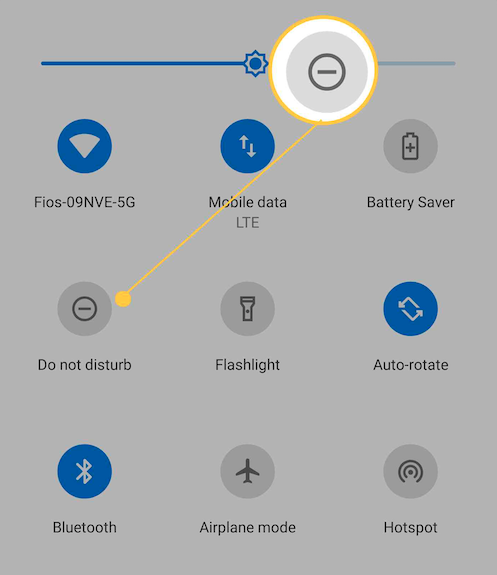
เปลี่ยนการตั้งค่าการขัดจังหวะของคุณ แต่โปรดทราบว่า การตั้งค่าอาจแตกต่างกันไปตามโทรศัพท์ :

  • เปิดแอปการตั้งค่าของโทรศัพท์ของคุณ
  • คุณอาจเห็น: แตะ เสียงและการสั่น And then ห้ามรบกวน
  • หรือคุณจะเห็น 'การตั้งค่าห้ามรบกวน' หากใช้ Android เวอร์ชันเก่ากว่า
  • ตรวจสอบให้แน่ใจว่าคุณได้รวม 'การโทร ข้อความ และการสนทนา' เพื่อส่งการโทรไปยังวอยซ์เมล

โปรดทราบ: อย่าลืมปิดโหมดห้ามรบกวนเมื่อการสนทนาทางวิดีโอของคุณสิ้นสุดลง

ภาพหน้าจอของโทรศัพท์  เนื้อหาที่สร้างโดย AI อาจไม่ถูกต้อง

Was this article helpful?

Yes
No
Give feedback about this article

Related Articles

  • อนุญาตการเข้าถึงกล้องและไมโครโฟนสำหรับการโทรวิดีโอ

Can't find what you're looking for?

Email support

or speak to the Video Call team on 1800 580 771


Knowledge Base Software powered by Helpjuice

Expand