RO Romanian
CK kurdish
MS Malaysian
TH Thai
RU Russian
HU Hungarian
SR Serbian
SW Swahili
CA Catalan
DA Danish
AF Dari
SE Swedish
IL Hebrew
MO Mongolian
UA Ukrainian
PL Polish
FI Finnish
TH Thai (Thailand)
SK Slovak
KR Korean
CN Chinese
BE Belarusian
LT Lithuanian
MY Myanmar (Burmese)
GE Georgian
ET Estonian
IN Hindi
SR Serbian Latin
KM Cambodia (Khmer)
SA Arabic
YU Cantonese
SO Somali
LV Latvian
FR French
ES Spanish
BS Bosnian
BR Portuguese (Brazil)
VI Vietnamese
NL Dutch
BE Dutch (Belgium)
SW Finnish Swedish
IT Italian
ID Indonesian
AM Amharic
UZ Uzbek
GR Greek
CS Czech
HK Chinese (HK)
N Traditional Chinese
BG Bulgarian
PT Portuguese
CM Mandarin
TR Turkish
AZ Azerbaijani
IS Icelandic
JP Japanese
DE German
US English (US)
NO Norwegian
HR Croatian
UR Pakistan (Urdu)
LO Laos (Lao)
BN Bangladesh (Bengali)

Contact Us

If you still have questions or prefer to get help directly from an agent, please submit a request.
We'll get back to you as soon as possible.

Please fill out the contact form below and we will reply as soon as possible.

  • Contact Us
Belarusian
RO Romanian
CK kurdish
MS Malaysian
TH Thai
RU Russian
HU Hungarian
SR Serbian
SW Swahili
CA Catalan
DA Danish
AF Dari
SE Swedish
IL Hebrew
MO Mongolian
UA Ukrainian
PL Polish
FI Finnish
TH Thai (Thailand)
SK Slovak
KR Korean
CN Chinese
BE Belarusian
LT Lithuanian
MY Myanmar (Burmese)
GE Georgian
ET Estonian
IN Hindi
SR Serbian Latin
KM Cambodia (Khmer)
SA Arabic
YU Cantonese
SO Somali
LV Latvian
FR French
ES Spanish
BS Bosnian
BR Portuguese (Brazil)
VI Vietnamese
NL Dutch
BE Dutch (Belgium)
SW Finnish Swedish
IT Italian
ID Indonesian
AM Amharic
UZ Uzbek
GR Greek
CS Czech
HK Chinese (HK)
N Traditional Chinese
BG Bulgarian
PT Portuguese
CM Mandarin
TR Turkish
AZ Azerbaijani
IS Icelandic
JP Japanese
DE German
US English (US)
NO Norwegian
HR Croatian
UR Pakistan (Urdu)
LO Laos (Lao)
BN Bangladesh (Bengali)
  • Home
  • Выкарыстанне відэазванка
  • Для пацыентаў

Contact Us

If you still have questions or prefer to get help directly from an agent, please submit a request.
We'll get back to you as soon as possible.

Please fill out the contact form below and we will reply as soon as possible.

  • Апошняя інфармацыя
    Хутка Бюлетэні Абнаўленні ў рэжыме рэальнага часу
  • Пачатак працы і навучанне
    Крокі для пачатку працы Навучанне Тэст перад званком Патрэбен уліковы запіс Што мне трэба?
  • Выкарыстанне відэазванка
    Для пацыентаў Панэль кіравання клінікі Дыстанцыйны фізіялагічны маніторынг Праграмы і інструменты Кіраўніцтва і відэа Рабочыя працэсы Правесці кансультацыю Зона чакання Адміністрацыя
  • Тэхнічныя патрабаванні і ліквідацыя няспраўнасцей
    Тэст перад званком па ліквідацыі непаладак Для ІТ Сумяшчальныя прылады Тэхнічныя асновы Ухіленне непаладак падчас званка Патрэбна дапамога?
  • Спецыялізаваныя парталы
    Партал па доглядзе за пажылымі людзьмі Партал першаснай медыка-санітарнай дапамогі
  • Пра відэазванок
    Артыкулы і тэматычныя даследаванні Пра нас Палітыка Доступ Бяспека
+ More

Уключэнне рэжыму "Не турбаваць" на тэлефоне

Як спыніць тэлефонныя званкі, якія перашкаджаюць відэазванку на вашым смартфоне


Выкарыстанне смартфона для ўдзелу ў відэазванку простае і зручнае. Аднак пры выкарыстанні смартфона існуе верагоднасць таго, што вас могуць перапыніць уваходны тэлефонны званок. Гэта можа перашкаджаць працы мікрафона падчас кансультацыі. У такім выпадку вам будзе прапанавана перазагрузіць мікрафон падчас кансультацыі, але ёсць просты спосаб спыніць перарыванне відэазванка тэлефоннымі званкамі. Уключэнне рэжыму "Не турбаваць" спыняе паступленне тэлефонных званкоў на вашу прыладу і замест гэтага перанакіроўвае іх на галасавую пошту. Пасля завяршэння кансультацыі вы можаце адключыць функцыю "Не турбаваць", каб прымаць званкі ў звычайным рэжыме. Глядзіце інструкцыі ніжэй для iPhone і тэлефонаў Android.

Рэжым «Не турбаваць» на iPhone

Калі падчас відэазванка на вашым iPhone вам паступае тэлефонны званок, гэта можа перастаць працаваць ваш мікрафон. Затым вам трэба будзе перазапусціць мікрафон, каб ён зноў запрацаваў. Каб гэта не адбывалася, вы можаце ўключыць рэжым «Не турбаваць» у наладах вашага iPhone:

Перайдзіце ў Налады - Не турбаваць
  • Уключыце перамыкач у становішча «Укл.» (зялёны)
  • У раздзеле «Без гуку» выберыце «Заўсёды»

Гэта перанакіруе вашы званкі на галасавую пошту, і яны не будуць перашкаджаць вашаму званку.


Таксама ўключыце паўторныя званкі — калі той жа абанент тэлефануе зноў, наступныя званкі не будуць перашкаджаць відэазванку. Здымак экрана тэлефона  Кантэнт, створаны штучным інтэлектам, можа быць няправільным.

Вы ўбачыце значок у форме паўмесяца ў радку стану, які ўключыцца.

Звярніце ўвагу: не забудзьцеся выключыць рэжым «Не турбаваць» пасля завяршэння відэазванка.


Здымак экрана тэлефона Згенераваны штучным інтэлектам кантэнт можа быць няправільным.

Рэжым «Не турбаваць» на тэлефоне Android

Калі падчас відэазванка на вашым тэлефоне Android вам паступае тэлефонны званок, гэта можа прывесці да спынення працы мікрафона. Затым вам трэба будзе перазапусціць мікрафон, каб ён зноў запрацаваў. Каб гэта не адбывалася, вы можаце ўключыць на тэлефоне рэжым «Не турбаваць» , які адключыць любыя апавяшчэнні і ўваходныя званкі.
Гэты рэжым можа адключаць гук, спыняць вібрацыю і блакаваць візуальныя перашкоды. Вы можаце выбраць, што блакіраваць, а што дазваляць:

Каб уключыць рэжым «Не турбаваць», правядзіце пальцам уніз ад верхняга краю экрана. Затым націсніце «Не турбаваць». Здымак экрана тэлефона Згенераваны штучным інтэлектам кантэнт можа быць няправільным.
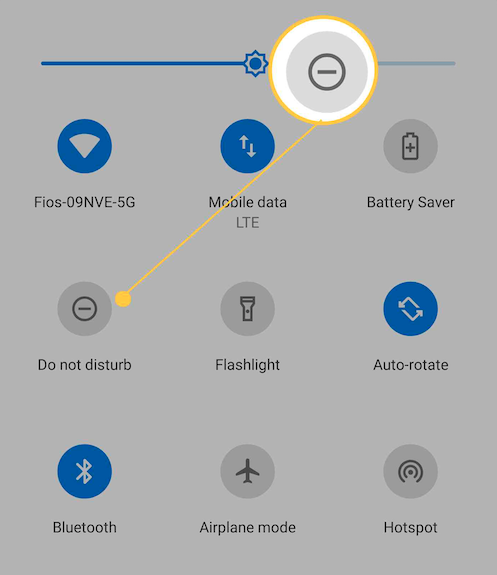
Змяніце налады перапыненняў, але майце на ўвазе, што налады могуць адрознівацца ў залежнасці ад тэлефона :

  • Адкрыйце праграму «Налады» на тэлефоне
  • Вы можаце ўбачыць: Націсніце «Гук і вібрацыя» And then Не турбаваць.
  • Або вы ўбачыце «Налады рэжыму «Не турбаваць», калі карыстаецеся старой версіяй Android.
  • Абавязкова ўключыце «Званкі, паведамленні і размовы», каб адпраўляць званкі на галасавую пошту.

Звярніце ўвагу: не забудзьцеся выключыць рэжым «Не турбаваць» пасля завяршэння відэазванка.

Здымак экрана тэлефона  Кантэнт, створаны штучным інтэлектам, можа быць няправільным.

Was this article helpful?

Yes
No
Give feedback about this article

Related Articles

  • Як прайсці кансультацыю (для пацыентаў)
  • Дазвол доступу да камеры і мікрафона для відэазванка
  • Выкарыстанне прылад iOS для ўдзелу ў відэазванку
  • Пераключыцеся на патрэбную камеру
  • Інфармацыя для пацыента для дыстанцыйнага фізіялагічнага маніторынгу

Can't find what you're looking for?

Email support

or speak to the Video Call team on 1800 580 771


Knowledge Base Software powered by Helpjuice

Expand