RO Romanian
CK kurdish
MS Malaysian
TH Thai
HU Hungarian
RU Russian
SR Serbian
SW Swahili
CA Catalan
DA Danish
AF Dari
SE Swedish
IL Hebrew
MO Mongolian
UA Ukrainian
PL Polish
FI Finnish
TH Thai (Thailand)
SK Slovak
BE Belarusian
KR Korean
CN Chinese
LT Lithuanian
MY Myanmar (Burmese)
GE Georgian
IN Hindi
ET Estonian
SR Serbian Latin
KM Cambodia (Khmer)
SA Arabic
YU Cantonese
SO Somali
LV Latvian
FR French
ES Spanish
BS Bosnian
BR Portuguese (Brazil)
VI Vietnamese
NL Dutch
BE Dutch (Belgium)
SW Finnish Swedish
IT Italian
ID Indonesian
AM Amharic
UZ Uzbek
GR Greek
CS Czech
HK Chinese (HK)
BG Bulgarian
N Traditional Chinese
PT Portuguese
CM Mandarin
TR Turkish
AZ Azerbaijani
IS Icelandic
JP Japanese
DE German
US English (US)
NO Norwegian
HR Croatian
UR Pakistan (Urdu)
LO Laos (Lao)
BN Bangladesh (Bengali)

Contact Us

If you still have questions or prefer to get help directly from an agent, please submit a request.
We'll get back to you as soon as possible.

Please fill out the contact form below and we will reply as soon as possible.

  • Contact Us
Romanian
RO Romanian
CK kurdish
MS Malaysian
TH Thai
HU Hungarian
RU Russian
SR Serbian
SW Swahili
CA Catalan
DA Danish
AF Dari
SE Swedish
IL Hebrew
MO Mongolian
UA Ukrainian
PL Polish
FI Finnish
TH Thai (Thailand)
SK Slovak
BE Belarusian
KR Korean
CN Chinese
LT Lithuanian
MY Myanmar (Burmese)
GE Georgian
IN Hindi
ET Estonian
SR Serbian Latin
KM Cambodia (Khmer)
SA Arabic
YU Cantonese
SO Somali
LV Latvian
FR French
ES Spanish
BS Bosnian
BR Portuguese (Brazil)
VI Vietnamese
NL Dutch
BE Dutch (Belgium)
SW Finnish Swedish
IT Italian
ID Indonesian
AM Amharic
UZ Uzbek
GR Greek
CS Czech
HK Chinese (HK)
BG Bulgarian
N Traditional Chinese
PT Portuguese
CM Mandarin
TR Turkish
AZ Azerbaijani
IS Icelandic
JP Japanese
DE German
US English (US)
NO Norwegian
HR Croatian
UR Pakistan (Urdu)
LO Laos (Lao)
BN Bangladesh (Bengali)
  • Home
  • Utilizarea apelului video
  • Pentru pacienți

Contact Us

If you still have questions or prefer to get help directly from an agent, please submit a request.
We'll get back to you as soon as possible.

Please fill out the contact form below and we will reply as soon as possible.

  • Cele mai recente informații
    În curând Buletine informative Actualizări în direct
  • Noțiuni introductive și instruire
    Pași pentru a începe Antrenament Testul prealabil Am nevoie de un cont De ce am nevoie?
  • Utilizarea apelului video
    Pentru pacienți Tabloul de bord al clinicii Monitorizare fiziologică la distanță Aplicații și instrumente Ghiduri și videoclipuri Fluxuri de lucru Organizați o consultație Zonă de așteptare Administrare
  • Cerințe tehnice și depanare
    Depanarea testului prealabil Pentru IT Dispozitive compatibile Noțiuni tehnice de bază Depanarea apelului dvs. Ai nevoie de ajutor?
  • Portaluri specializate
    Portalul de îngrijire pentru vârstnici Portalul de asistență medicală primară
  • Despre apelul video
    Articole și studii de caz Despre Politici Acces Securitate
+ More

Activarea funcției Nu deranjați pe telefon

Cum să împiedici apelurile telefonice să-ți întrerupă apelul video pe smartphone


Utilizarea telefonului inteligent pentru a participa la un apel video este ușoară și convenabilă. Cu toate acestea, atunci când utilizați telefonul inteligent, există posibilitatea să fiți întrerupt de un apel telefonic primit. Acest lucru poate fi perturbator și poate cauza oprirea funcționării microfonului în timpul consultației. Dacă se întâmplă acest lucru, vi se va solicita să reporniți microfonul în timpul consultației, dar există o modalitate ușoară de a împiedica apelurile telefonice să vă perturbe apelul video. Activarea funcției Nu deranja oprește primirea apelurilor telefonice pe dispozitiv și le va trimite către mesageria vocală. După ce terminați consultația, puteți dezactiva funcția Nu deranja pentru a primi apeluri în mod normal. Consultați instrucțiunile de mai jos pentru telefoanele iPhone și Android.

Nu deranjați pe un iPhone

Dacă primești un apel telefonic în timp ce participi la un apel video folosind iPhone-ul, acest lucru poate opri funcționarea microfonului în apelul video. Apoi, trebuie să repornești microfonul pentru ca acesta să înceapă să funcționeze din nou. Pentru a împiedica acest lucru, poți activa funcția Nu deranja în setările iPhone-ului:

Accesați Setări - Nu deranjați
  • Rotiți comutatorul pornit/oprit în poziția Pornit (verde)
  • Sub Silențios, selectați Întotdeauna

Aceasta va trimite apelurile către Mesageria Vocală și nu vă va întrerupe apelul.


De asemenea, activați Apeluri repetate - astfel încât, dacă același apelant sună din nou, apelurile ulterioare să nu perturbe apelul video. O captură de ecran a unui telefon  Conținutul generat de inteligența artificială poate fi incorect.

Vei vedea pictograma în formă de semilună din bara de stare activându-se.

Notă: Nu uita să dezactivezi funcția Nu deranja după ce apelul video s-a încheiat.


O captură de ecran a unui telefon Conținutul generat de inteligența artificială poate fi incorect.

Nu deranjați pe un telefon Android

Dacă primiți un apel telefonic în timp ce participați la un apel video folosind telefonul dvs. Android, acest lucru poate opri funcționarea microfonului în apelul video. Apoi, trebuie să reporniți microfonul pentru ca acesta să înceapă să funcționeze din nou. Pentru a împiedica acest lucru, puteți activa funcția Nu deranja pe telefon, care va dezactiva pe tăcere orice notificări și apeluri primite.
Acest mod poate dezactiva sunetul, opri vibrațiile și bloca perturbările vizuale. Poți alege ce blochezi și ce permiți:

Pentru a activa Nu deranja, glisați în jos din partea de sus a ecranului. Apoi atingeți Nu deranja O captură de ecran a unui telefon Conținutul generat de inteligența artificială poate fi incorect.
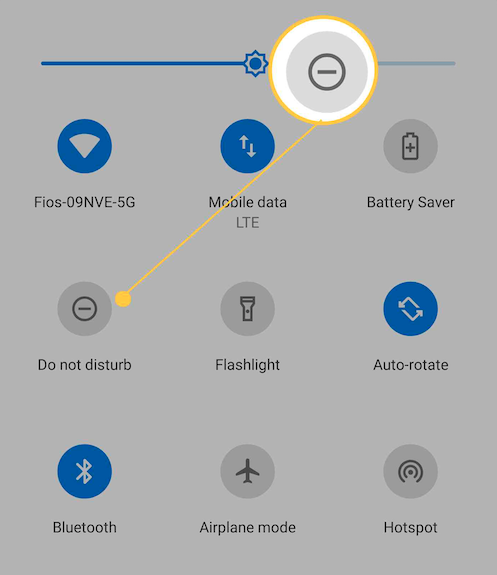
Schimbați setările de întrerupere, dar rețineți că setările pot varia în funcție de telefon :

  • Deschide aplicația Setări a telefonului
  • Este posibil să vedeți: Atingeți Sunet și vibrații And then Nu deranjați.
  • Sau veți vedea „Preferințe Nu deranja” dacă utilizați o versiune mai veche de Android.
  • Asigură-te că incluzi „Apeluri, mesaje și conversații” pentru a trimite apelurile către mesageria vocală.

Notă: Nu uita să dezactivezi funcția Nu deranja după ce apelul video s-a încheiat.

O captură de ecran a unui telefon  Conținutul generat de inteligența artificială poate fi incorect.

Was this article helpful?

Yes
No
Give feedback about this article

Related Articles

  • Cum să participi la o consultație (pentru pacienți)
  • Permiterea accesului la cameră și microfon pentru apeluri video
  • Utilizarea dispozitivelor iOS pentru a participa la un apel video
  • Comutați la camera dorită
  • Informații despre pacient pentru monitorizare fiziologică la distanță

Can't find what you're looking for?

Email support

or speak to the Video Call team on 1800 580 771


Knowledge Base Software powered by Helpjuice

Expand