RO Romanian
CK kurdish
MS Malaysian
TH Thai
HU Hungarian
RU Russian
SR Serbian
SW Swahili
CA Catalan
DA Danish
AF Dari
SE Swedish
IL Hebrew
MO Mongolian
UA Ukrainian
PL Polish
FI Finnish
TH Thai (Thailand)
SK Slovak
BE Belarusian
KR Korean
CN Chinese
LT Lithuanian
MY Myanmar (Burmese)
GE Georgian
IN Hindi
ET Estonian
SR Serbian Latin
KM Cambodia (Khmer)
SA Arabic
YU Cantonese
SO Somali
LV Latvian
FR French
ES Spanish
BS Bosnian
BR Portuguese (Brazil)
VI Vietnamese
NL Dutch
BE Dutch (Belgium)
SW Finnish Swedish
IT Italian
ID Indonesian
AM Amharic
UZ Uzbek
GR Greek
CS Czech
HK Chinese (HK)
BG Bulgarian
N Traditional Chinese
PT Portuguese
CM Mandarin
TR Turkish
AZ Azerbaijani
IS Icelandic
JP Japanese
DE German
US English (US)
NO Norwegian
HR Croatian
UR Pakistan (Urdu)
LO Laos (Lao)
BN Bangladesh (Bengali)

Contact Us

If you still have questions or prefer to get help directly from an agent, please submit a request.
We'll get back to you as soon as possible.

Please fill out the contact form below and we will reply as soon as possible.

  • Contact Us
Portuguese (Brazil)
RO Romanian
CK kurdish
MS Malaysian
TH Thai
HU Hungarian
RU Russian
SR Serbian
SW Swahili
CA Catalan
DA Danish
AF Dari
SE Swedish
IL Hebrew
MO Mongolian
UA Ukrainian
PL Polish
FI Finnish
TH Thai (Thailand)
SK Slovak
BE Belarusian
KR Korean
CN Chinese
LT Lithuanian
MY Myanmar (Burmese)
GE Georgian
IN Hindi
ET Estonian
SR Serbian Latin
KM Cambodia (Khmer)
SA Arabic
YU Cantonese
SO Somali
LV Latvian
FR French
ES Spanish
BS Bosnian
BR Portuguese (Brazil)
VI Vietnamese
NL Dutch
BE Dutch (Belgium)
SW Finnish Swedish
IT Italian
ID Indonesian
AM Amharic
UZ Uzbek
GR Greek
CS Czech
HK Chinese (HK)
BG Bulgarian
N Traditional Chinese
PT Portuguese
CM Mandarin
TR Turkish
AZ Azerbaijani
IS Icelandic
JP Japanese
DE German
US English (US)
NO Norwegian
HR Croatian
UR Pakistan (Urdu)
LO Laos (Lao)
BN Bangladesh (Bengali)
  • Home
  • Usando videochamada
  • Para Pacientes

Contact Us

If you still have questions or prefer to get help directly from an agent, please submit a request.
We'll get back to you as soon as possible.

Please fill out the contact form below and we will reply as soon as possible.

  • Últimas informações
    Em breve Boletins Atualizações ao vivo
  • Introdução e treinamento
    Etapas para começar Treinamento Teste de pré-chamada Precisa de uma conta O que eu preciso?
  • Usando videochamada
    Para Pacientes Painel da clínica Monitoramento fisiológico remoto Aplicativos e ferramentas Guias e Vídeos Fluxos de trabalho Realizar uma consulta Área de espera Administração
  • Requisitos técnicos e solução de problemas
    Solução de problemas de teste pré-chamada Para TI Dispositivos compatíveis Noções básicas técnicas Solução de problemas de sua chamada Precisar de ajuda?
  • Portais especializados
    Portal de Cuidados para Idosos Portal de Atenção Primária à Saúde
  • Sobre a videochamada
    Artigos e estudos de caso Sobre Políticas Acesso Segurança
+ More

Ativando o Não Perturbe no seu telefone

Como evitar que chamadas telefônicas interrompam sua videochamada no seu smartphone


Usar seu smartphone para participar de uma videochamada é fácil e conveniente. No entanto, ao usar seu smartphone, existe a possibilidade de você ser interrompido por uma chamada telefônica. Isso pode ser perturbador e fazer com que seu microfone pare de funcionar durante a consulta. Se isso acontecer, você será solicitado a reiniciar o microfone durante a consulta, mas há uma maneira fácil de impedir que chamadas telefônicas interrompam sua videochamada. Ativar o modo "Não perturbe" interrompe o recebimento de chamadas telefônicas em seu dispositivo e as envia para o correio de voz. Ao terminar a consulta, você pode desativar a função "Não perturbe" para receber chamadas normalmente. Consulte as instruções abaixo para iPhones e celulares Android.

Não perturbe em um iPhone

Se você receber uma chamada telefônica enquanto participa de uma videochamada usando seu iPhone, isso pode fazer com que o microfone pare de funcionar na videochamada. Você precisará reiniciar o microfone para que ele volte a funcionar. Para evitar que isso aconteça, você pode ativar o modo Não Perturbe nas configurações do seu iPhone:

Vá para Configurações - Não perturbe
  • Gire o interruptor liga/desliga para Ligado (verde)
  • Em Silêncio, selecione Sempre

Isso enviará suas chamadas para o correio de voz e elas não interromperão sua chamada.


Ative também as Chamadas Repetidas - assim, se o mesmo chamador ligar novamente, as chamadas subsequentes não atrapalharão a videochamada. Captura de tela de um celular  O conteúdo gerado por IA pode estar incorreto.

Você verá o ícone em forma de lua crescente na sua barra de status ativado.

Observação: lembre-se de desativar o modo Não perturbe quando sua videochamada terminar.


Captura de tela de um telefone O conteúdo gerado por IA pode estar incorreto.

Não perturbe em um telefone Android

Se você receber uma chamada telefônica enquanto participa de uma videochamada usando seu celular Android, isso pode fazer com que o microfone pare de funcionar na videochamada. Você precisará reiniciar o microfone para que ele volte a funcionar. Para evitar que isso aconteça, você pode ativar o modo Não Perturbe no seu celular, que silenciará todas as notificações e chamadas recebidas.
Este modo pode silenciar o som, interromper a vibração e bloquear perturbações visuais. Você pode escolher o que bloquear e o que permitir:

Para ativar o Não Perturbe, deslize de cima para baixo na tela. Em seguida, toque em Não Perturbe. Captura de tela de um telefone O conteúdo gerado por IA pode estar incorreto.
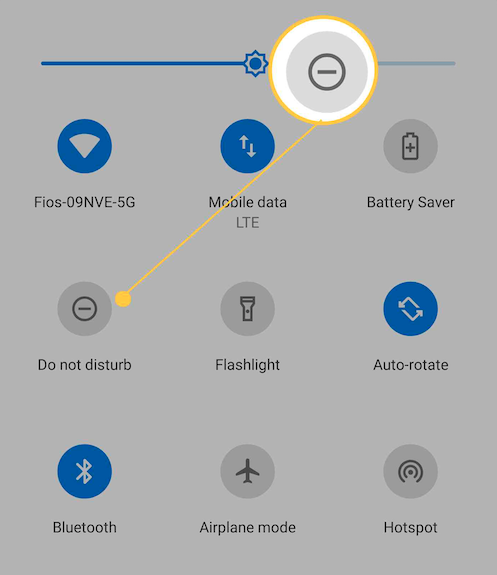
Altere suas configurações de interrupção, mas observe que as configurações podem variar de acordo com o telefone :

  • Abra o aplicativo Configurações do seu telefone
  • Você pode ver: Toque em Som e vibração And then Não incomodar.
  • Ou você verá "Preferências de Não Perturbe" se estiver usando uma versão mais antiga do Android.
  • Certifique-se de incluir "Chamadas, mensagens e conversas" para enviar chamadas para o correio de voz.

Observação: lembre-se de desativar o modo Não perturbe quando sua videochamada terminar.

Captura de tela de um celular  O conteúdo gerado por IA pode estar incorreto.

Was this article helpful?

Yes
No
Give feedback about this article

Related Articles

  • Permitir acesso à câmera e ao microfone para videochamada

Can't find what you're looking for?

Email support

or speak to the Video Call team on 1800 580 771


Knowledge Base Software powered by Helpjuice

Expand