Usando um URL personalizado para seu serviço de saúde
Crie e use um URL personalizado para direcionar pacientes e clientes a um link personalizado para participar de sua consulta por videochamada
Se o seu serviço ou organização tiver um site, a configuração de um URL personalizado direcionará os chamadores para uma página do seu site, onde poderão acessar o botão Iniciar videochamada e outras informações para o agendamento. Ele se tornará o link que você envia aos pacientes ou clientes, substituindo o link padrão da Área de Espera. Você pode usar qualquer link de sua preferência como URL personalizado, por exemplo, outro link de clínica para o qual você gostaria que os chamadores fossem direcionados.
Primeiramente, monte seu site com uma página que contenha todas as informações e links que seus pacientes ou clientes precisam para entender como acessar a Videochamada para sua consulta. Se você tiver várias clínicas de videochamada em sua organização, poderá adicionar uma lista suspensa de clínicas ou links separados para cada uma, dependendo do que funciona melhor para seu serviço.
Criamos um exemplo de página de site para telessaúde por vídeo aqui . O link para esta página pode ser usado como URL personalizado para o serviço de demonstração de saúde da Acme Health. O design de uma página de telessaúde pode ser o que melhor se adequar ao seu serviço e aos consumidores de saúde e você pode adicionar botões para iniciar uma videochamada e fazer uma chamada de teste, conforme desejado. Clique aqui para obter mais informações sobre pontos de entrada do paciente/cliente e botões do site.
Em seguida, adicione um URL personalizado no serviço de videochamada, seja no nível da organização ou da clínica. Um URL personalizado no nível da organização será filtrado para todas as clínicas recém-criadas, o que significa que todos os links das clínicas estariam na mesma página e os pacientes/clientes acessariam a área de espera correta com base em suas instruções.
Copie o URL da página da web que você configurou como página inicial de telessaúde. Em seguida, siga as instruções abaixo:
Configurar um URL personalizado no nível da organização (administrador ou coordenador da organização)
| Na página principal da Organização que mostra as clínicas, clique em Configurar | 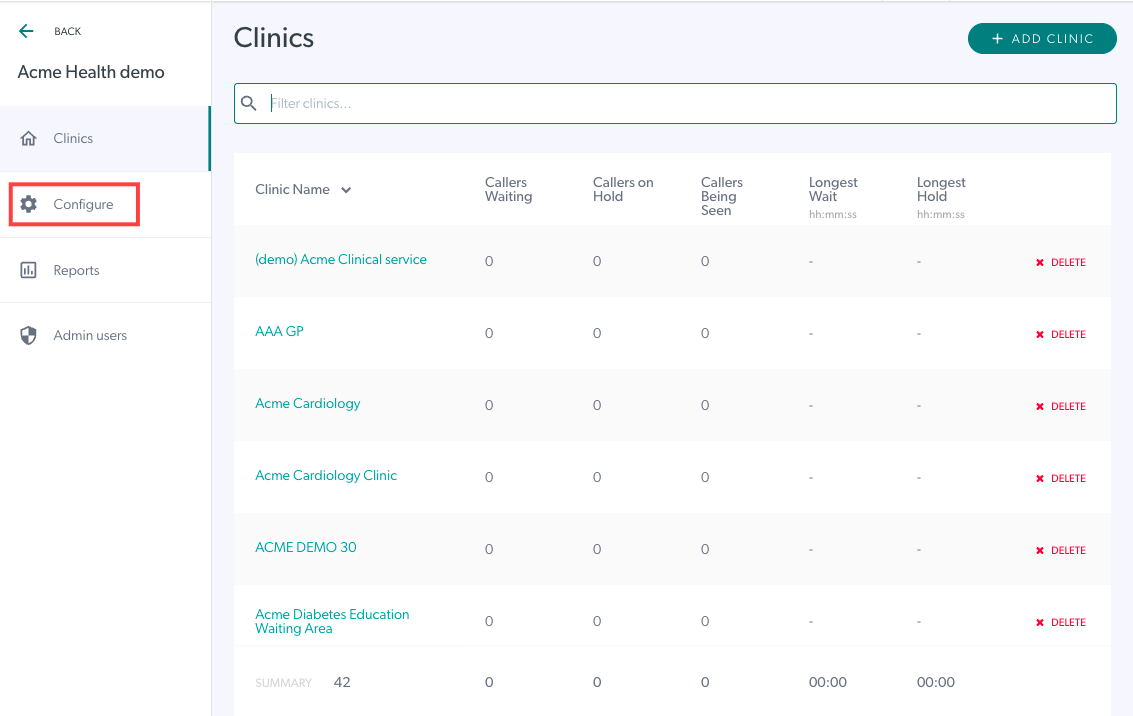 |
| Existem três guias na parte superior que permitem configurar a Organização. Clique em Informações da Organização. | 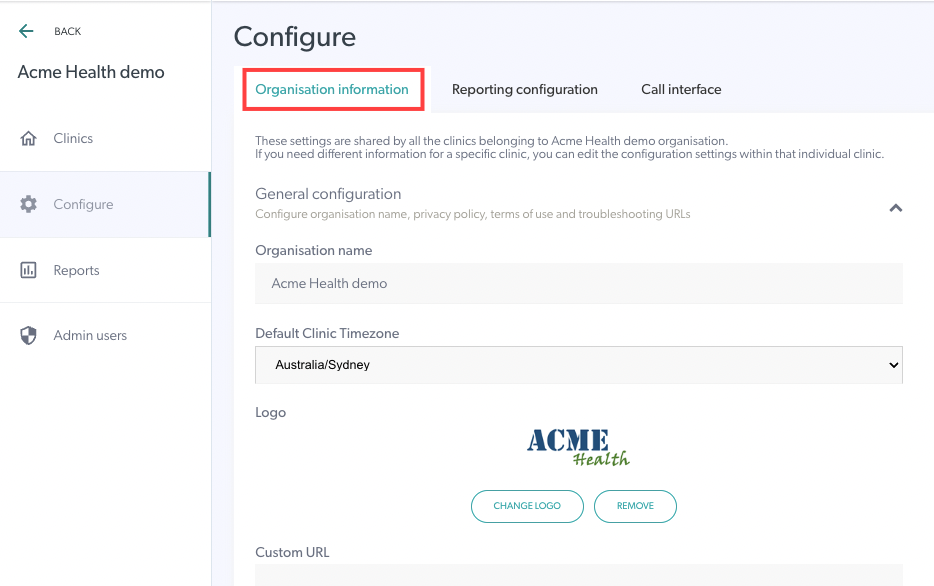 |
|
Role para baixo até URL personalizado É aqui que você adiciona seu link de URL personalizado . Depois de adicionar o URL, role para baixo e clique em Salvar para salvar suas alterações. |
 |
|
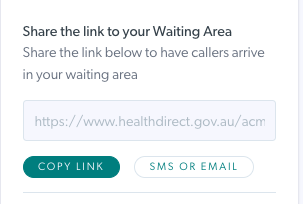
Depois de salvo, esse URL personalizado será filtrado para todas as clínicas recém-criadas, substituindo o link da clínica padrão (isso não se aplicará a clínicas já criadas antes de você adicionar o URL personalizado). Este exemplo mostra o URL personalizado exibido em Compartilhar o link para sua área de espera no nível da clínica. Observação: os administradores da clínica podem remover esse link no nível da clínica, se necessário. |
Quando copiado ou enviado via SMS ou e-mail o link agora é: https://www.healthdirect.gov.au/acme-health-video-call-demonstration |
Configure um URL personalizado no nível da clínica (administrador da organização, coordenador da organização, administrador da clínica)
| Clique em Configurar no menu LHS da clínica e selecione a aba Área de Espera | 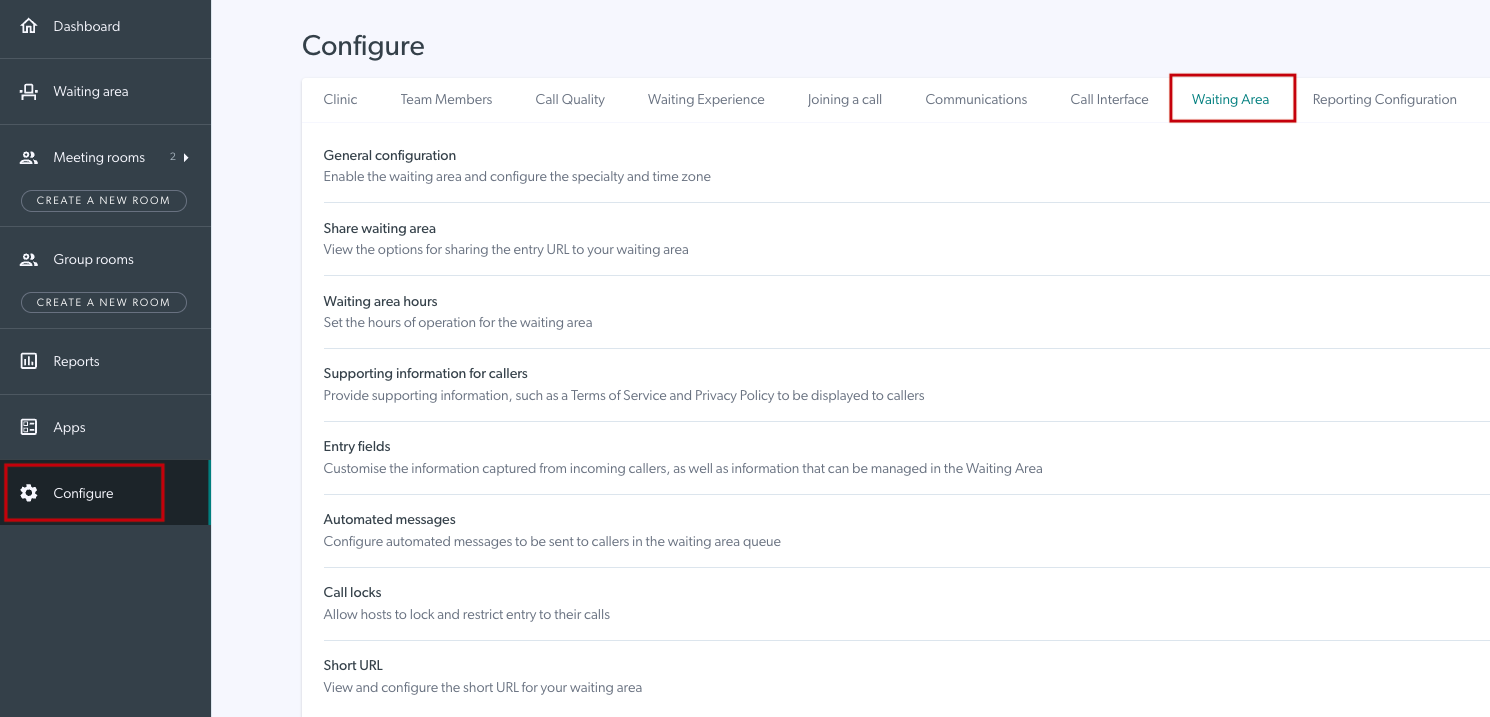 |
|
Role para baixo e clique em Informações de suporte para chamadores. Você pode adicionar várias informações e links nesta seção, incluindo o URL personalizado do seu serviço de saúde. |
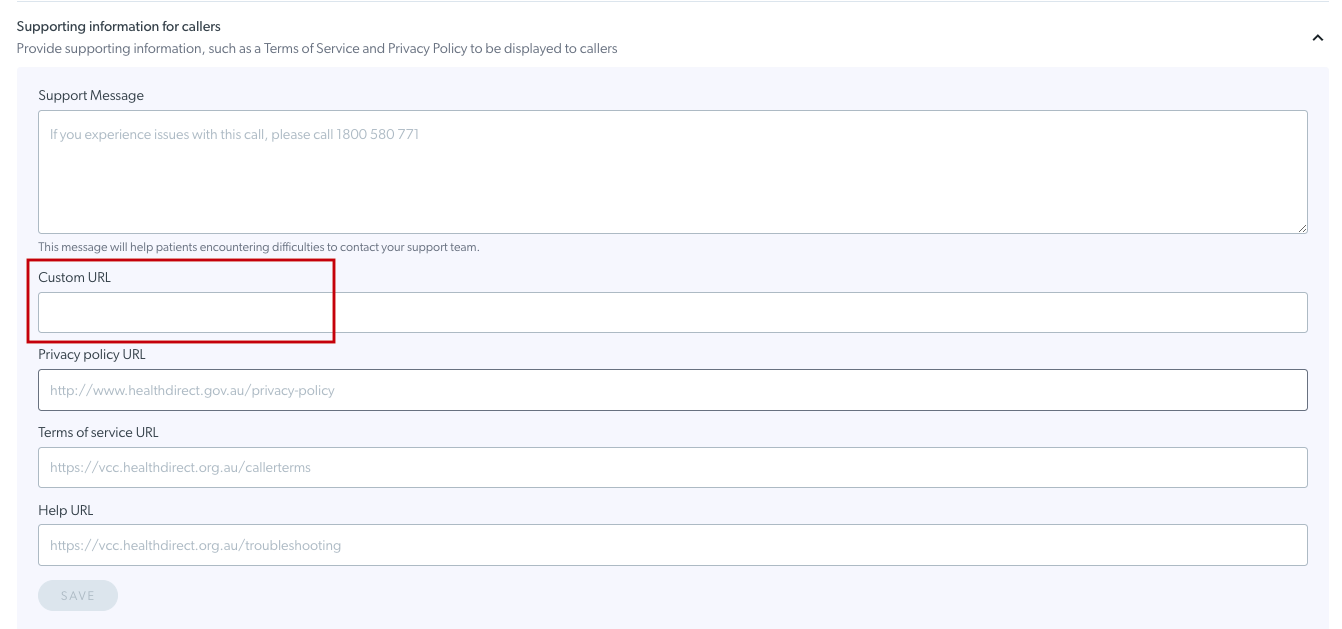 |
| Copie seu URL personalizado e clique em Salvar . |  |
|
Este exemplo mostra o URL personalizado exibido em Compartilhar o link para sua área de espera na clínica. Você pode remover ou alterar o URL personalizado a qualquer momento para atualizar o link da sua clínica. |
Quando copiado ou enviado via SMS ou Email o link da clínica agora é: https://www.healthdirect.gov.au/acme-health-video-call-demonstration |