Споделяне на презентационни слайдшоута
За всички потребители на видео разговори
Когато споделят слайдшоу на презентация от софтуер като Microsoft PowerPoint, Apple Keynote или Google Slides, хората често се сблъскват с това, че вместо да споделят слайдшоу на цял екран, те вместо това споделят прозореца за редактиране.
| Вместо да споделяте това..... | Споделяш това..... |
 |
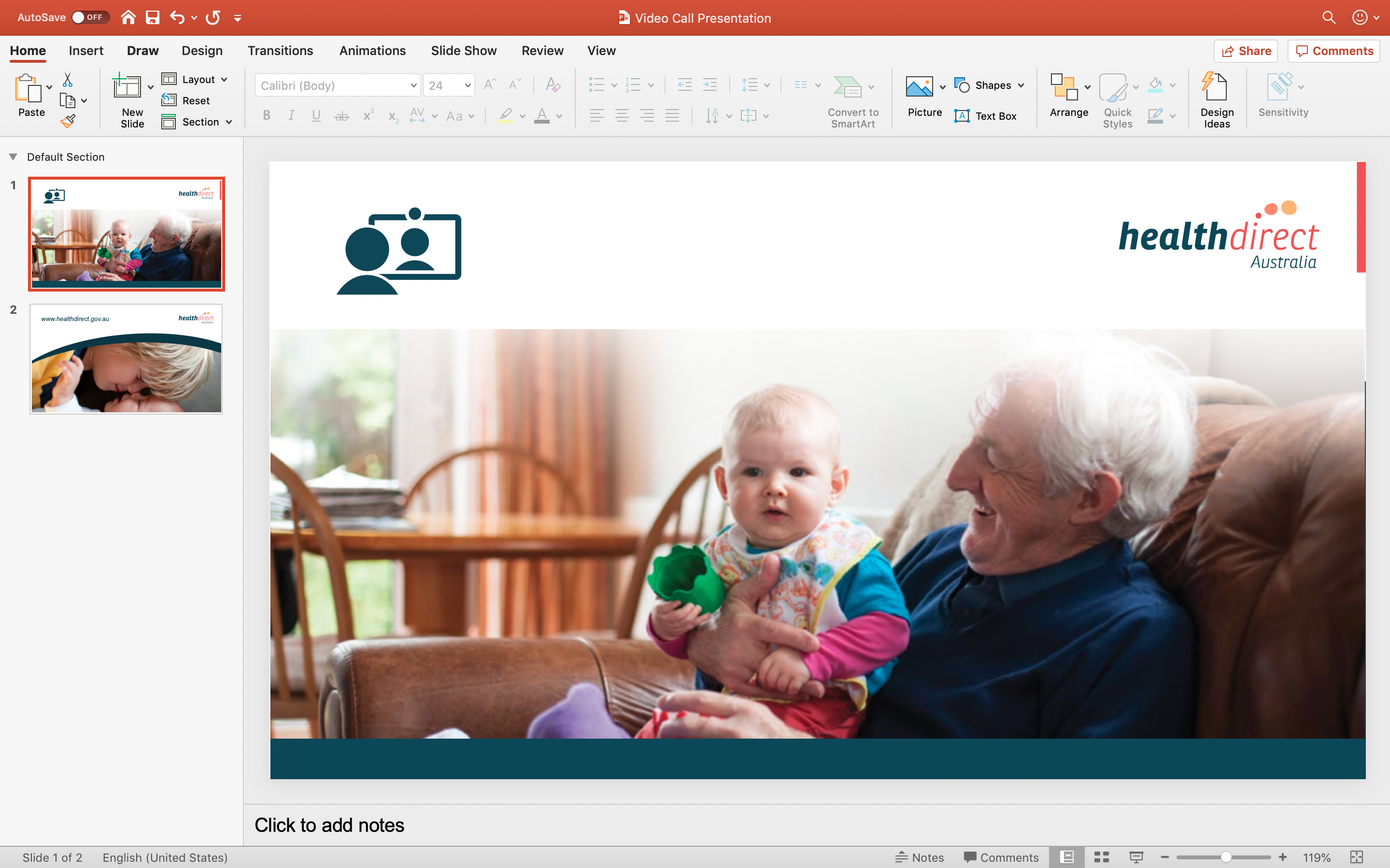 |
Моля, обърнете внимание: има известно ограничение при споделянето на определени приложения на Microsoft, включително PowerPoint, с помощта на технологията WebRTC, така че, моля, направете ги на цял екран и след това споделете целия си екран вместо „прозореца на приложението“, когато стартирате споделяне на екрана.
За да сте сигурни, че споделяте слайдшоуто на цял екран, следвайте тези стъпки.
Изберете настройката на вашия монитор от следните опции:
Един монитор с помощта на Microsoft PowerPoint
Преди да започнеш
Следващите стъпки са базирани на Microsoft PowerPoint v16.59 . Ако използвате различна версия или различен софтуерен продукт за презентации, вижте неговата онлайн документация за стъпките за отваряне на презентация в прозорец.
| 1. Уверете се, че вашият презентационен софтуер е видим на работния плот и в режим на редактиране. |  |
| 2. От менюто Slide Show щракнете върху Set Up Slide Show. |  |
| 3. В секцията Тип показване на диалоговия прозорец Настройка на показване изберете Преглеждано от индивид (прозорец) и щракнете върху OK. | 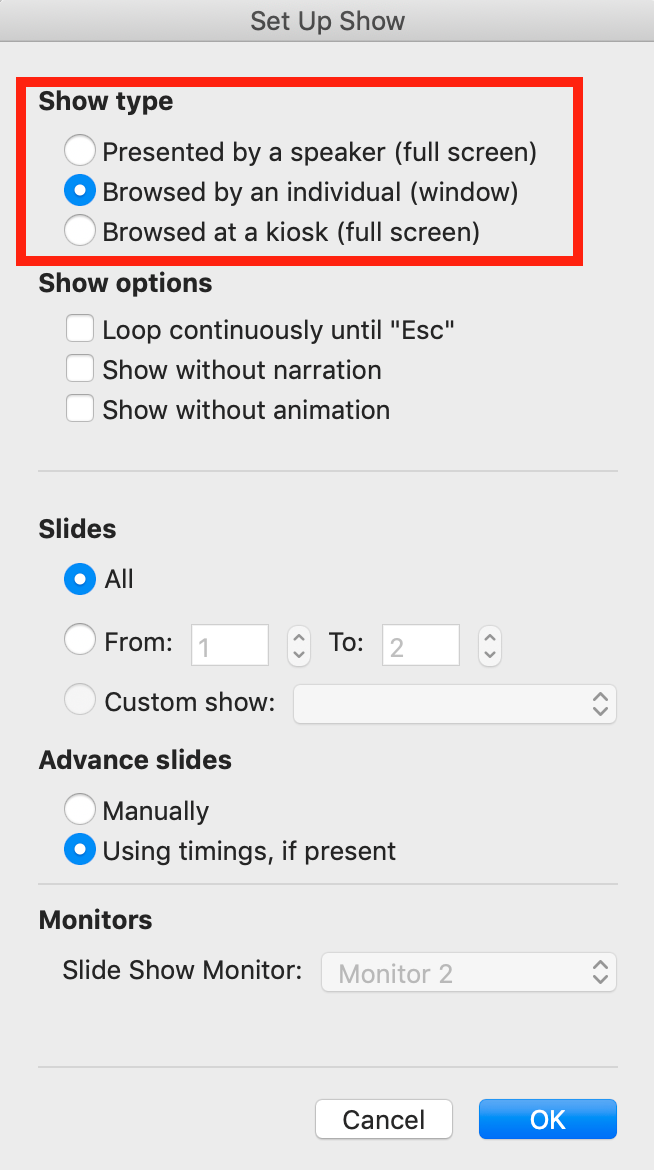 |
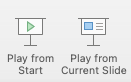
| 4. В софтуера за презентации изберете опцията, която стартира слайдшоуто. ( Съвет : В PowerPoint натиснете клавиша F5 .) |
 |
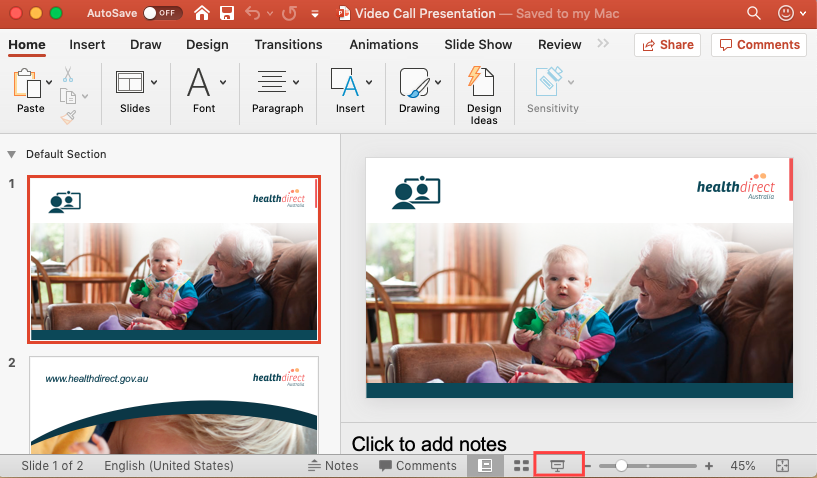
| Презентацията се стартира в собствен прозорец. |
 |
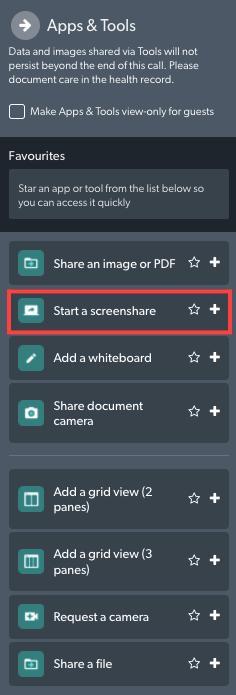
| 5. В Call Screen щракнете върху бутона Apps & Tools и изберете Start a screenshare от предоставените опции. Показва се изскачащият прозорец Споделете екрана си . |
|
|
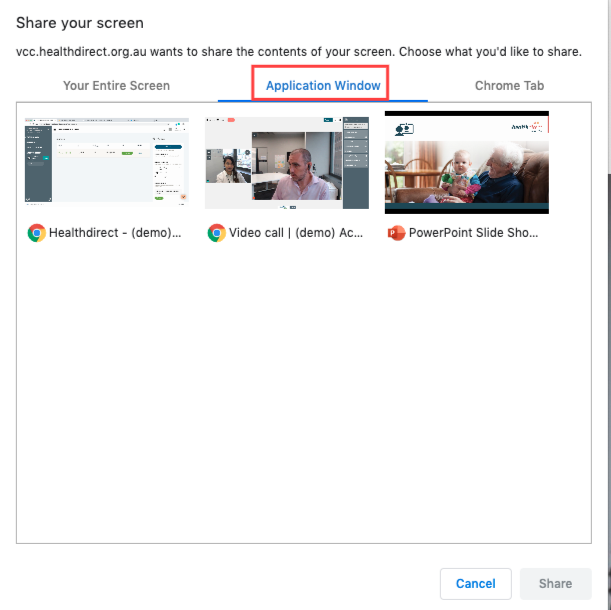
6. От изскачащия прозорец Споделете вашия екран изберете раздела Прозорец на приложението , след което изберете миниатюрното изображение, което показва прозореца, в който се вижда софтуерът за презентации. Щракнете върху Споделяне , за да започнете да споделяте презентацията си. |
 |
Потребители на Apple Keynote : Този метод няма да работи, тъй като Keynote не ви позволява да стартирате презентация прозорец.
Един монитор с помощта на Google Презентации
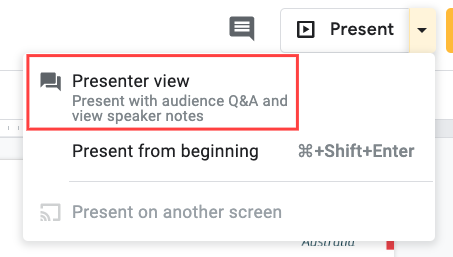
| За да изпълните презентацията в собствен прозорец, отворете менюто Представяне и изберете Изглед на презентатор . |
 |
Два монитора (основен и вторичен)
Преди да започнеш
Уверете се, че прозорецът на презентационния софтуер се намира на основния ви монитор, а прозорецът на Call Screen е на вашия вторичен монитор, в противен случай няма да можете да видите Call Screen, след като започнете презентацията си.
| 1. Уверете се, че вашият презентационен софтуер е видим на работния плот и в режим на редактиране. | 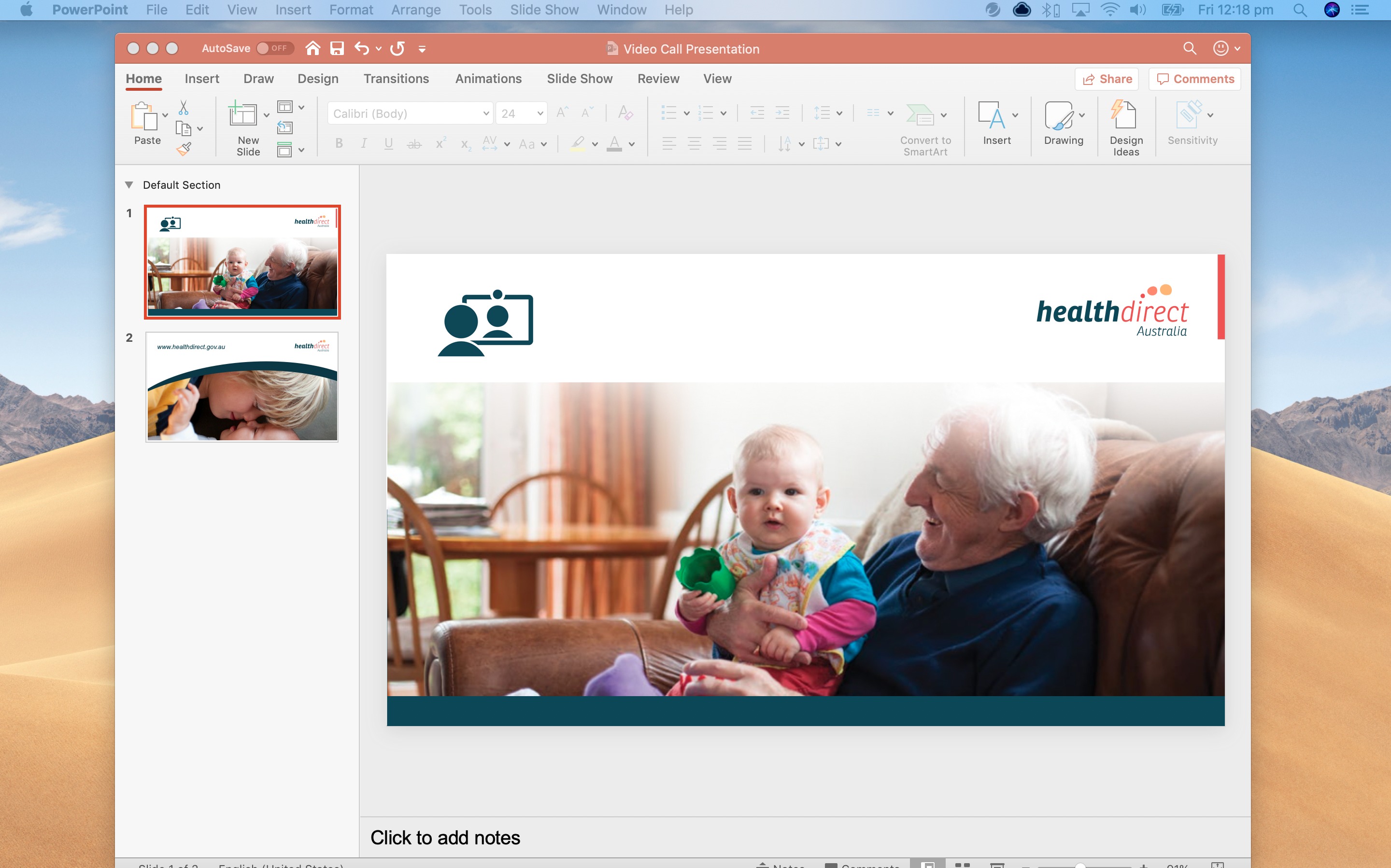 |
| 2. В Call Screen щракнете върху бутона Tools и изберете Start a screenshare от предоставените опции. Показва се изскачащият прозорец Споделете екрана си . |
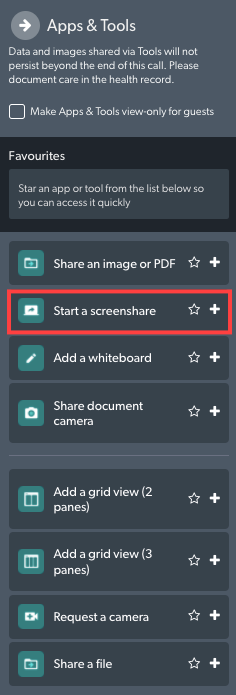 |
|
3. От изскачащия прозорец Споделете екрана си изберете раздела Целият ви екран , след което изберете миниатюрното изображение, което показва прозореца, в който се вижда софтуерът за презентации. Щракнете върху Споделяне . |
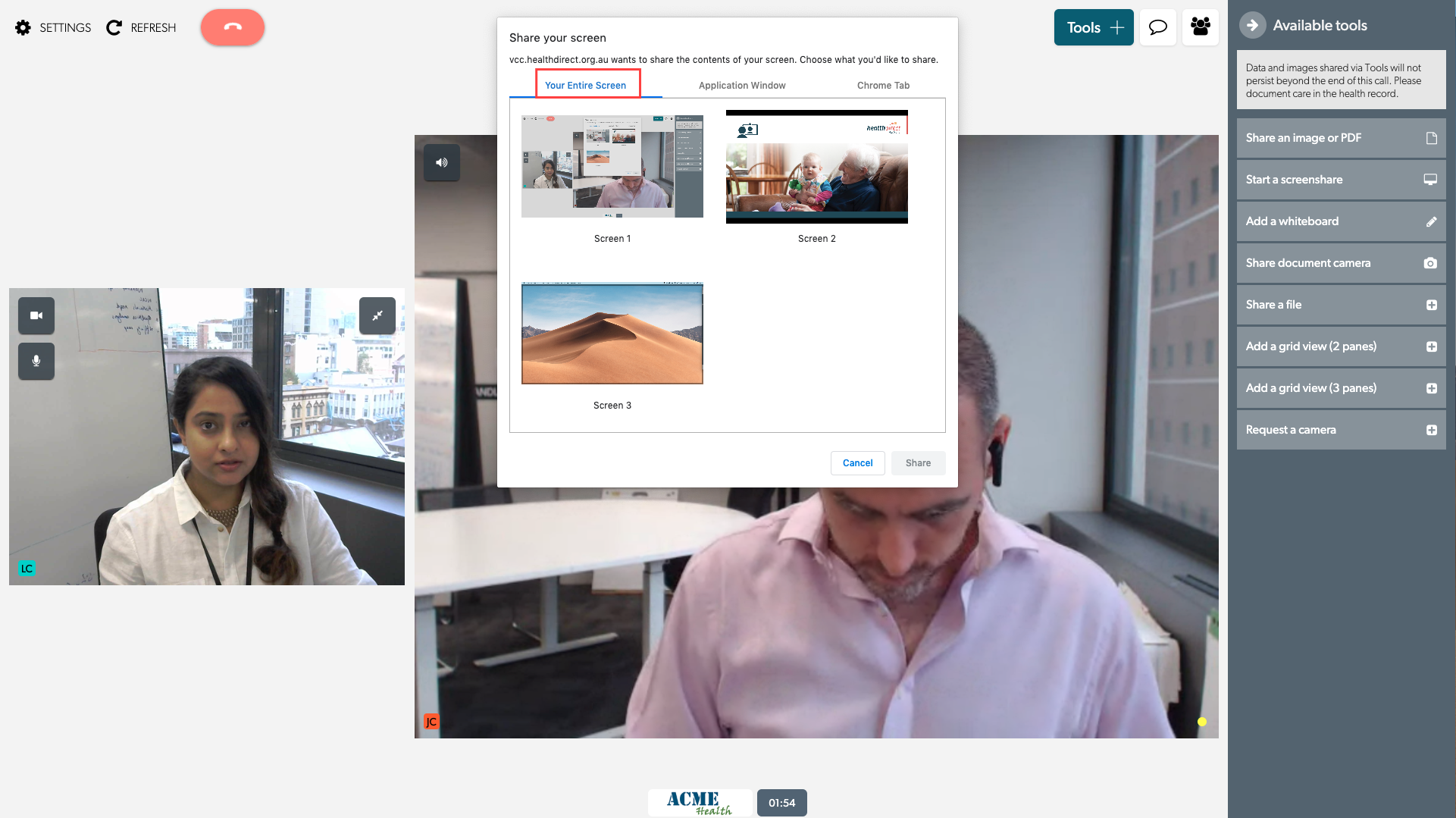 |
| 4. В софтуера за презентации изберете опцията, която стартира слайдшоуто. ( Съвет : В PowerPoint натиснете клавиша F5 .) Презентацията се стартира в собствен прозорец. |
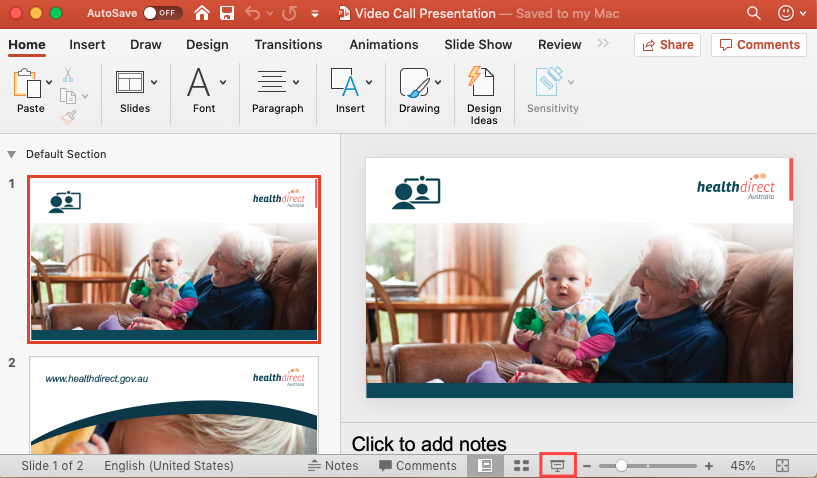 |
| Бележка на PowerPoint : Екранът за повикване може да е скрит от прозореца на презентатора на слайдшоуто, който се стартира на вторичния монитор едновременно със слайдшоуто на цял екран. За да видите Call Screen, преоразмерете или минимизирайте прозореца на презентатора. | |