Deiling glærusýninga í kynningum
Fyrir alla notendur myndsímtala
Þegar fólk deilir glærusýningu úr hugbúnaði eins og Microsoft PowerPoint, Apple Keynote eða Google Slides, upplifa það oft að í stað þess að deila glærusýningu í fullri skjástærð, eru þau að deila ritvinnsluglugganum í staðinn.
| Í stað þess að deila þessu...... | Þú deilir þessu..... |
 |
 |
Athugið: Það eru þekktar takmarkanir á því að deila ákveðnum Microsoft forritum, þar á meðal PowerPoint, með WebRTC tækni, svo vinsamlegast deilið þeim í fullum skjá og deilið síðan öllum skjánum í stað „forritagluggans“ þegar þið hefjið skjádeilingu.
Til að tryggja að þú deilir myndasýningunni í fullri skjástærð skaltu fylgja þessum skrefum.
Veldu skjástillinguna þína úr eftirfarandi valkostum:
Einn skjár sem notar Microsoft PowerPoint
Áður en þú byrjar
Eftirfarandi skref eru byggð á Microsoft PowerPoint útgáfu 16.59 . Ef þú ert að nota aðra útgáfu eða annan kynningarhugbúnað skaltu skoða netskjöl þess til að fá leiðbeiningar um hvernig á að opna kynningu í glugga.
| 1. Gakktu úr skugga um að kynningarhugbúnaðurinn þinn sé sýnilegur á skjáborðinu og í ritvinnsluham. |  |
| 2. Smelltu á Setja upp myndasýningu í valmyndinni Myndasýning. |  |
| 3. Í hlutanum Sýningartegund í Setja upp sýningu skaltu velja Skoðað af einstaklingi (gluggi) og smella á Í lagi. |  |
| 4. Í kynningarhugbúnaðinum skaltu velja þann valkost sem ræsir glærusýninguna. ( Ráð : Í PowerPoint skaltu ýta á F5 takkann.) |
 |
| Kynningin ræsist í eigin glugga. |
 |
| 5. Í símtalskjánum smellirðu á hnappinn Forrit og verkfæri og velur Hefja skjádeilingu úr valkostunum sem gefnir eru. Sprettiglugginn Deila skjánum þínum birtist. |
 
|
|
6. Í sprettiglugganum „Deila skjánum“ skaltu velja flipann „Forritagluggi“ og síðan smámyndina sem sýnir gluggann þar sem kynningarhugbúnaðurinn er sýnilegur. Smelltu á Deila til að byrja að deila kynningunni þinni. |
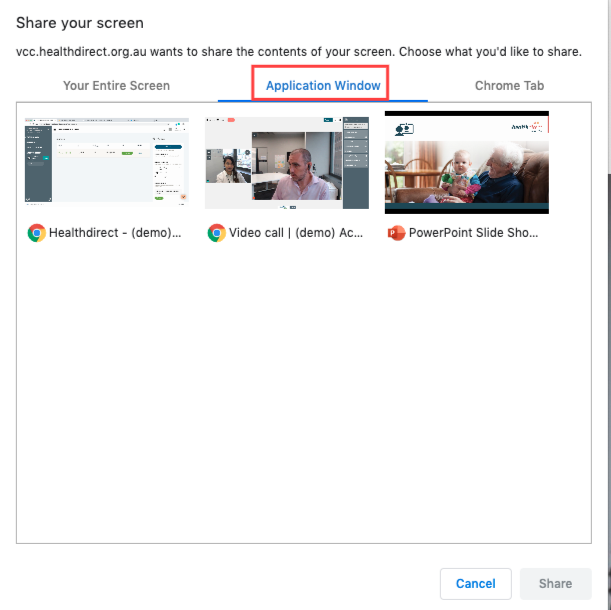 |
Notendur Apple Keynote : Þessi aðferð virkar ekki þar sem Keynote leyfir ekki að keyra kynningu í glugga.
Einn skjár sem notar Google Slides
| Til að keyra kynninguna í eigin glugga skaltu opna Kynna valmyndina og velja Kynningarsýn . |
 |
Tveir skjáir (aðal- og aukaskjáir)
Áður en þú byrjar
Gakktu úr skugga um að gluggi kynningarhugbúnaðarins sé staðsettur á aðalskjánum þínum og glugginn fyrir símtalsskjáinn sé á aukaskjánum, annars munt þú ekki geta séð símtalsskjáinn þegar þú byrjar kynninguna.
| 1. Gakktu úr skugga um að kynningarhugbúnaðurinn þinn sé sýnilegur á skjáborðinu og í ritvinnsluham. |  |
| 2. Í símtalsskjánum smellirðu á Verkfæri hnappinn og velur Hefja skjádeilingu úr valkostunum sem gefnir eru. Sprettiglugginn Deila skjánum þínum birtist. |
 |
|
3. Í sprettiglugganum „Deila skjánum“ skaltu velja flipann „Allur skjárinn“ og síðan velja smámyndina sem sýnir gluggann þar sem kynningarhugbúnaðurinn er sýnilegur. Smelltu á Deila . |
 |
| 4. Í kynningarhugbúnaðinum skaltu velja þann valkost sem ræsir glærusýninguna. ( Ráð : Í PowerPoint skaltu ýta á F5 takkann.) Kynningin ræsist í eigin glugga. |
 |
| PowerPoint athugasemd : Símtalsskjárinn gæti verið falinn af kynningarglugga myndasýningarinnar, sem ræsist á aukaskjánum á sama tíma og myndasýningin í fullri skjástærð. Til að sjá símtalskjáinn skaltu breyta stærð eða lágmarka kynningargluggann. | |