Dijeljenje prezentacija slajdova
Za sve korisnike video poziva
Kada dijele projekciju slajdova prezentacije iz softvera kao što su Microsoft PowerPoint, Apple Keynote ili Google Slides, ljudi često doživljavaju da umjesto da dijele projekciju slajdova preko cijelog ekrana, umjesto toga dijele prozor za uređivanje.
| Umjesto da ovo podijelite..... | Dijelite ovo..... |
 |
 |
Imajte na umu: postoji poznato ograničenje za dijeljenje određenih Microsoftovih aplikacija, uključujući PowerPoint, koristeći WebRTC tehnologiju, pa ih napravite preko cijelog ekrana, a zatim dijelite cijeli ekran umjesto 'prozora aplikacije' kada pokrenete dijeljenje ekrana.
Da biste bili sigurni da dijelite projekciju slajdova preko cijelog ekrana, slijedite ove korake.
Odaberite postavke vašeg monitora između sljedećih opcija:
Jedan monitor koji koristi Microsoft PowerPoint
Prije nego što počnes
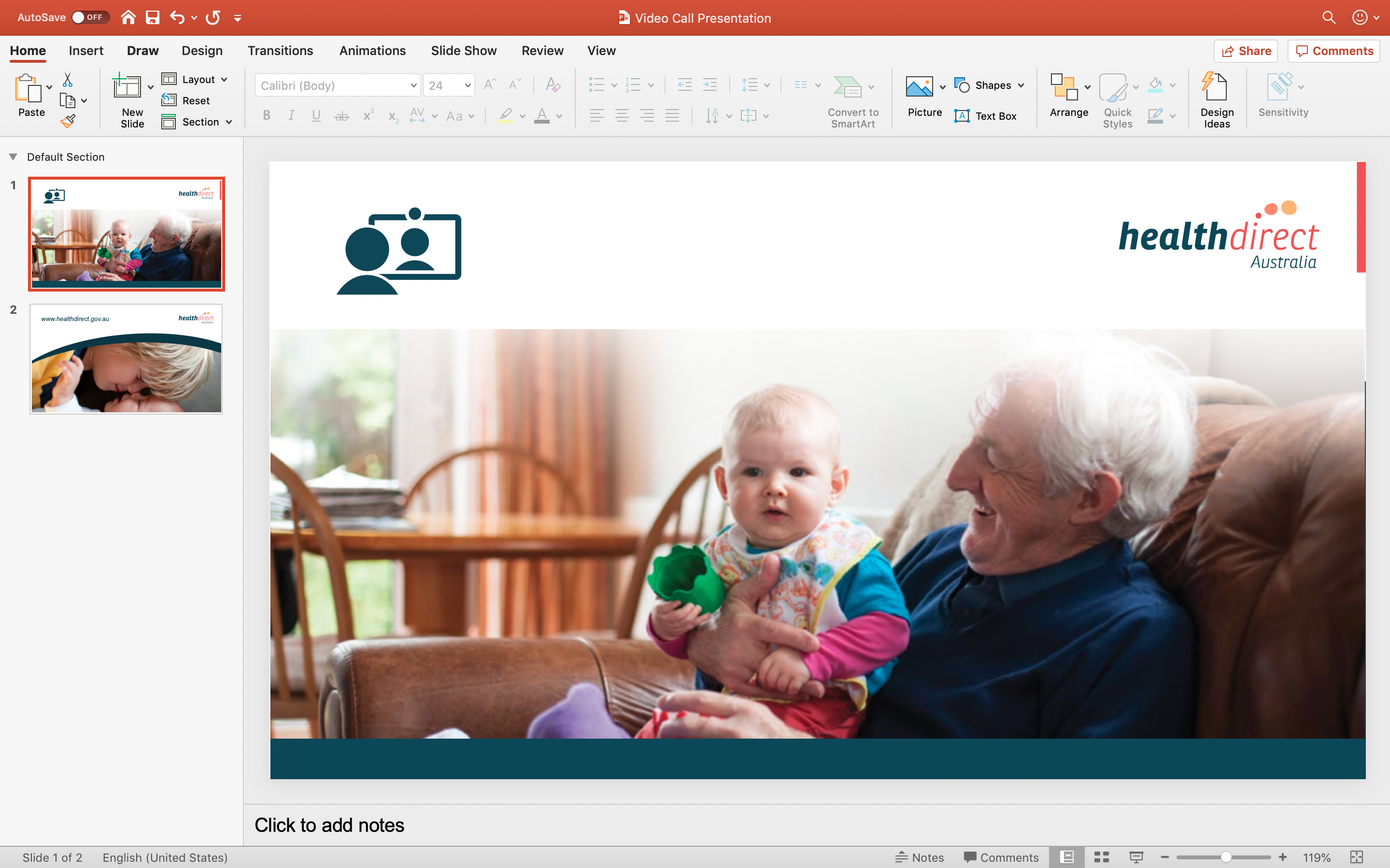
Sljedeći koraci su zasnovani na Microsoft PowerPoint v16.59 . Ako koristite drugu verziju ili drugi softverski proizvod za prezentacije, pogledajte njegovu online dokumentaciju za korake za otvaranje prezentacije u prozoru.
| 1. Uverite se da je vaš softver za prezentaciju vidljiv na radnoj površini iu režimu za uređivanje. |  |
| 2. U meniju Slide Show , kliknite na Set Up Slide Show. |  |
| 3. U odeljku Tip prikaza dijaloga Podešavanje prikaza izaberite Pregledao pojedinac (prozor) i kliknite na OK. | 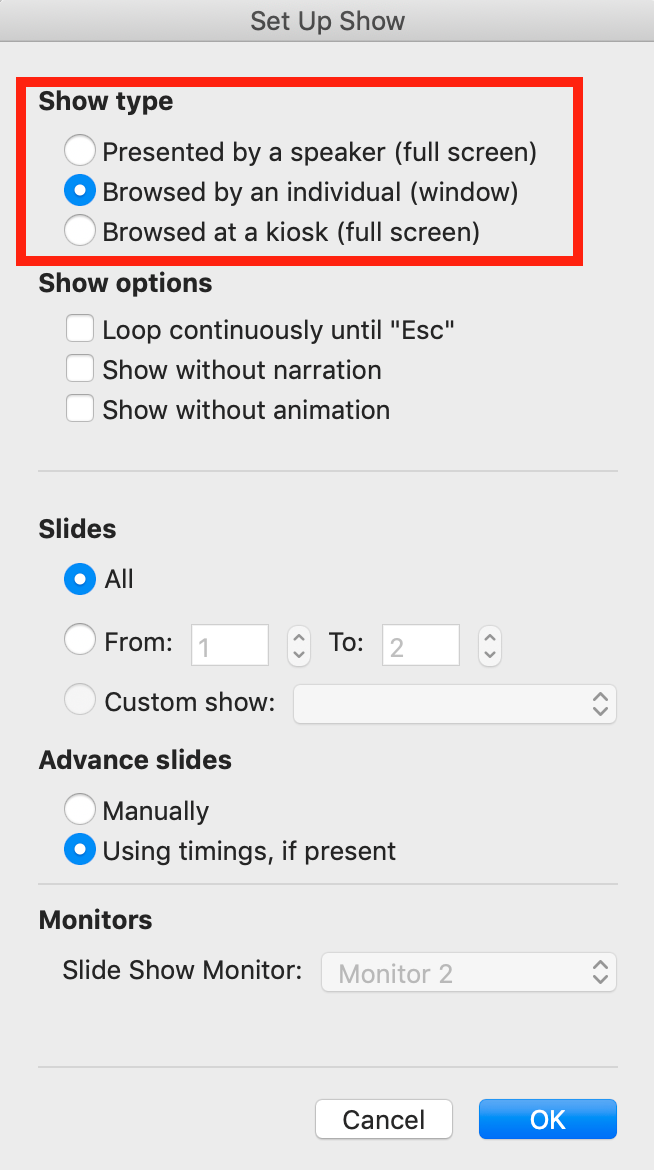 |
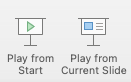
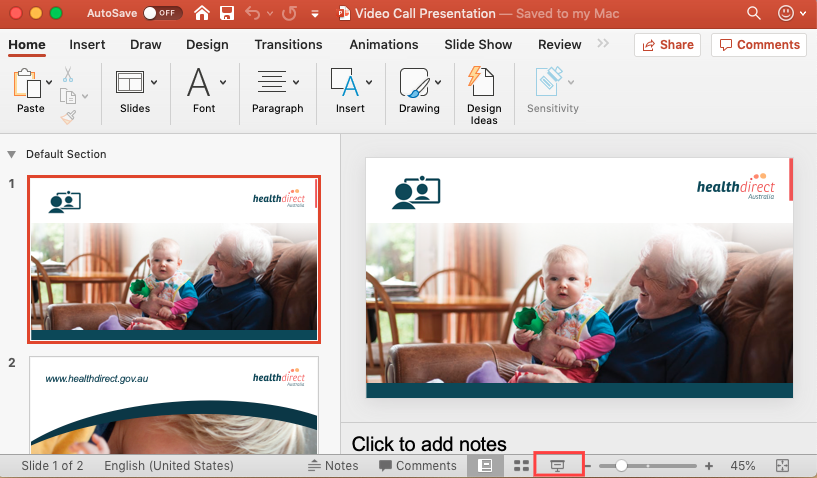
| 4. U softveru za prezentacije izaberite opciju koja pokreće projekciju slajdova. ( Savjet : U PowerPointu pritisnite tipku F5 .) |
 |
| Prezentacija se pokreće u sopstvenom prozoru. |
 |
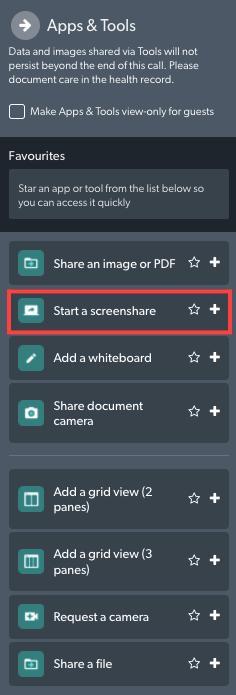
| 5. Na ekranu poziva kliknite na dugme Aplikacije i alati i izaberite Pokreni deljenje ekrana među ponuđenim opcijama. Prikazuje se iskačući prozor Podijelite svoj ekran . |
|
|
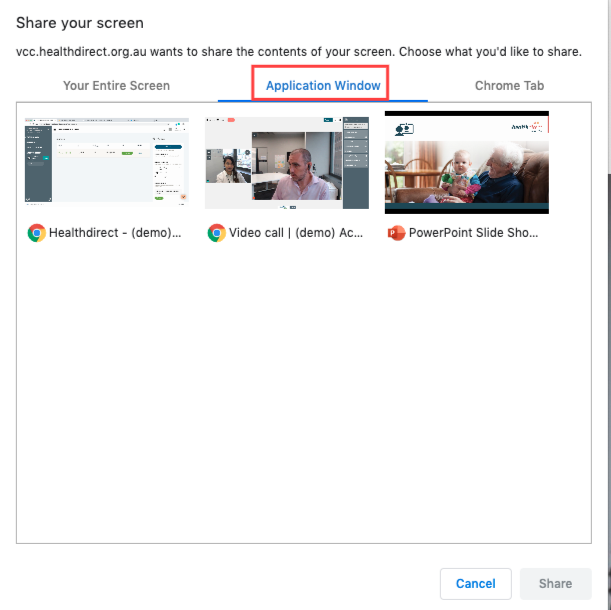
6. U iskačućem prozoru Podijelite svoj ekran odaberite karticu Prozor aplikacije , a zatim odaberite sličicu koja prikazuje prozor u kojem je vidljiv softver za prezentaciju. Kliknite Podijeli da počnete dijeliti svoju prezentaciju. |
 |
Korisnici Apple Keynotea : Ova metoda neće raditi, jer Keynote ne dozvoljava pokretanje prezentacije prozor.
Jedan monitor koji koristi Google Slides
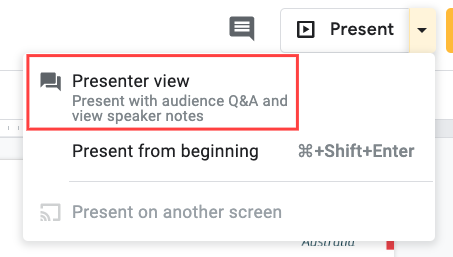
| Da biste pokrenuli prezentaciju u sopstvenom prozoru, otvorite meni Prezentacija i izaberite Prikaz izlagača . |
 |
Dva monitora (primarni i sekundarni)
Prije nego što počnes
Uverite se da se prozor softvera za prezentaciju nalazi na vašem primarnom monitoru, a prozor Call Screen na vašem sekundarnom monitoru, inače nećete moći da vidite ekran poziva kada započnete svoju prezentaciju.
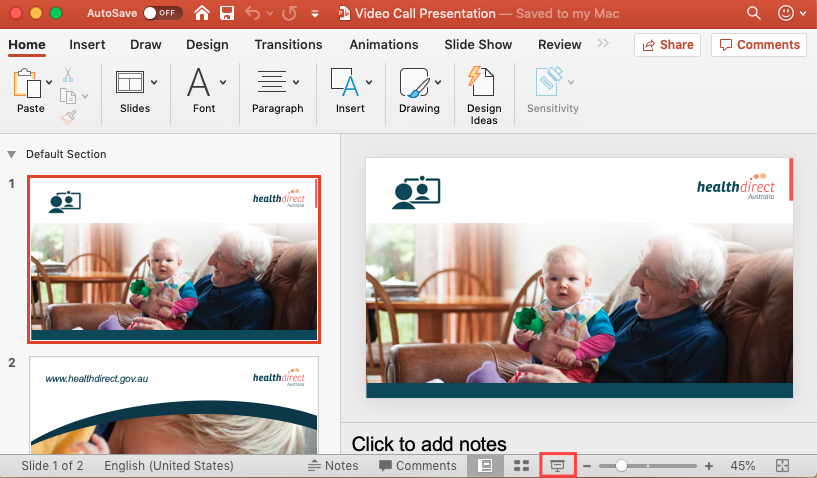
| 1. Uverite se da je vaš softver za prezentaciju vidljiv na radnoj površini iu režimu za uređivanje. | 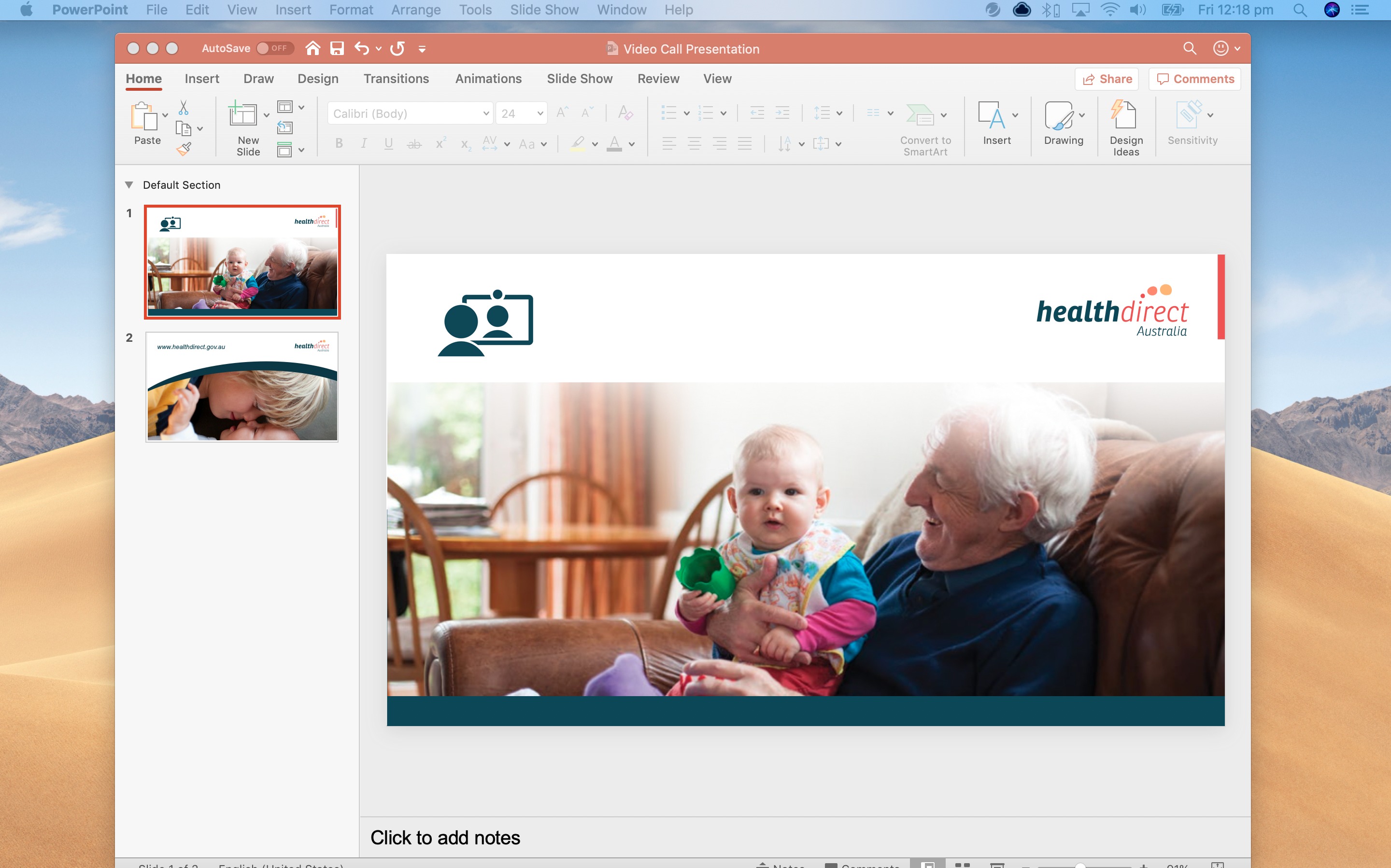 |
| 2. Na ekranu poziva kliknite na dugme Alati i izaberite Pokreni deljenje ekrana među ponuđenim opcijama. Prikazuje se iskačući prozor Podijelite svoj ekran . |
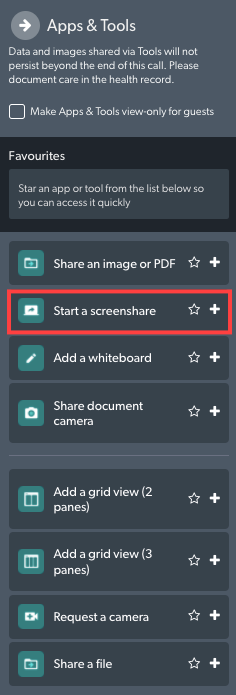 |
|
3. U iskačućem prozoru Podijelite svoj ekran odaberite karticu Vaš cijeli ekran , a zatim odaberite sličicu koja prikazuje prozor u kojem je vidljiv softver za prezentaciju. Kliknite na Share . |
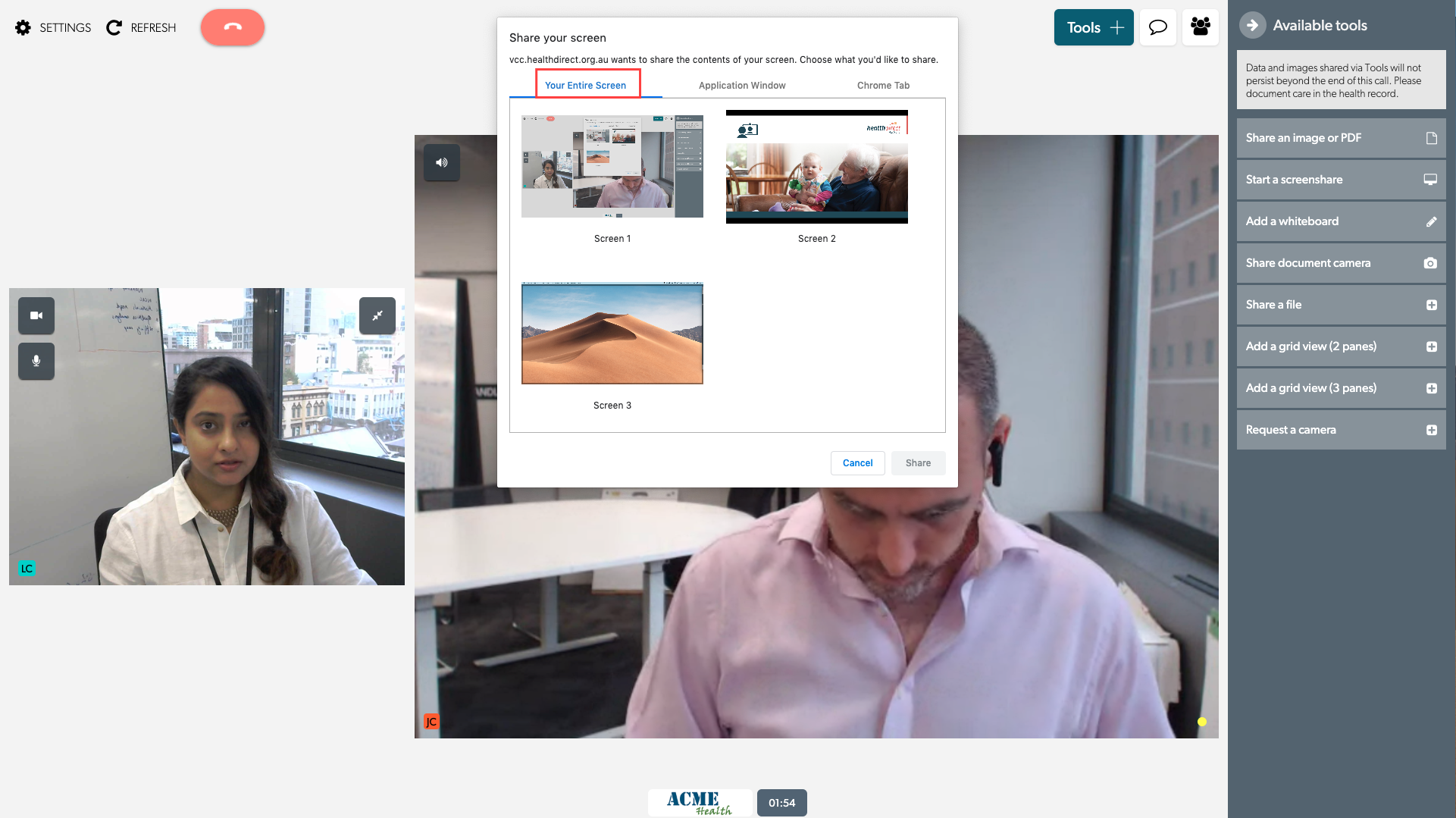 |
| 4. U softveru za prezentacije izaberite opciju koja pokreće projekciju slajdova. ( Savjet : U PowerPointu pritisnite tipku F5 .) Prezentacija se pokreće u sopstvenom prozoru. |
 |
| PowerPoint napomena : Ekran poziva može biti sakriven prozorom prezentera slajd šoua, koji se pokreće na sekundarnom monitoru u isto vreme kada i projekcija slajdova preko celog ekrana. Da biste vidjeli ekran poziva, promijenite veličinu ili minimizirajte prozor izlagača. | |