RO Romanian
CK kurdish
MS Malaysian
TH Thai
RU Russian
HU Hungarian
SR Serbian
SW Swahili
CA Catalan
DA Danish
AF Dari
SE Swedish
IL Hebrew
MO Mongolian
UA Ukrainian
PL Polish
FI Finnish
TH Thai (Thailand)
SK Slovak
KR Korean
CN Chinese
BE Belarusian
LT Lithuanian
MY Myanmar (Burmese)
GE Georgian
ET Estonian
IN Hindi
SR Serbian Latin
KM Cambodia (Khmer)
SA Arabic
YU Cantonese
SO Somali
LV Latvian
FR French
ES Spanish
BS Bosnian
BR Portuguese (Brazil)
VI Vietnamese
NL Dutch
BE Dutch (Belgium)
SW Finnish Swedish
IT Italian
ID Indonesian
AM Amharic
UZ Uzbek
GR Greek
CS Czech
HK Chinese (HK)
N Traditional Chinese
BG Bulgarian
PT Portuguese
CM Mandarin
TR Turkish
AZ Azerbaijani
IS Icelandic
JP Japanese
DE German
US English (US)
NO Norwegian
HR Croatian
UR Pakistan (Urdu)
LO Laos (Lao)
BN Bangladesh (Bengali)

Contact Us

If you still have questions or prefer to get help directly from an agent, please submit a request.
We'll get back to you as soon as possible.

Please fill out the contact form below and we will reply as soon as possible.

  • Contact Us
Finnish
RO Romanian
CK kurdish
MS Malaysian
TH Thai
RU Russian
HU Hungarian
SR Serbian
SW Swahili
CA Catalan
DA Danish
AF Dari
SE Swedish
IL Hebrew
MO Mongolian
UA Ukrainian
PL Polish
FI Finnish
TH Thai (Thailand)
SK Slovak
KR Korean
CN Chinese
BE Belarusian
LT Lithuanian
MY Myanmar (Burmese)
GE Georgian
ET Estonian
IN Hindi
SR Serbian Latin
KM Cambodia (Khmer)
SA Arabic
YU Cantonese
SO Somali
LV Latvian
FR French
ES Spanish
BS Bosnian
BR Portuguese (Brazil)
VI Vietnamese
NL Dutch
BE Dutch (Belgium)
SW Finnish Swedish
IT Italian
ID Indonesian
AM Amharic
UZ Uzbek
GR Greek
CS Czech
HK Chinese (HK)
N Traditional Chinese
BG Bulgarian
PT Portuguese
CM Mandarin
TR Turkish
AZ Azerbaijani
IS Icelandic
JP Japanese
DE German
US English (US)
NO Norwegian
HR Croatian
UR Pakistan (Urdu)
LO Laos (Lao)
BN Bangladesh (Bengali)
  • Home
  • Videopuhelun käyttäminen
  • Suorita konsultaatio
  • Soita puhelu odotustilassa

Contact Us

If you still have questions or prefer to get help directly from an agent, please submit a request.
We'll get back to you as soon as possible.

Please fill out the contact form below and we will reply as soon as possible.

  • Uusimmat tiedot
    Tulossa pian Tiedotteet Live-päivitykset
  • Aloittaminen ja koulutus
    Aloittamisen vaiheet Koulutus Puhelua edeltävä testi Tarvitsetko tilin Mitä tarvitsen?
  • Videopuhelun käyttäminen
    Potilaille Klinikan kojelauta Etäfysiologinen seuranta Sovellukset ja työkalut Oppaat ja videot Työnkulut Suorita konsultaatio Odotusalue Hallinto
  • Tekniset vaatimukset ja vianmääritys
    Puhelua edeltävän testin vianmääritys IT-alalle Yhteensopivat laitteet Tekniset perusteet Puhelun vianmääritys Tarvitsetko apua?
  • Erikoisportaalit
    Ikääntyneiden hoitoportaali Perusterveydenhuollon portaali
  • Tietoja videopuhelusta
    Artikkelit ja tapaustutkimukset Noin Käytännöt Pääsy Turvallisuus
+ More

Esityksen diaesitysten jakaminen

Kaikille videopuheluiden käyttäjille


Kun jaat esityksen diaesitystä ohjelmistosta, kuten Microsoft PowerPoint, Apple Keynote tai Google Slides, ihmiset kokevat usein, että koko näytön diaesityksen sijaan he jakavat muokkausikkunan.

Sen sijaan, että jakaisit tämän... Jaat tämän.....

Huomaa: tiettyjen Microsoft-sovellusten, kuten PowerPointin, jakamisessa WebRTC-teknologian avulla on tunnettu rajoitus, joten jaa ne koko näytön tilassa ja jaa sitten koko näyttö sovellusikkunan sijaan, kun aloitat näytönjaon.

Varmistaaksesi, että jaat koko näytön diaesityksen, toimi seuraavasti.

Valitse näyttösi asetukset seuraavista vaihtoehdoista: 

Yksi näyttö, jossa käytetään Microsoft PowerPointia

Ennen kuin aloitat

Seuraavat vaiheet perustuvat Microsoft PowerPoint v16.59 -versioon . Jos käytät eri versiota tai esitysohjelmistoa, katso esityksen avaamisen vaiheet ikkunassa sen verkkodokumentaatiosta.

1. Varmista, että esitysohjelmistosi näkyy työpöydällä ja muokkaustilassa.
2. Valitse Diaesitys- valikosta Määritä diaesitys.
3. Valitse Esityksen määrittäminen -valintaikkunan Esitystyyppi -osiossa Yksittäisen henkilön selaama (ikkuna) ja napsauta OK.
4. Valitse esitysohjelmistossa vaihtoehto, joka käynnistää diaesityksen. ( Vihje : Paina PowerPointissa F5 -näppäintä.)
Esitys käynnistyy omaan ikkunaansa.
5. Napsauta Puhelunäytössä Sovellukset ja työkalut -painiketta ja valitse Aloita näytön jakaminen annetuista vaihtoehdoista.
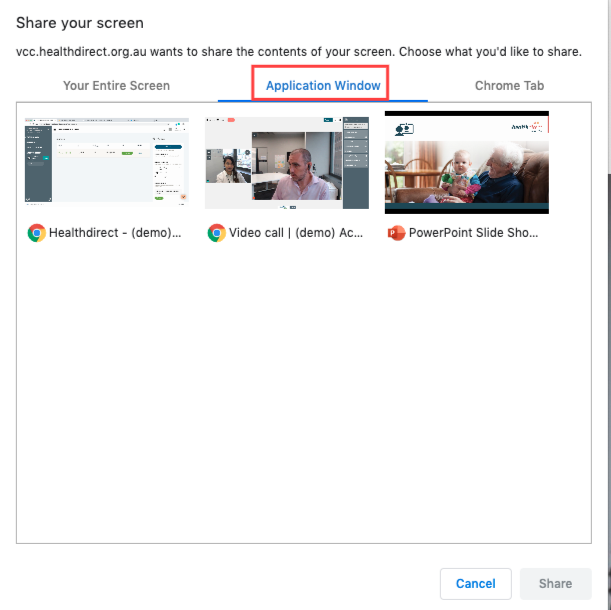
Jaa näyttösi -ponnahdusikkuna tulee näkyviin.

6. Valitse Jaa näyttösi -ponnahdusikkunasta Sovellusikkuna- välilehti ja valitse sitten pikkukuva, joka näyttää ikkunan, jossa esitysohjelmisto näkyy.

Aloita esityksesi jakaminen napsauttamalla Jaa .


Apple Keynote -käyttäjät : Tämä menetelmä ei toimi, koska Keynote ei salli esityksen suorittamista ikkuna.

Yksi näyttö, jossa käytetään Google Slidesia

Jos haluat suorittaa esityksen omassa ikkunassaan, avaa Esitys -valikko ja valitse Esittäjänäkymä .

Kaksi näyttöä (ensisijainen ja toissijainen)

Ennen kuin aloitat

Varmista, että esitysohjelmiston ikkuna sijaitsee ensisijaisella näytölläsi ja puhelunäyttöikkuna toissijaisella näytölläsi. Muuten et näe puhelunäyttöä esityksen aloittamisen jälkeen.

1. Varmista, että esitysohjelmistosi näkyy työpöydällä ja muokkaustilassa.
2. Napsauta Puhelunäyttö-kohdassa Työkalut -painiketta ja valitse Aloita näytön jakaminen annetuista vaihtoehdoista.
Jaa näyttösi -ponnahdusikkuna tulee näkyviin.

3. Valitse Jaa näyttösi -ponnahdusikkunasta Koko näyttösi -välilehti ja valitse sitten pikkukuva, joka näyttää ikkunan, jossa esitysohjelmisto näkyy.

Klikkaa Jaa .

4. Valitse esitysohjelmistossa vaihtoehto, joka käynnistää diaesityksen. ( Vihje : Paina PowerPointissa F5 -näppäintä.)
Esitys käynnistyy omaan ikkunaansa.
PowerPoint-huomautus : Diaesityksen esittäjäikkuna saattaa piilottaa puhelunäytön. joka käynnistyy toissijaisella näytöllä samaan aikaan koko näytön diaesityksen kanssa. Jos haluat nähdä puhelunäytön, muuta esittäjäikkunan kokoa tai pienennä se.

Was this article helpful?

Yes
No
Give feedback about this article

Related Articles

  • Luo tili ja kirjaudu sisään videopuheluun
  • Videopuhelun kirjautumisen pikanäppäimet
  • Kirjaudu sisään kertakirjautumisen (SSO) avulla
  • Liity videopuheluun ja keskustele potilaasi/asiakkaasi kanssa
  • Aloita uusi videopuhelu klinikan odotustilassa

Can't find what you're looking for?

Email support

or speak to the Video Call team on 1800 580 771


Knowledge Base Software powered by Helpjuice

Expand