პრეზენტაციის სლაიდშოუს გაზიარება
ვიდეოზარის ყველა მომხმარებლისთვის
პრეზენტაციის სლაიდშოუს ისეთი პროგრამული უზრუნველყოფიდან გაზიარებისას, როგორიცაა Microsoft PowerPoint, Apple Keynote ან Google Slides, ხშირად ხდება ისე, რომ სრულეკრანიანი სლაიდშოუს გაზიარების ნაცვლად, ისინი რედაქტირების ფანჯარას აზიარებენ.
| ამის გაზიარების ნაცვლად........... | ამას თქვენც იზიარებთ..... |
 |
 |
გთხოვთ გაითვალისწინოთ: არსებობს ცნობილი შეზღუდვა Microsoft-ის გარკვეული აპლიკაციების, მათ შორის PowerPoint-ის, WebRTC ტექნოლოგიის გამოყენებით გაზიარებასთან დაკავშირებით, ამიტომ ეკრანის გაზიარების დაწყებისას, გთხოვთ, ისინი სრულეკრანიან რეჟიმში გადაიყვანოთ და შემდეგ მთელი ეკრანი გააზიაროთ „აპლიკაციის ფანჯრის“ ნაცვლად.
სრული ეკრანის სლაიდშოუს გასაზიარებლად, მიჰყევით ამ ნაბიჯებს.
აირჩიეთ თქვენი მონიტორის კონფიგურაცია შემდეგი პარამეტრებიდან:
ერთი მონიტორი Microsoft PowerPoint-ის გამოყენებით
დაწყებამდე
შემდეგი ნაბიჯები დაფუძნებულია Microsoft PowerPoint v16.59 ვერსიაზე. თუ იყენებთ სხვა ვერსიას ან სხვა პრეზენტაციის პროგრამულ პროდუქტს, იხილეთ მისი ონლაინ დოკუმენტაცია ფანჯარაში პრეზენტაციის გახსნის ნაბიჯებისთვის.
| 1. დარწმუნდით, რომ თქვენი პრეზენტაციის პროგრამული უზრუნველყოფა ჩანს სამუშაო მაგიდაზე და რედაქტირების რეჟიმშია. |  |
| 2. სლაიდშოუს მენიუდან დააწკაპუნეთ სლაიდშოუს დაყენებაზე. |  |
| 3. „შოუს დაყენების“ დიალოგური ფანჯრის „შოუს ტიპის“ განყოფილებაში აირჩიეთ „დათვალიერებულია ინდივიდუალური (ფანჯრის) მიხედვით“ და დააჭირეთ ღილაკს „კარგი“. |  |
| 4. პრეზენტაციის პროგრამაში აირჩიეთ ოფცია, რომელიც სლაიდშოუს გაშვებას უზრუნველყოფს. ( რჩევა : PowerPoint-ში დააჭირეთ F5 ღილაკს.) |
 |
| პრეზენტაცია საკუთარ ფანჯარაში იხსნება. |
 |
| 5. ზარის ეკრანზე დააწკაპუნეთ ღილაკზე „აპლიკაციები და ხელსაწყოები“ და შემოთავაზებული ვარიანტებიდან აირჩიეთ „ეკრანის გაზიარების დაწყება“ . გამოჩნდება „ გააზიარე შენი ეკრანი“-ს ამომხტარი ფანჯარა. |
 
|
|
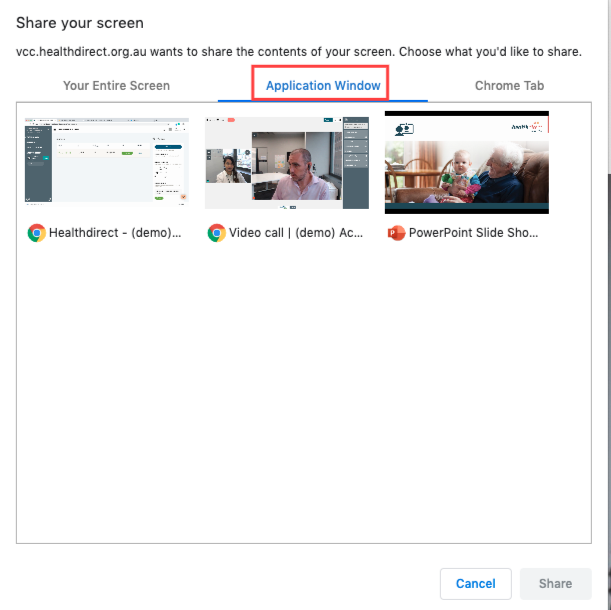
6. ეკრანის გაზიარების ამომხტარი ფანჯრიდან აირჩიეთ ჩანართი „ აპლიკაციის ფანჯარა“ , შემდეგ კი აირჩიეთ მინიატურული სურათი, რომელიც აჩვენებს ფანჯარას, რომელშიც პრეზენტაციის პროგრამული უზრუნველყოფა ჩანს. პრეზენტაციის გაზიარების დასაწყებად დააჭირეთ ღილაკს „გაზიარება“ . |
 |
Apple Keynote-ის მომხმარებლები : ეს მეთოდი არ იმუშავებს, რადგან Keynote არ გაძლევთ პრეზენტაციის გაშვების საშუალებას ფანჯარა.
ერთი მონიტორი Google Slides-ის გამოყენებით
| პრეზენტაციის ცალკე ფანჯარაში გასაშვებად, გახსენით პრეზენტაციის მენიუ და აირჩიეთ პრეზენტატორის ხედი . |
 |
ორი მონიტორი (ძირითადი და დამატებითი)
დაწყებამდე
დარწმუნდით, რომ პრეზენტაციის პროგრამული უზრუნველყოფის ფანჯარა თქვენს მთავარ მონიტორზეა განთავსებული, ხოლო ზარის ეკრანის ფანჯარა - მეორად მონიტორზე, წინააღმდეგ შემთხვევაში, პრეზენტაციის დაწყების შემდეგ ზარის ეკრანს ვერ დაინახავთ.
| 1. დარწმუნდით, რომ თქვენი პრეზენტაციის პროგრამული უზრუნველყოფა ჩანს სამუშაო მაგიდაზე და რედაქტირების რეჟიმშია. |  |
| 2. ზარის ეკრანზე დააწკაპუნეთ ღილაკზე „ ინსტრუმენტები“ და შემოთავაზებული ვარიანტებიდან აირჩიეთ „ეკრანის გაზიარების დაწყება“ . გამოჩნდება „ გააზიარე შენი ეკრანი“-ს ამომხტარი ფანჯარა. |
 |
|
3. ამომხტარი ფანჯრიდან „ეკრანის გაზიარება “ აირჩიეთ ჩანართი „მთელი ეკრანი“ და შემდეგ აირჩიეთ მინიატურული სურათი, რომელიც აჩვენებს ფანჯარას, რომელშიც პრეზენტაციის პროგრამული უზრუნველყოფა ჩანს. დააჭირეთ გაზიარებას . |
 |
| 4. პრეზენტაციის პროგრამაში აირჩიეთ ოფცია, რომელიც სლაიდშოუს გაშვებას უზრუნველყოფს. ( რჩევა : PowerPoint-ში დააჭირეთ F5 ღილაკს.) პრეზენტაცია საკუთარ ფანჯარაში იხსნება. |
 |
| PowerPoint-ის შენიშვნა : ზარის ეკრანი შესაძლოა დამალული იყოს სლაიდშოუს პრეზენტატორის ფანჯრით. რომელიც მეორად მონიტორზე სრულეკრანიანი სლაიდშოუს პარალელურად გაეშვება. ზარის ეკრანის სანახავად, შეცვალეთ ან მინიმუმამდე დაიყვანეთ პრეზენტატორის ფანჯარა. | |