Präsentations-Diashows teilen
Für alle Videoanruf-Benutzer
Beim Teilen einer Präsentations-Diashow aus Software wie Microsoft PowerPoint, Apple Keynote oder Google Slides kommt es häufig vor, dass statt einer Diashow im Vollbildmodus stattdessen das Bearbeitungsfenster geteilt wird.
| Anstatt dies zu teilen...... | Sie teilen dies..... |
 |
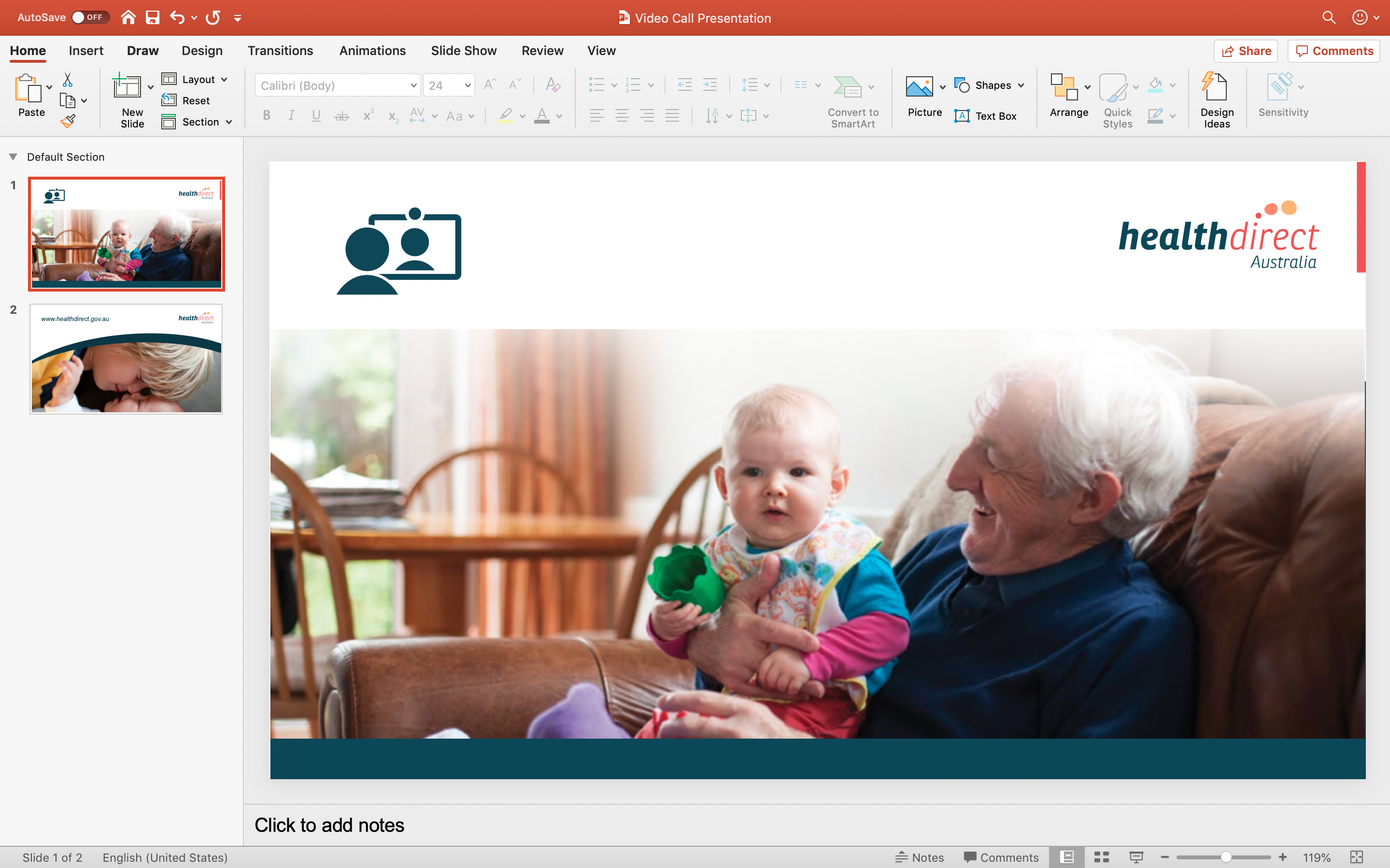 |
Bitte beachten Sie: Beim Teilen bestimmter Microsoft-Anwendungen, einschließlich PowerPoint, mit der WebRTC-Technologie bestehen bekannte Einschränkungen. Machen Sie sie daher bitte im Vollbildmodus und geben Sie beim Starten einer Bildschirmfreigabe Ihren gesamten Bildschirm frei und nicht nur das „Anwendungsfenster“.
Um sicherzustellen, dass Sie die Diashow im Vollbildmodus freigeben, führen Sie die folgenden Schritte aus.
Wählen Sie Ihr Monitor-Setup aus den folgenden Optionen:
Ein Monitor mit Microsoft PowerPoint
Bevor Sie beginnen
Die folgenden Schritte basieren auf Microsoft PowerPoint v16.59 . Wenn Sie eine andere Version oder ein anderes Präsentationssoftwareprodukt verwenden, finden Sie in der Onlinedokumentation die Schritte zum Öffnen einer Präsentation in einem Fenster.
| 1. Stellen Sie sicher, dass Ihre Präsentationssoftware auf dem Desktop sichtbar und im Bearbeitungsmodus ist. |  |
| 2. Klicken Sie im Menü „Diashow“ auf „Diashow einrichten“. |  |
| 3. Wählen Sie im Abschnitt „Showtyp“ des Dialogfelds „Show einrichten“ die Option „Von einer Einzelperson durchsucht (Fenster)“ aus und klicken Sie auf „OK“. | 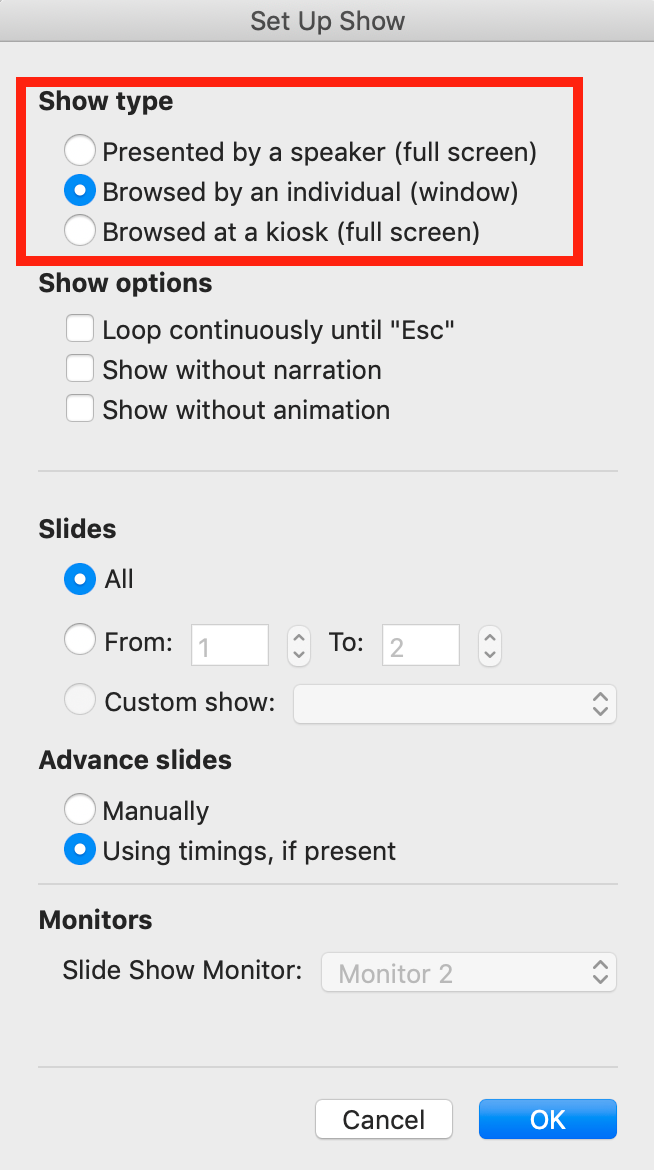 |
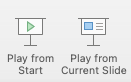
| 4. Wählen Sie in der Präsentationssoftware die Option zum Starten der Diashow. ( Tipp : Drücken Sie in PowerPoint die Taste F5 .) |
 |
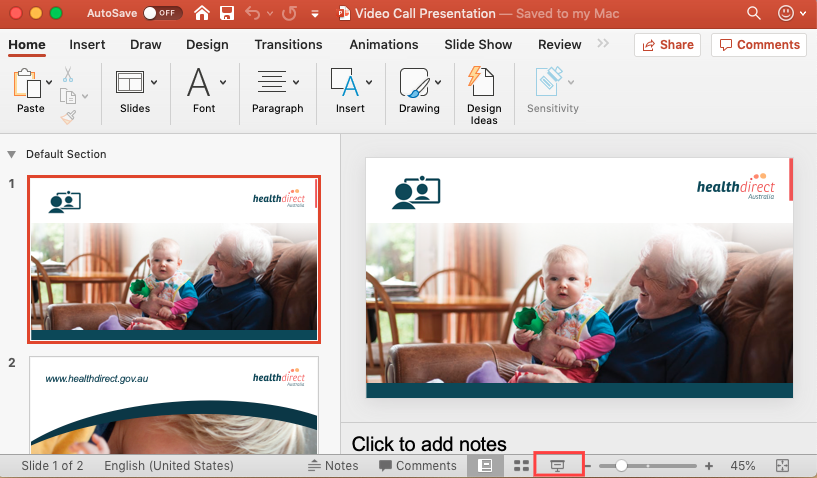
| Die Präsentation wird in einem eigenen Fenster gestartet. |
 |
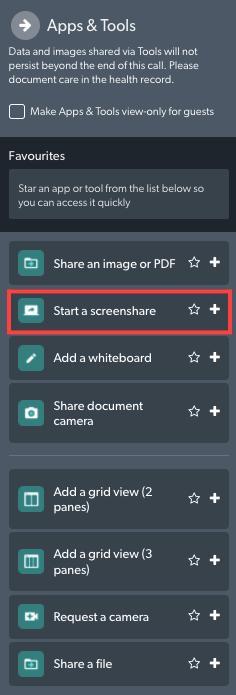
| 5. Klicken Sie im Anrufbildschirm auf die Schaltfläche „Apps & Tools“ und wählen Sie aus den bereitgestellten Optionen „Bildschirmfreigabe starten“ aus. Das Popup „Bildschirm freigeben“ wird angezeigt. |
|
|
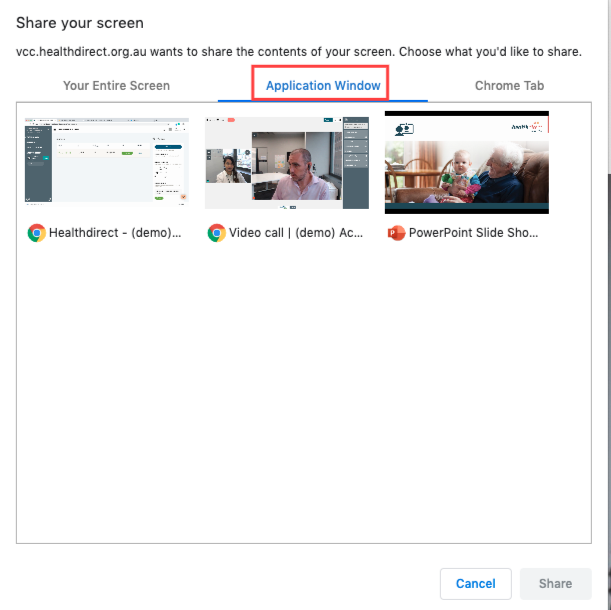
6. Wählen Sie im Popup „Bildschirm freigeben “ die Registerkarte „Anwendungsfenster“ und anschließend das Miniaturbild mit dem Fenster aus, in dem die Präsentationssoftware sichtbar ist. Klicken Sie auf „Teilen“ , um mit der Freigabe Ihrer Präsentation zu beginnen. |
 |
Apple Keynote-Benutzer : Diese Methode funktioniert nicht, da Keynote es Ihnen nicht erlaubt, eine Präsentation in ein Fenster.
Ein Monitor mit Google Slides
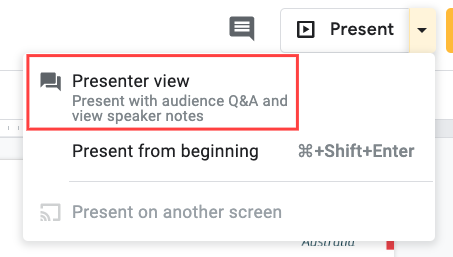
| Um die Präsentation in einem eigenen Fenster auszuführen, öffnen Sie das Menü „Präsentieren“ und wählen Sie „Referentenansicht“ aus. |
 |
Zwei Monitore (primär und sekundär)
Bevor Sie beginnen
Stellen Sie sicher, dass sich das Fenster der Präsentationssoftware auf Ihrem Hauptmonitor und das Fenster „Anrufbildschirm“ auf Ihrem Zweitmonitor befindet. Andernfalls können Sie den Anrufbildschirm nicht sehen, sobald Sie mit Ihrer Präsentation beginnen.
| 1. Stellen Sie sicher, dass Ihre Präsentationssoftware auf dem Desktop sichtbar und im Bearbeitungsmodus ist. | 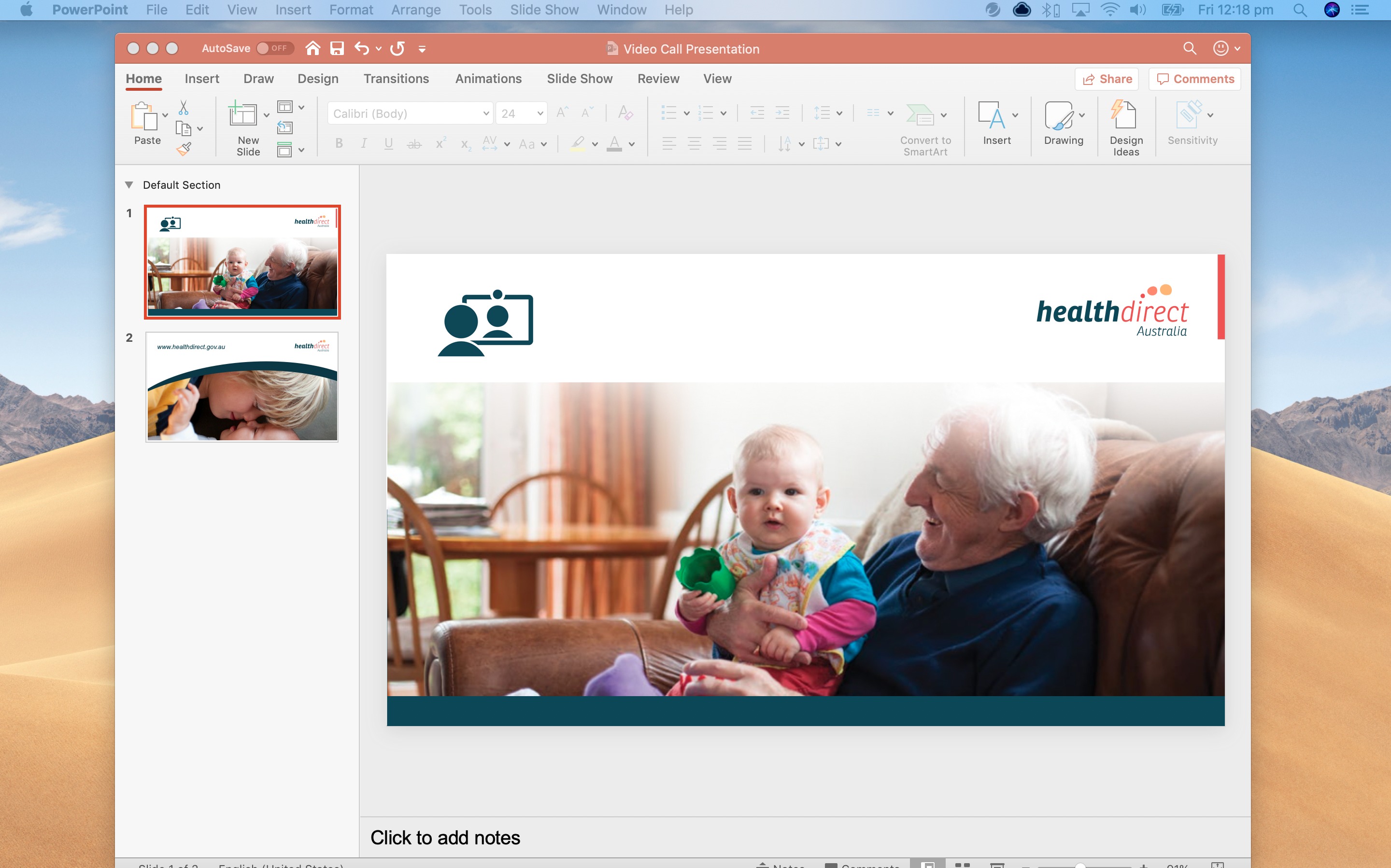 |
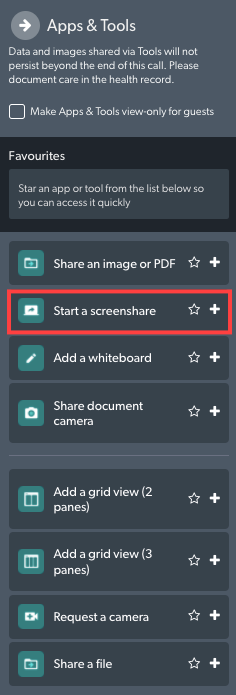
| 2. Klicken Sie im Anrufbildschirm auf die Schaltfläche „ Tools“ und wählen Sie aus den bereitgestellten Optionen „Bildschirmfreigabe starten“ aus. Das Popup „Bildschirm freigeben“ wird angezeigt. |
 |
|
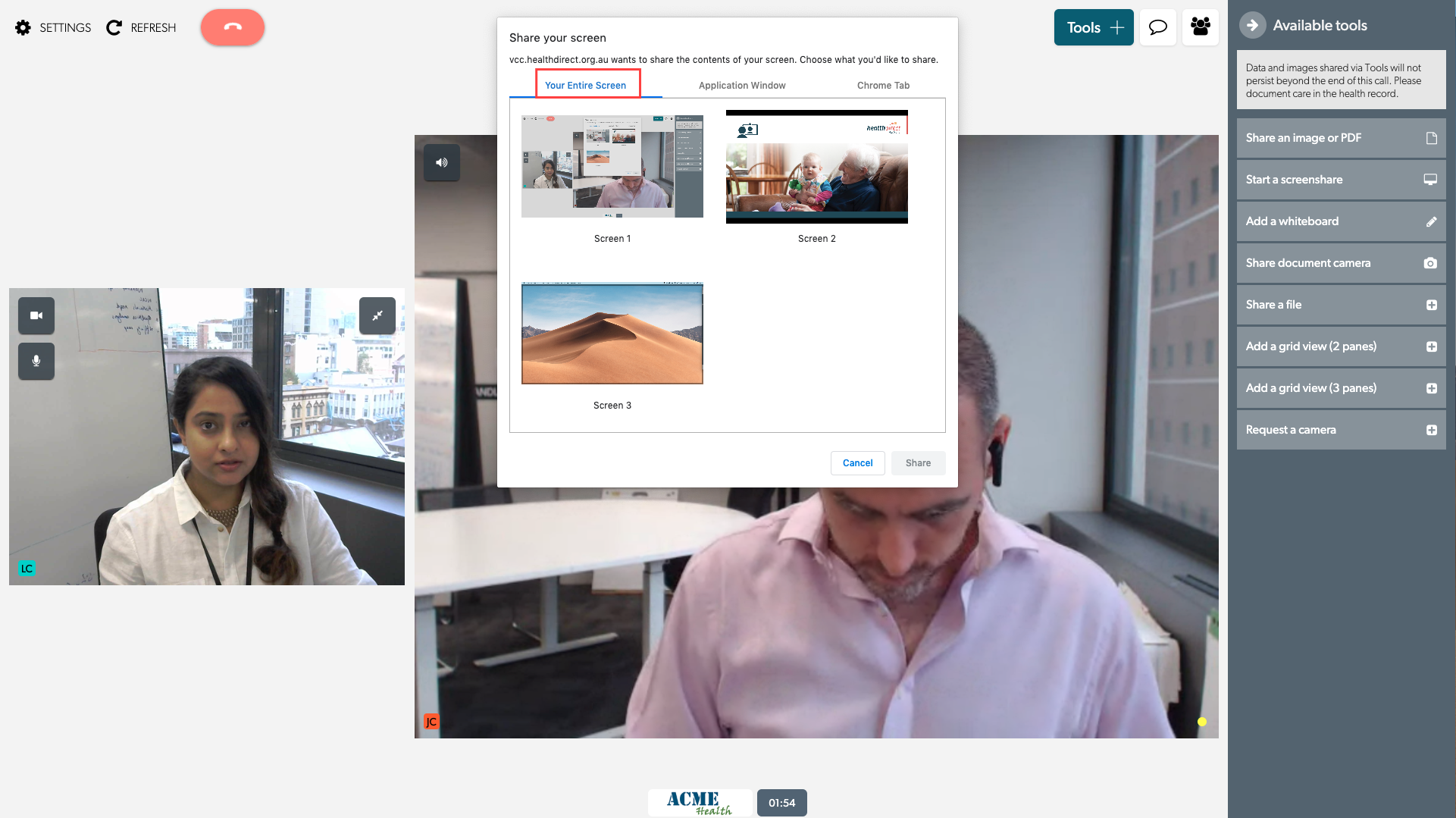
3. Wählen Sie im Popup „Bildschirm freigeben “ die Registerkarte „Gesamter Bildschirm“ und anschließend das Miniaturbild mit dem Fenster aus, in dem die Präsentationssoftware sichtbar ist. Klicken Sie auf „Teilen“ . |
 |
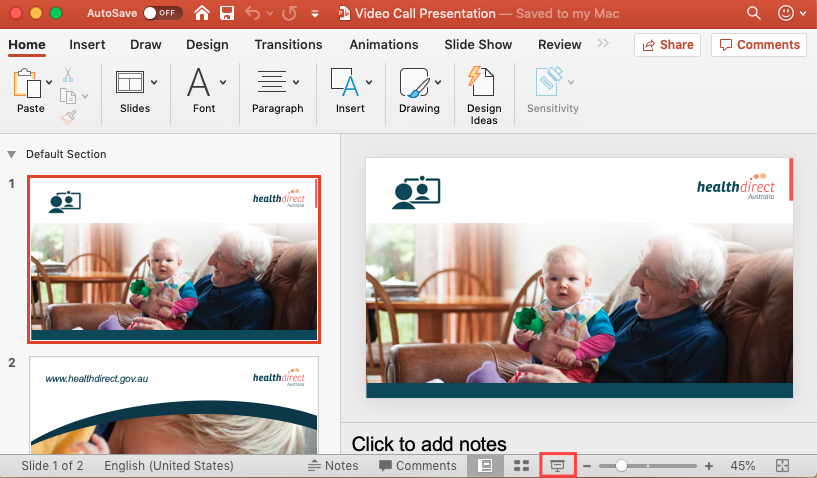
| 4. Wählen Sie in der Präsentationssoftware die Option zum Starten der Diashow. ( Tipp : Drücken Sie in PowerPoint die Taste F5 .) Die Präsentation wird in einem eigenen Fenster gestartet. |
 |
| PowerPoint-Hinweis : Der Anrufbildschirm kann durch das Moderatorfenster der Diashow verdeckt werden. das gleichzeitig mit der Diashow im Vollbildmodus auf dem zweiten Monitor gestartet wird. Um den Anrufbildschirm anzuzeigen, ändern Sie die Größe des Moderatorfensters oder minimieren Sie es. | |