ปรับระดับเสียงไมโครโฟนของคุณ
ปรับระดับไมโครโฟนบนอุปกรณ์หรือคอมพิวเตอร์ของคุณ หากคุณเงียบหรือดังเกินไปในแฮงเอาท์วิดีโอ
อุปกรณ์ iOS และ Android (โทรศัพท์และแท็บเล็ต)
ระดับไมโครโฟนบนอุปกรณ์ iOS และ Android เช่น โทรศัพท์และแท็บเล็ต จะได้รับการตั้งค่าโดยอัตโนมัติและควรทำงานได้ดีในแฮงเอาท์วิดีโอ คุณไม่สามารถตั้งค่าระดับไมโครโฟน (อินพุต) สำหรับอุปกรณ์เหล่านี้ได้ แต่คุณสามารถดำเนินการเพื่อให้แน่ใจว่าคุณจะได้ยินอย่างชัดเจน:
- ตรวจสอบให้แน่ใจว่าคุณกำลังพูดใกล้กับไมโครโฟน
- ตรวจสอบให้แน่ใจว่าคุณอยู่ในสถานที่ที่เงียบสงบที่สุดเท่าที่จะเป็นไปได้ ดังนั้นเสียงรบกวนรอบข้างจึงไม่รบกวนการโทร
- ใช้หูฟังหรือหูฟัง หากเป็นไปได้ เพื่อคุณภาพเสียงที่ดีขึ้นและไมโครโฟนที่อยู่ใกล้ปากของคุณ
- พูดให้ชัดเจนและไม่เงียบจนเกินไป เพื่อให้แน่ใจว่าผู้เข้าร่วมคนอื่นๆ ในสายสามารถเรียกคุณมาที่นี่ได้
- อย่าใช้มือบังไมโครโฟน (ที่ด้านล่างของโทรศัพท์) เนื่องจากอาจทำให้เกิดปัญหาด้านเสียง เช่น เสียงไม่ชัดและเสียงก้อง
- อย่าขยับโทรศัพท์ไปมามากเกินไปในระหว่างการให้คำปรึกษา เว้นแต่ระบบจะขอให้คุณหันกล้องไปยังตำแหน่งเฉพาะ
แล็ปท็อปและคอมพิวเตอร์เดสก์ท็อป
ระดับไมโครโฟนที่ตั้งไว้สำหรับคอมพิวเตอร์ของคุณจะกำหนดระดับไมโครโฟนของคุณในระหว่างการปรึกษาหารือทางวิดีโอคอล โดยปกติแล้ว คุณไม่จำเป็นต้องปรับเปลี่ยนสิ่งนี้ และผู้เข้าร่วมการโทรจะสามารถได้ยินคุณอย่างชัดเจน อย่างไรก็ตาม หากระดับไมโครโฟนของคุณต่ำเกินไป ก็อาจทำให้เกิดปัญหาระหว่างการโทรได้
โปรดทราบ: ปัญหานี้จะถูกหยิบยกขึ้นมาโดยเป็นส่วนหนึ่งของการตรวจสอบการเชื่อมต่อสำหรับผู้โทร เมื่อพวกเขาใช้ลิงก์คลินิกเพื่อเข้าถึงพื้นที่รอเพื่อรับคำปรึกษา
โปรดดูด้านล่างสำหรับข้อมูลเกี่ยวกับวิธีการปรับระดับไมโครโฟนของคุณ:
อุปกรณ์แมคโอเอส
หากต้องการปรับระดับเสียงไมโครโฟนบนแล็ปท็อป Mac หรือเดสก์ท็อปของคุณ:
| คลิกที่ไอคอน Apple ที่ด้านบนขวาของหน้าจอและคลิกที่ การตั้งค่าระบบ | 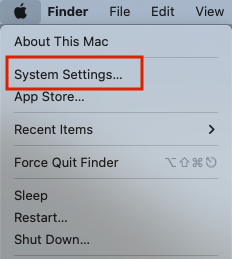 |
|
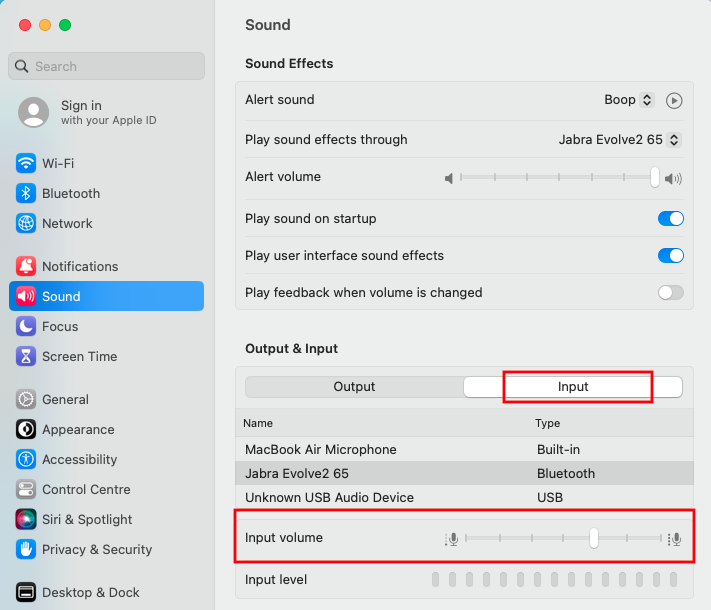
ในการตั้งค่าระบบคลิกที่ เสียง เลื่อนลงไปที่ เอาต์พุตและอินพุต
|
 |
อุปกรณ์ Windows 10
มีสองวิธีในการปรับระดับไมโครโฟนสำหรับเครื่อง Windows 10 ของคุณ
- คุณสามารถเพิ่มระดับเสียงไมโครโฟนได้จากแอป การตั้งค่า :
| เปิด เมนูเริ่ม แล้วเลือก การตั้งค่า | 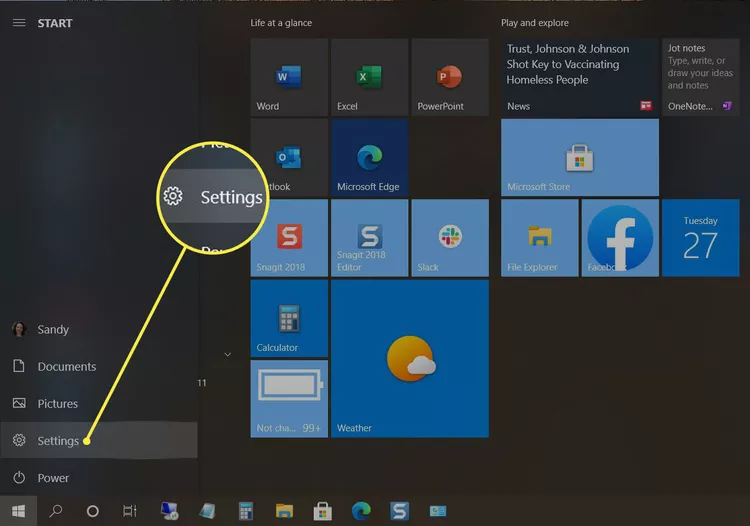 |
| เลือก ระบบ | :max_bytes(150000):strip_icc():format(webp)/002-how-to-increase-mic-volume-on-windows-10-ed946a47ef9f4cd393ed53169c11f39d.jpg) |
| เลือก เสียง ทางด้านซ้าย | 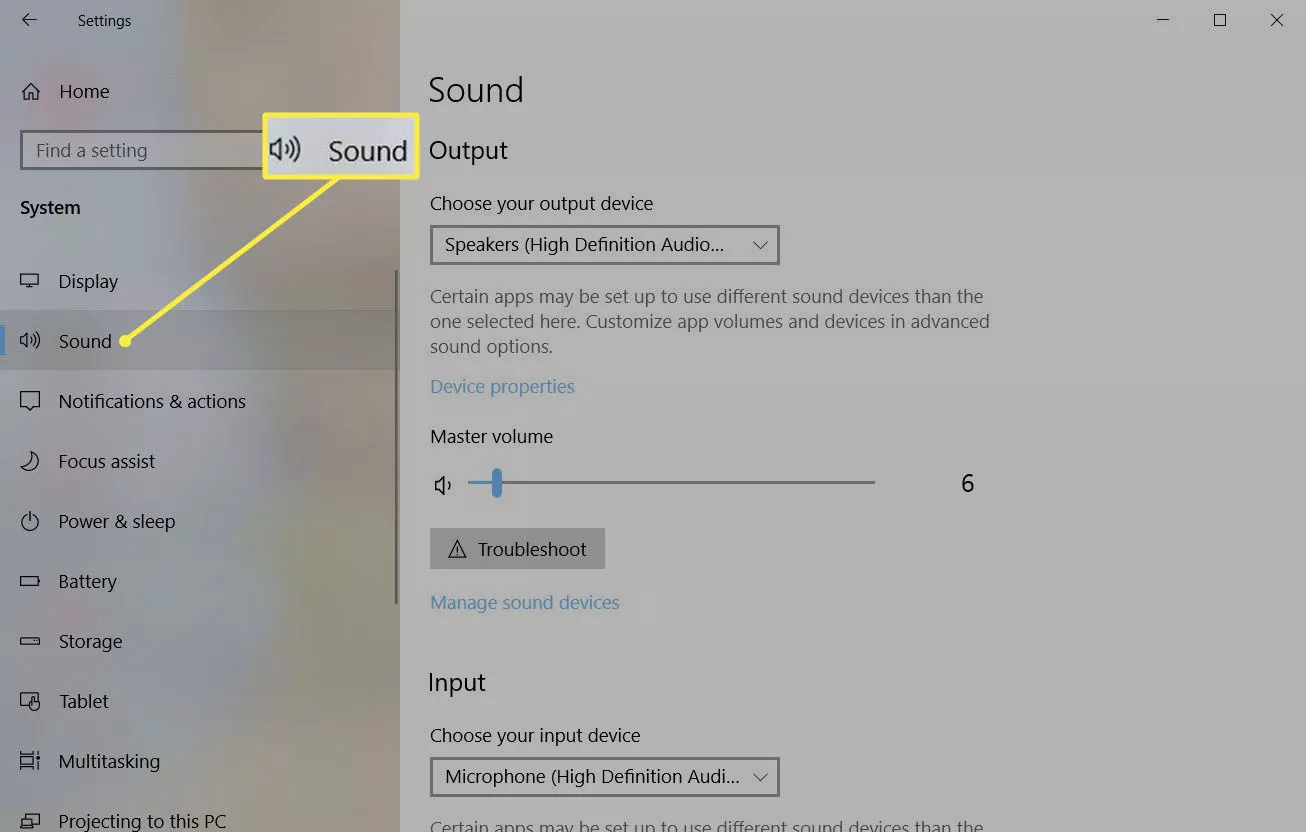 |
| จากส่วน อินพุต ให้เลือกไมโครโฟนในรายการดรอปดาวน์หากคุณมีมากกว่าหนึ่งไมโครโฟน | :max_bytes(150000):strip_icc():format(webp)/004-how-to-increase-mic-volume-on-windows-10-da4f76f831bb45a09aab2e47ca38d2b2.jpg) |
|
เลือก คุณสมบัติของอุปกรณ์ หากคุณมีชุดหูฟังที่มีไมโครโฟน ตัวเลือกนี้จะเรียกว่า คุณสมบัติของอุปกรณ์และไมโครโฟนทดสอบ |
:max_bytes(150000):strip_icc():format(webp)/005-how-to-increase-mic-volume-on-windows-10-701e12b23fc0471ebd53af6b92dc4b5c.jpg) |
| ใช้ แถบเลื่อนระดับเสียง เพื่อเพิ่มระดับเสียงไมโครโฟน | :max_bytes(150000):strip_icc():format(webp)/006-how-to-increase-mic-volume-on-windows-10-de324b20e45545058e781a141f82c41f.jpg) |
2. คุณสามารถใช้ แผงควบคุม เพื่อปรับระดับไมโครโฟนของคุณได้:
| 1. เลือกปุ่ม Start และพิมพ์ Control Panel จากนั้นเลือก Control Panel จากรายการ | :max_bytes(150000):strip_icc():format(webp)/002_2625782-5ba3ffcb4cedfd00250de90f.jpg) |
| 2. คลิกที่ ฮาร์ดแวร์และเสียง | :max_bytes(150000):strip_icc():format(webp)/007-how-to-increase-mic-volume-on-windows-10-ba626f25de2449c7a50114782b26f892.jpg) |
| 3. เลือก เสียง | :max_bytes(150000):strip_icc():format(webp)/008-how-to-increase-mic-volume-on-windows-10-4b155398d6284c04983825822f8d33fb.jpg) |
| 4. เปิดแท็บ การบันทึก | :max_bytes(150000):strip_icc():format(webp)/009-how-to-increase-mic-volume-on-windows-10-bb4163820d444f95871b4854a4ee55cb.jpg) |
| 5. คลิกขวาที่ ไมโครโฟน ที่คุณต้องการปรับระดับเสียงแล้วเลือก คุณสมบัติ | :max_bytes(150000):strip_icc():format(webp)/010-how-to-increase-mic-volume-on-windows-10-5e571ac3962e4fdfb33d887fb334b4e0.jpg) |
|
6. เปิดแท็บ ระดับ และใช้แถบเลื่อนเพื่อเปลี่ยนระดับเสียงหรือป้อนตัวเลขที่สูงขึ้นในกล่องข้อความเพื่อเพิ่ม คลิก ตกลง เพื่อใช้การเปลี่ยนแปลงระดับเสียง |
:max_bytes(150000):strip_icc():format(webp)/011-how-to-increase-mic-volume-on-windows-10-33e51616abeb4116966a1e530f2f3874.jpg) |
อุปกรณ์วินโดวส์ 11
มีสองวิธีในการปรับระดับไมโครโฟนสำหรับเครื่อง Windows 11 ของคุณ
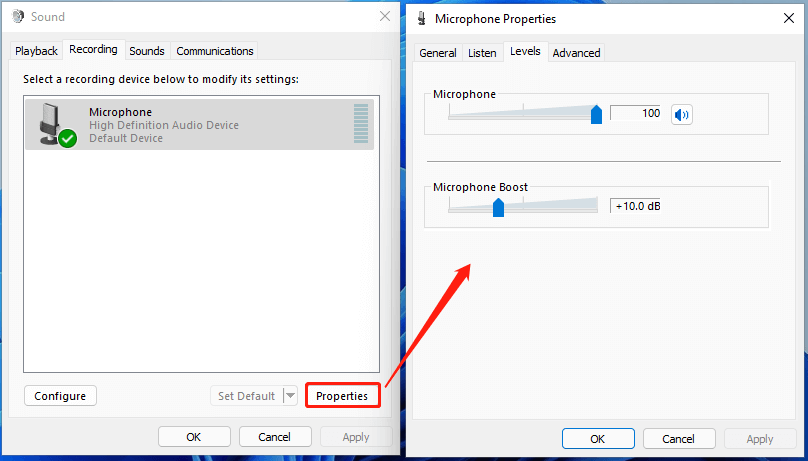
- คุณสามารถใช้ แผงควบคุม เพื่อปรับระดับไมโครโฟนของคุณได้:
|
1. ไปที่ แผงควบคุม > รายการแผงควบคุมทั้งหมด > เสียง 2. ในป๊อปอัป ให้ไปที่ แท็บการบันทึก 3. ใน แท็บการบันทึก คลิกที่ตัวเลือก ไมโครโฟน และเลือกปุ่ม คุณสมบัติ 4. เลือก ระดับ แล้วลากแถบระดับเสียง ไมโครโฟน จากซ้ายไปขวาเพื่อเพิ่มระดับเสียง 5 หากจำเป็น คุณสามารถเพิ่มระดับไมโครโฟนได้โดยการลากแถบ เพิ่มระดับเสียงไมโครโฟน ไปทางขวา 6. คลิก ตกลง เพื่อบันทึกและใช้การเปลี่ยนแปลง |
 |
2. คุณสามารถเพิ่มระดับเสียงไมโครโฟนได้จากแอป การตั้งค่า :
| 1. เปิด ปุ่ม Start และเลือก การตั้งค่า ใต้ ส่วน ปักหมุด | 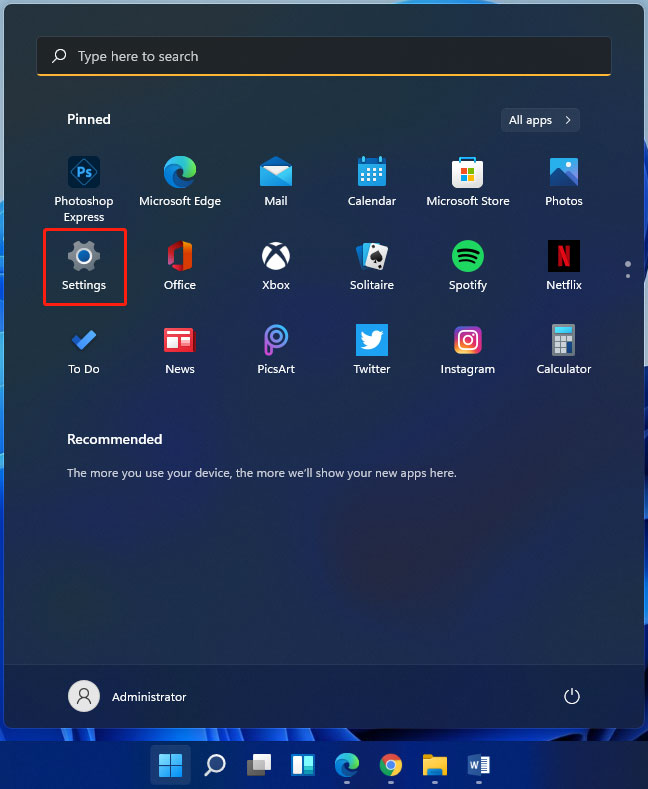 |
| 2. คลิกที่ เสียง | 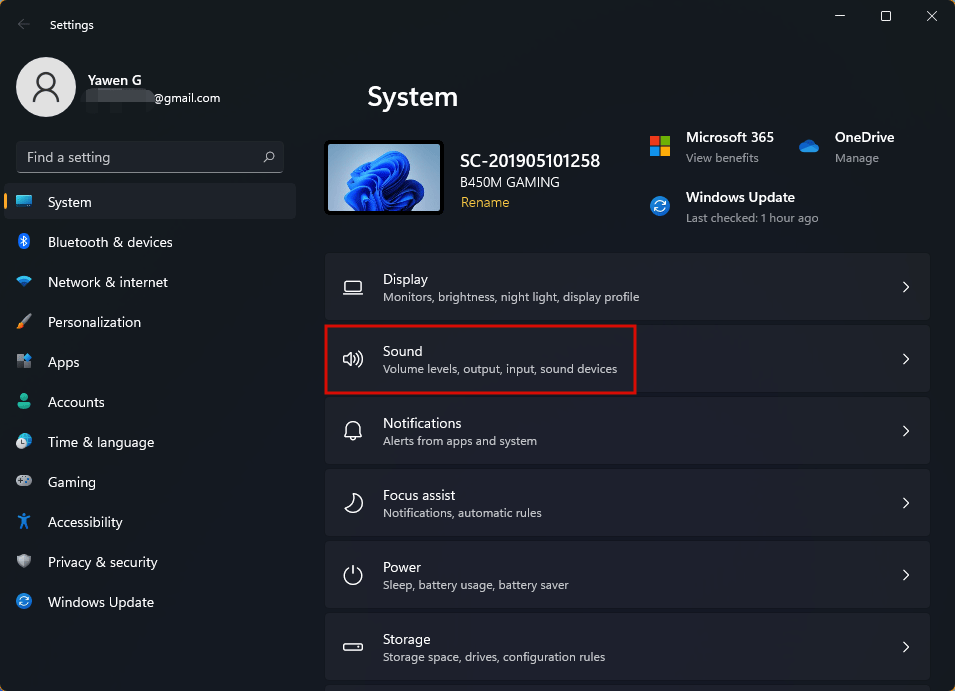 |
|
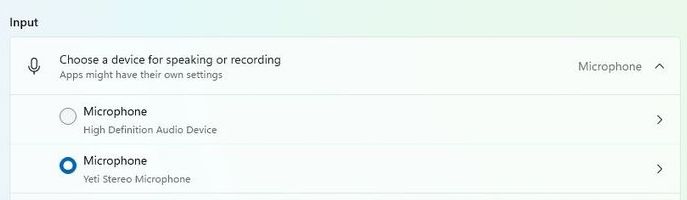
3. เลื่อนลงไปที่ส่วน อินพุต แล้วเลือก ไมโครโฟน ที่คุณต้องการ หากคุณมีไมโครโฟนเพียงตัวเดียว ไมโครโฟนนั้นจะแสดงเป็นตัวเลือกเดียว |
 |
|
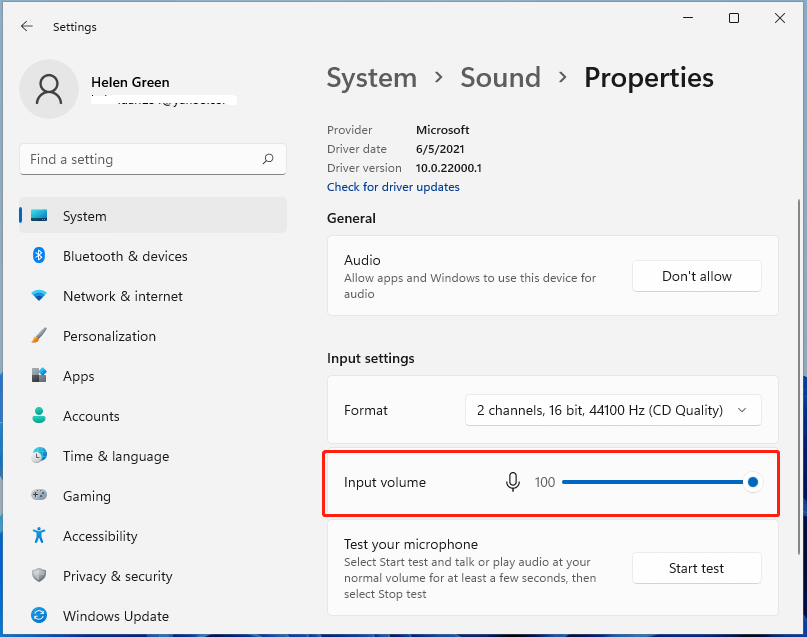
4. ในหน้า คุณสมบัติ เลื่อนลงไปที่ การตั้งค่าอินพุต และปรับตัวเลื่อนระดับเสียงอินพุต (ไมโครโฟน) คลิกปุ่ม เริ่มการทดสอบ เพื่อทดสอบการเปลี่ยนแปลงของคุณ หากจำเป็น |
 |