RO Romanian
CK kurdish
MS Malaysian
TH Thai
RU Russian
HU Hungarian
SR Serbian
SW Swahili
CA Catalan
DA Danish
AF Dari
SE Swedish
IL Hebrew
MO Mongolian
UA Ukrainian
PL Polish
FI Finnish
TH Thai (Thailand)
SK Slovak
KR Korean
CN Chinese
BE Belarusian
LT Lithuanian
MY Myanmar (Burmese)
GE Georgian
ET Estonian
IN Hindi
SR Serbian Latin
KM Cambodia (Khmer)
SA Arabic
YU Cantonese
SO Somali
LV Latvian
FR French
ES Spanish
BS Bosnian
BR Portuguese (Brazil)
VI Vietnamese
NL Dutch
BE Dutch (Belgium)
SW Finnish Swedish
IT Italian
ID Indonesian
AM Amharic
UZ Uzbek
GR Greek
CS Czech
HK Chinese (HK)
N Traditional Chinese
BG Bulgarian
PT Portuguese
CM Mandarin
TR Turkish
AZ Azerbaijani
IS Icelandic
JP Japanese
DE German
US English (US)
NO Norwegian
HR Croatian
UR Pakistan (Urdu)
LO Laos (Lao)
BN Bangladesh (Bengali)

Contact Us

If you still have questions or prefer to get help directly from an agent, please submit a request.
We’ll get back to you as soon as possible.

Please fill out the contact form below and we will reply as soon as possible.

  • Contact Us
Serbian Latin
RO Romanian
CK kurdish
MS Malaysian
TH Thai
RU Russian
HU Hungarian
SR Serbian
SW Swahili
CA Catalan
DA Danish
AF Dari
SE Swedish
IL Hebrew
MO Mongolian
UA Ukrainian
PL Polish
FI Finnish
TH Thai (Thailand)
SK Slovak
KR Korean
CN Chinese
BE Belarusian
LT Lithuanian
MY Myanmar (Burmese)
GE Georgian
ET Estonian
IN Hindi
SR Serbian Latin
KM Cambodia (Khmer)
SA Arabic
YU Cantonese
SO Somali
LV Latvian
FR French
ES Spanish
BS Bosnian
BR Portuguese (Brazil)
VI Vietnamese
NL Dutch
BE Dutch (Belgium)
SW Finnish Swedish
IT Italian
ID Indonesian
AM Amharic
UZ Uzbek
GR Greek
CS Czech
HK Chinese (HK)
N Traditional Chinese
BG Bulgarian
PT Portuguese
CM Mandarin
TR Turkish
AZ Azerbaijani
IS Icelandic
JP Japanese
DE German
US English (US)
NO Norwegian
HR Croatian
UR Pakistan (Urdu)
LO Laos (Lao)
BN Bangladesh (Bengali)
  • Home
  • Коришћење видео позива
  • За пацијенте

Contact Us

If you still have questions or prefer to get help directly from an agent, please submit a request.
We’ll get back to you as soon as possible.

Please fill out the contact form below and we will reply as soon as possible.

  • Најновије информације
    Ускоро Билтени Ажурирања уживо
  • Почетак рада и обука
    Кораци за почетак Обука Тест пре позива Потребан је налог Шта ми треба?
  • Коришћење видео позива
    За пацијенте Контролна табла клинике Даљинско физиолошко праћење Апликације и алати Водичи и видео снимци Токови посла Администрација Обавите консултације Чекаоница
  • Технички захтеви и решавање проблема
    Решавање проблема са тестом пре позива За ИТ Компатибилни уређаји Техничке основе Решавање проблема са позивом Потребна вам је помоћ?
  • Специјализовани портали
    Портал за негу старијих особа Портал примарне здравствене заштите
  • О видео позиву
    Чланци и студије случаја О нама Политике Приступ Безбедност
+ More

Укључивање режима „Не узнемиравај“ на телефону

Како спречити телефонске позиве да ометају ваш видео позив на паметном телефону


Коришћење паметног телефона за учешће у видео позиву је једноставно и практично. Међутим, када користите паметни телефон, постоји могућност да вас прекине долазни телефонски позив. То може бити ометајуће и може довести до тога да ваш микрофон престане да ради током консултација. Ако се то деси, биће вам затражено да поново покренете микрофон током консултација, али постоји једноставан начин да спречите да телефонски позиви ометају ваш видео позив. Укључивањем функције „Не узнемиравај“ заустављате телефонске позиве који долазе на ваш уређај и уместо тога ће бити послати на говорну пошту. Када завршите консултације, можете искључити функцију „Не узнемиравај“ да бисте нормално примали позиве. Погледајте упутства испод за iPhone и Android телефоне.

Не узнемиравај на iPhone-у

Ако примите телефонски позив док учествујете у видео позиву помоћу свог iPhone-а, то може да заустави рад вашег микрофона у видео позиву. Затим морате поново да покренете микрофон да би поново почео да ради. Да бисте спречили да се ово дешава, можете да укључите режим „Не узнемиравај“ у подешавањима свог iPhone-а:

Идите на Подешавања - Не узнемиравај
  • Покрените прекидач за укључивање/искључивање у положај Укључено (зелено)
  • У одељку Тишина изаберите Увек

Ово ће преусмерити ваше позиве на говорну пошту и неће вас ометати.


Такође укључите Поновљене позиве - тако да ако исти позивалац поново позове, наредни позиви неће ометати видео позив. Снимак екрана телефона  Садржај генерисан вештачком интелигенцијом може бити нетачан.

Видећете да се икона у облику полумесеца укључује у статусној траци.

Напомена: Не заборавите да искључите режим „Не узнемиравај“ када се видео позив заврши.


Снимак екрана телефона Садржај генерисан вештачком интелигенцијом може бити нетачан.

Не узнемиравај на Андроид телефону

Ако примите телефонски позив док учествујете у видео позиву помоћу Андроид телефона, то може да заустави рад вашег микрофона у видео позиву. Затим морате поново да покренете микрофон да би поново почео да ради. Да бисте спречили да се ово дешава, можете да укључите режим „Не узнемиравај“ на телефону, што ће утишати сва обавештења и долазне позиве.
Овај режим може да искључи звук, заустави вибрацију и блокира визуелне сметње. Можете да изаберете шта блокирате, а шта дозвољавате:

Да бисте укључили режим „Не узнемиравај“, превуците прстом надоле од врха екрана. Затим додирните „Не узнемиравај“ Снимак екрана телефона Садржај генерисан вештачком интелигенцијом може бити нетачан.
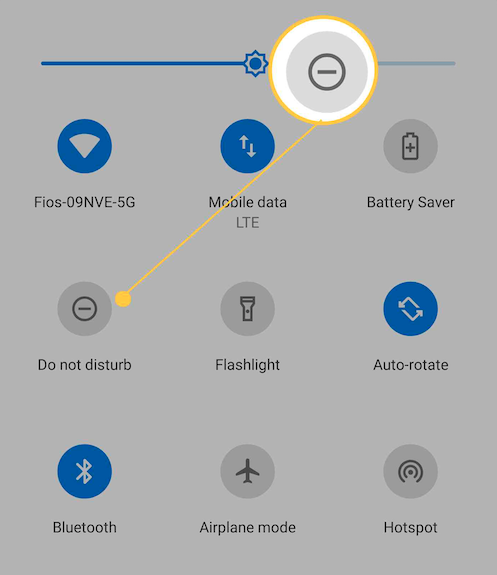
Промените подешавања прекида, али имајте на уму да се подешавања могу разликовати у зависности од телефона :

  • Отворите апликацију Подешавања на телефону
  • Можда ћете видети: Додирните Звук и вибрација And then Не узнемиравај.
  • Или ћете видети „Подешавања режима Не узнемиравај“ ако користите старију верзију Андроида.
  • Обавезно укључите „Позиве, поруке и разговоре“ да бисте слали позиве на говорну пошту.

Напомена: Не заборавите да искључите режим „Не узнемиравај“ када се видео позив заврши.

Снимак екрана телефона  Садржај генерисан вештачком интелигенцијом може бити нетачан.

Was this article helpful?

Yes
No
Give feedback about this article

Related Articles

  • Омогућавање приступа камери и микрофону за видео позив

Can’t find what you’re looking for?

Email support

or speak to the Video Call team on 1800 580 771


Knowledge Base Software powered by Helpjuice

Expand