Centru de mesaje pentru apeluri video
Administratorii pot trimite mesaje echipelor lor și/sau membrilor clinicii selectați în platforma de apeluri video.
Administratorii organizațiilor și clinicilor (inclusiv funcționarii clinicii și coordonatorii organizației) pot trimite acum mesaje membrilor organizației, membrilor clinicii sau anumitor utilizatori, în noul Centru de mesaje pentru apeluri video. Mesajele sunt trimise prin intermediul platformei de apeluri video și apar pentru utilizatorii selectați sub o pictogramă de notificare în stânga profilului lor, în partea dreaptă sus a paginii lor. Aceasta este o modalitate simplă și eficientă prin care administratorii pot comunica informații importante utilizatorilor apelurilor video din echipele lor. Vă rugăm să consultați mai jos informații detaliate.
Urmăriți un scurt videoclip
Acest videoclip le arată administratorilor organizațiilor și clinicilor cum să trimită și să vizualizeze mesaje folosind Centrul de mesaje:
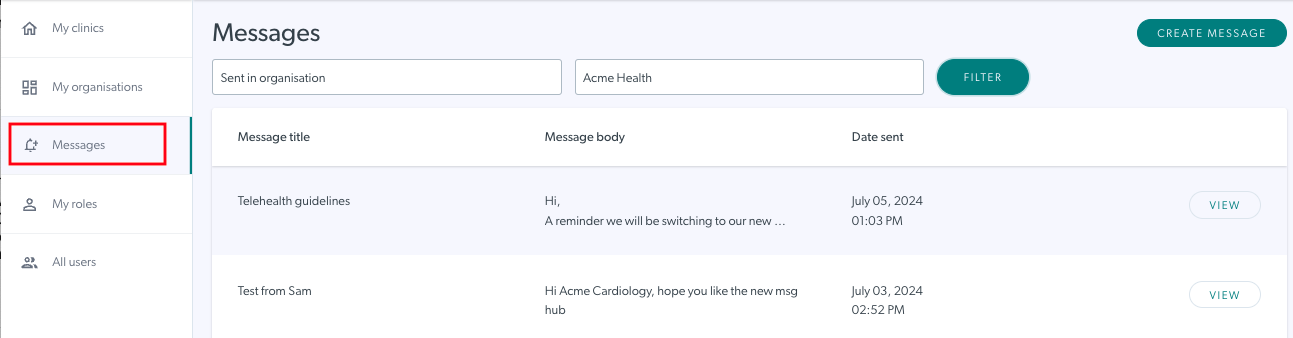
Administratorii accesează secțiunea Mesaje pentru a trimite și vizualiza mesaje
|
Această imagine prezintă designul secțiunii Mesaje pentru administratorii și coordonatorii organizației, în opțiunile meniului din partea stângă. |
 |
| Acest exemplu prezintă secțiunea Mesaje de pe pagina Clinicile mele , care este afișată pentru administratorii organizației și clinicii, precum și pentru funcționarii clinicii. | 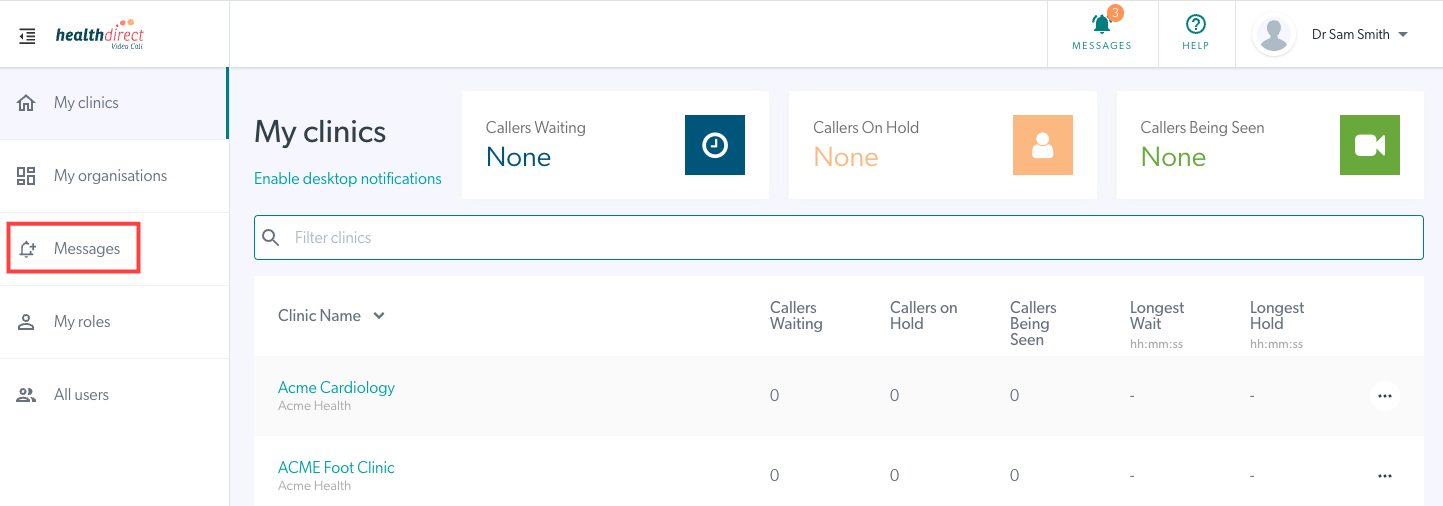 |
|
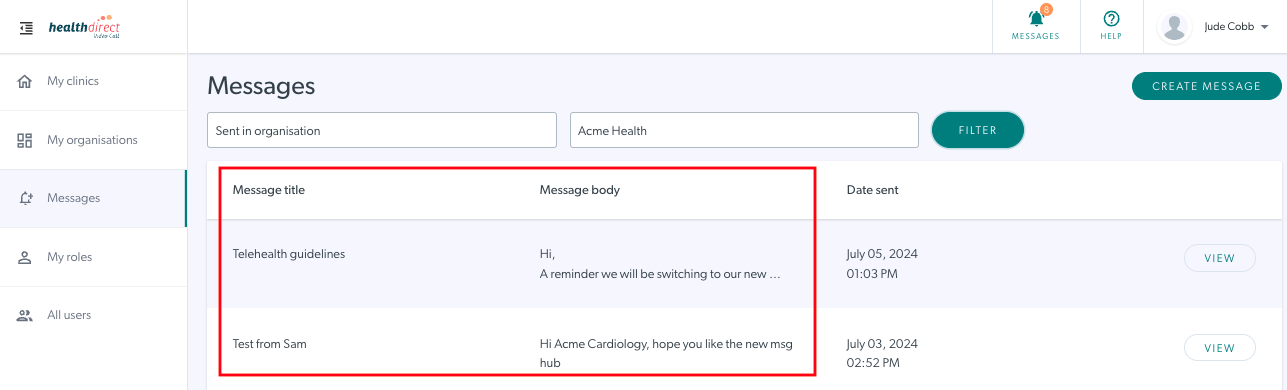
Administratorii pot vedea mesajele trimise în secțiunea Mesaje . Sub Mesaje , accesați meniul derulant de filtrare și selectați opțiunea de filtrare dorită, apoi selectați Filtrare . Această imagine prezintă un exemplu de filtrare pentru Mesaje trimise în organizație . Opțiunile de filtrare sunt explicate mai detaliat mai jos pe această pagină. |
 |
| Faceți clic pe Vizualizare lângă un mesaj pentru a-l vizualiza. |  |
|
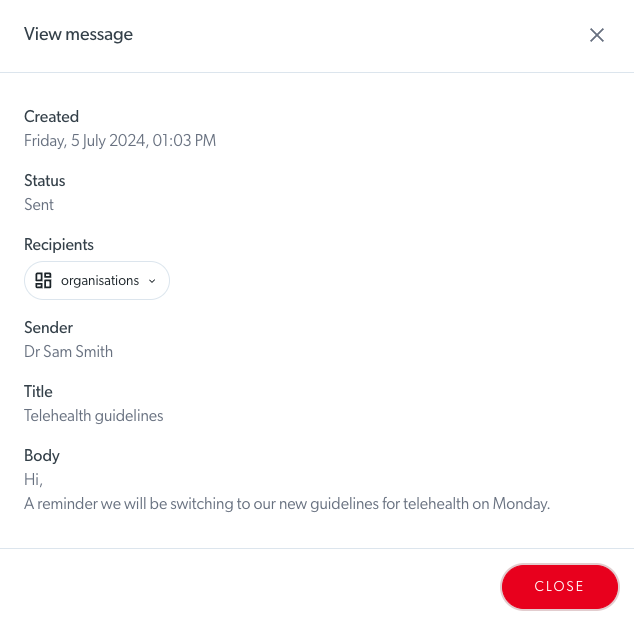
Se deschide caseta de vizualizare a mesajului. Aceasta oferă detalii despre mesaj, inclusiv momentul trimiterii, de către cine și cui a fost trimis. Mesajul va avea un titlu, precum și corpul mesajului. |
 |
| Administratorii pot trimite un mesaj nou făcând clic pe Creare mesaj . | 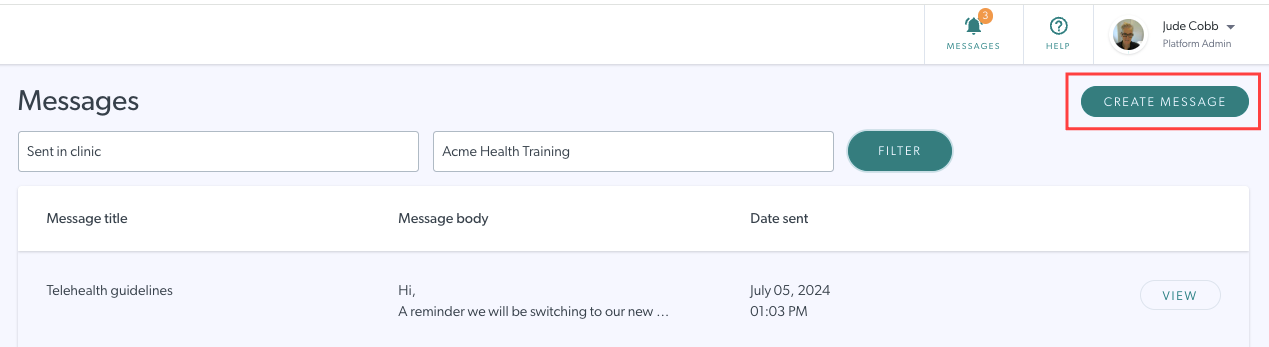 |
|
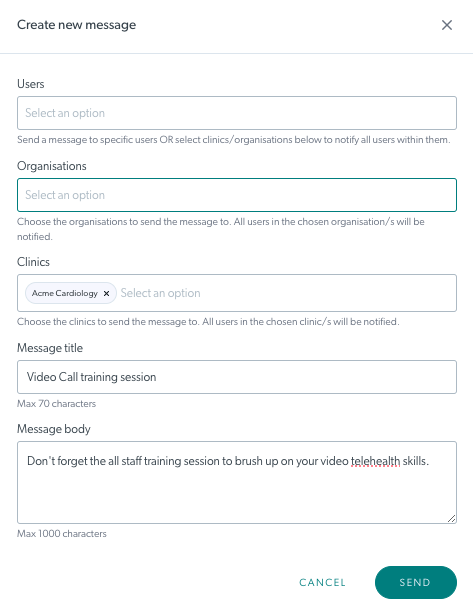
Creați un mesaj nou Există mai multe opțiuni pentru alegerea destinatarilor:
Acest mesaj exemplu a fost configurat să fie trimis tuturor utilizatorilor din clinica de cardiologie Acme. Faceți clic pe Trimitere pentru a trimite mesajul. |
|
Alte opțiuni pentru administratori pentru a crea și trimite mesaje
Pe lângă utilizarea secțiunii Mesaje pentru a crea și trimite un mesaj către destinatarii solicitați, așa cum s-a descris mai sus, administratorii au și opțiunea de a trimite mesaje către o anumită organizație, clinică sau utilizatori individuali, făcând clic pe cele 3 puncte de lângă opțiunea dorită și selectând Creare mesaj . De asemenea, au opțiunea de a Crea mesaj în secțiunea de notificări de sub clopoțelul de notificare.
|
Pentru a trimite rapid un mesaj tuturor utilizatorilor dintr-o organizație, administratorii și coordonatorii organizației accesează pagina Organizațiile mele și dau clic pe cele 3 puncte din dreapta organizației dorite (multe vor avea o singură opțiune). Selectați opțiunea Creare mesaj . Se va deschide caseta Creare mesaj nou și clinica dorită va fi adăugată la opțiunea Organizații pentru destinatari. Creați și trimiteți mesajul. |
 |
|
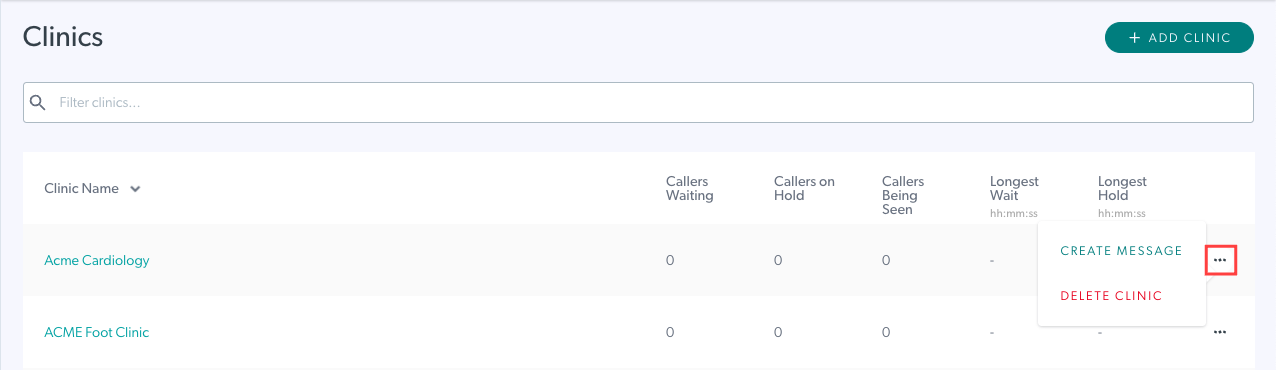
Pentru a trimite rapid un mesaj tuturor utilizatorilor dintr-o clinică, administratorii și coordonatorii organizației accesează pagina Clinicile mele și dau clic pe cele 3 puncte din dreapta clinicii dorite. Selectați opțiunea Creare mesaj . Se va deschide caseta Creare mesaj nou și clinica dorită va fi adăugată la opțiunea Clinici pentru destinatari. Creați și trimiteți mesajul. |
 |
|
Administratorii și coordonatorii organizației pot trimite un mesaj unui utilizator individual, accesând Toți utilizatorii și făcând clic pe cele 3 puncte de lângă utilizatorul dorit. Faceți clic pe Creare mesaj și se va deschide caseta Creare mesaj nou . Utilizatorul selectat va fi adăugat la opțiunea Utilizatori pentru destinatari. Creați și trimiteți mesajul. |
 |
Toți utilizatorii vizualizează și gestionează mesajele din secțiunea de notificări
| Toți utilizatorii vor vedea un clopoțel de notificare în stânga profilului lor, în partea dreaptă sus a platformei de apeluri video. În acest exemplu, utilizatorul conectat are 3 mesaje necitite. |  |
|
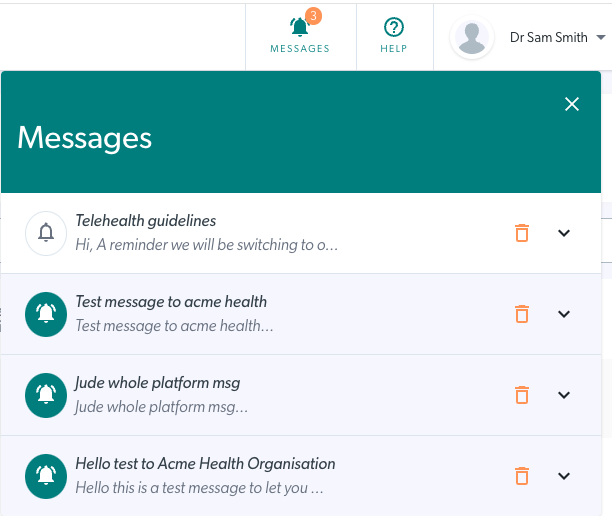
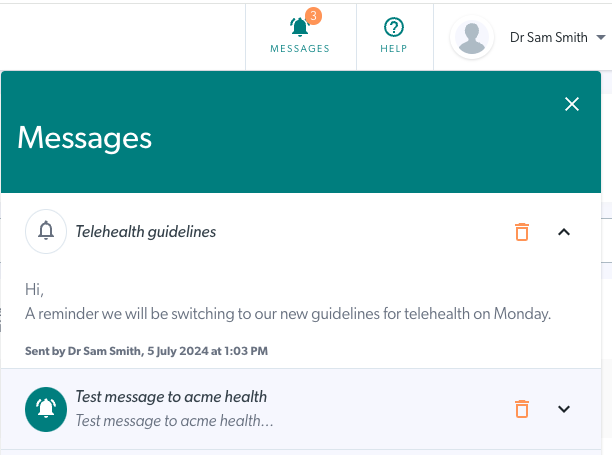
Dacă dați clic pe clopoțel, se deschide secțiunea de mesaje. Veți vedea toate mesajele noi și cele deja deschise. Rețineți că acesta este un utilizator cu drepturi exclusive de membru al echipei, deci nu există opțiunea de a crea un mesaj în aceste secțiuni (utilizatorii administratori vor avea opțiunea de a crea un mesaj aici, așa cum se arată mai jos). |
 |
|
Vizualizarea unui mesaj: Pentru a deschide un mesaj și a vizualiza detaliile acestuia, pur și simplu faceți clic pe mesajul respectiv în secțiunea de notificări.
|
 |
| Utilizatorii administratori au opțiunea de a crea un mesaj în secțiunea de notificări. | 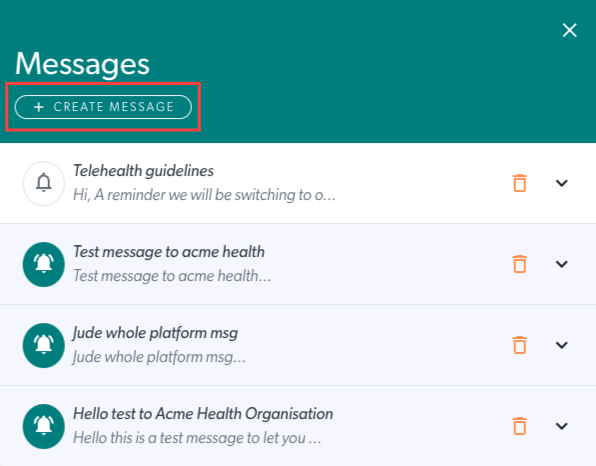 |