RO Romanian
CK kurdish
MS Malaysian
TH Thai
RU Russian
HU Hungarian
SR Serbian
SW Swahili
CA Catalan
DA Danish
AF Dari
SE Swedish
IL Hebrew
MO Mongolian
UA Ukrainian
PL Polish
FI Finnish
TH Thai (Thailand)
SK Slovak
KR Korean
CN Chinese
BE Belarusian
LT Lithuanian
MY Myanmar (Burmese)
GE Georgian
ET Estonian
IN Hindi
SR Serbian Latin
KM Cambodia (Khmer)
SA Arabic
YU Cantonese
SO Somali
LV Latvian
FR French
ES Spanish
BS Bosnian
BR Portuguese (Brazil)
VI Vietnamese
NL Dutch
BE Dutch (Belgium)
SW Finnish Swedish
IT Italian
ID Indonesian
AM Amharic
UZ Uzbek
GR Greek
CS Czech
HK Chinese (HK)
N Traditional Chinese
BG Bulgarian
PT Portuguese
CM Mandarin
TR Turkish
AZ Azerbaijani
IS Icelandic
JP Japanese
DE German
US English (US)
NO Norwegian
HR Croatian
UR Pakistan (Urdu)
LO Laos (Lao)
BN Bangladesh (Bengali)

Contact Us

If you still have questions or prefer to get help directly from an agent, please submit a request.
We'll get back to you as soon as possible.

Please fill out the contact form below and we will reply as soon as possible.

  • Contact Us
Cambodia (Khmer)
RO Romanian
CK kurdish
MS Malaysian
TH Thai
RU Russian
HU Hungarian
SR Serbian
SW Swahili
CA Catalan
DA Danish
AF Dari
SE Swedish
IL Hebrew
MO Mongolian
UA Ukrainian
PL Polish
FI Finnish
TH Thai (Thailand)
SK Slovak
KR Korean
CN Chinese
BE Belarusian
LT Lithuanian
MY Myanmar (Burmese)
GE Georgian
ET Estonian
IN Hindi
SR Serbian Latin
KM Cambodia (Khmer)
SA Arabic
YU Cantonese
SO Somali
LV Latvian
FR French
ES Spanish
BS Bosnian
BR Portuguese (Brazil)
VI Vietnamese
NL Dutch
BE Dutch (Belgium)
SW Finnish Swedish
IT Italian
ID Indonesian
AM Amharic
UZ Uzbek
GR Greek
CS Czech
HK Chinese (HK)
N Traditional Chinese
BG Bulgarian
PT Portuguese
CM Mandarin
TR Turkish
AZ Azerbaijani
IS Icelandic
JP Japanese
DE German
US English (US)
NO Norwegian
HR Croatian
UR Pakistan (Urdu)
LO Laos (Lao)
BN Bangladesh (Bengali)
  • Home
  • ការប្រើការហៅជាវីដេអូ
  • រដ្ឋបាល
  • ការកំណត់រចនាសម្ព័ន្ធអង្គការ

Contact Us

If you still have questions or prefer to get help directly from an agent, please submit a request.
We'll get back to you as soon as possible.

Please fill out the contact form below and we will reply as soon as possible.

  • ព័ត៌មានចុងក្រោយ
    មកដល់ឆាប់ៗនេះ ព្រឹត្តិបត្រ បច្ចុប្បន្នភាពបន្តផ្ទាល់
  • ការចាប់ផ្តើម និងការបណ្តុះបណ្តាល
    ជំហានសម្រាប់ការចាប់ផ្តើម ការបណ្តុះបណ្តាល ការធ្វើតេស្តហៅជាមុន ត្រូវការគណនីមួយ។ តើខ្ញុំត្រូវការអ្វី?
  • ការប្រើការហៅជាវីដេអូ
    សម្រាប់អ្នកជំងឺ ផ្ទាំងគ្រប់គ្រងគ្លីនិក ការត្រួតពិនិត្យសរីរវិទ្យាពីចម្ងាយ កម្មវិធី និងឧបករណ៍ ការណែនាំ និងវីដេអូ លំហូរការងារ ធ្វើការពិគ្រោះយោបល់ តំបន់រង់ចាំ រដ្ឋបាល
  • តម្រូវការបច្ចេកទេស និងបញ្ហាក្នុងការបាញ់ប្រហារ
    ការដោះស្រាយបញ្ហាសាកល្បងការហៅទូរស័ព្ទជាមុន សម្រាប់ IT ឧបករណ៍ដែលត្រូវគ្នា។ មូលដ្ឋានបច្ចេកទេស ការដោះស្រាយបញ្ហាការហៅទូរសព្ទរបស់អ្នក។ ត្រូវការជំនួយ?
  • វិបផតថលពិសេស
    វិបផតថលថែទាំមនុស្សចាស់ វិបផតថលថែទាំសុខភាពបឋម
  • អំពីការហៅជាវីដេអូ
    អត្ថបទ និងករណីសិក្សា អំពី គោលនយោបាយ ការចូលប្រើ សន្តិសុខ
+ More

មជ្ឈមណ្ឌលសារការហៅជាវីដេអូ

អ្នកគ្រប់គ្រងអាចផ្ញើសារទៅកាន់ក្រុមរបស់ពួកគេ និង/ឬសមាជិកគ្លីនិកដែលបានជ្រើសរើសនៅក្នុងវេទិកាហៅជាវីដេអូ


អ្នកគ្រប់គ្រងអង្គការ និងគ្លីនិក (រួមទាំងស្មៀនគ្លីនិច និងអ្នកសម្របសម្រួលអង្គការ) ឥឡូវនេះអាចផ្ញើសារទៅកាន់សមាជិកអង្គការ សមាជិកគ្លីនិក ឬអ្នកប្រើប្រាស់ជាក់លាក់នៅក្នុង មជ្ឈមណ្ឌលសារសារជាវីដេអូថ្មី។ សារ​ត្រូវ​បាន​ផ្ញើ​តាម​រយៈ​វេទិកា​ហៅ​ជា​វីដេអូ ហើយ​បង្ហាញ​សម្រាប់​អ្នក​ប្រើ​ដែល​បាន​ជ្រើសរើស​ក្រោម​រូបតំណាង​ការ​ជូន​ដំណឹង​មួយ​នៅ​ខាង​ឆ្វេង​នៃ​កម្រង​ព័ត៌មាន​របស់​ពួកគេ​នៅ​ខាង​ស្ដាំ​កំពូល​នៃ​ទំព័រ​របស់​ពួកគេ។ នេះគឺជាមធ្យោបាយដ៏សាមញ្ញ និងមានប្រសិទ្ធភាពសម្រាប់អ្នកគ្រប់គ្រងក្នុងការទំនាក់ទំនងព័ត៌មានសំខាន់ៗទៅកាន់អ្នកប្រើប្រាស់ Video Call នៅក្នុងក្រុមរបស់ពួកគេ។ សូមមើលខាងក្រោមសម្រាប់ព័ត៌មានលម្អិត។

មើលវីដេអូខ្លីមួយ។

វីដេអូនេះបង្ហាញពីអ្នកគ្រប់គ្រងស្ថាប័ន និងគ្លីនិកពីរបៀបផ្ញើ និងមើលសារដោយប្រើ Message Hub៖

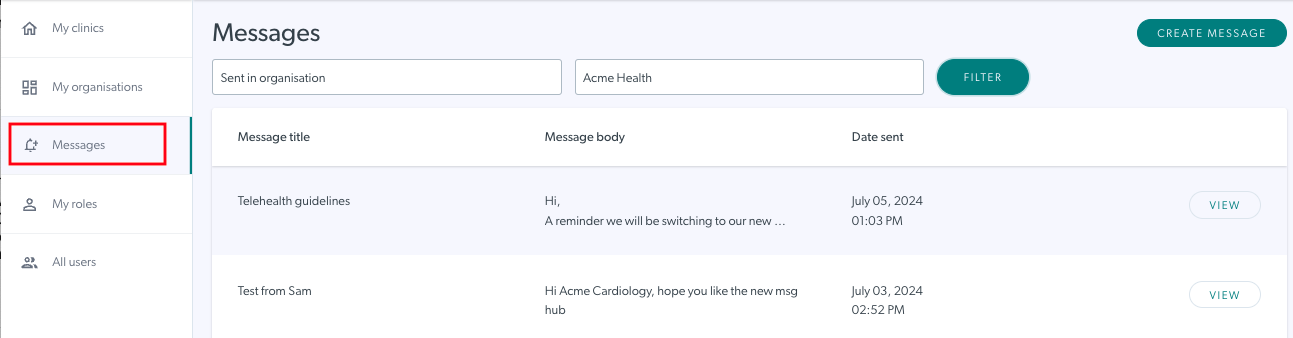
អ្នកគ្រប់គ្រងចូលទៅកាន់ផ្នែក Messages ដើម្បីផ្ញើ និងមើលសារ

រូបភាពនេះបង្ហាញពីការរចនានៃផ្នែក Messages សម្រាប់អ្នកគ្រប់គ្រងស្ថាប័ន និងអ្នកសម្របសម្រួល នៅក្នុងជម្រើសម៉ឺនុយខាងឆ្វេងដៃ។

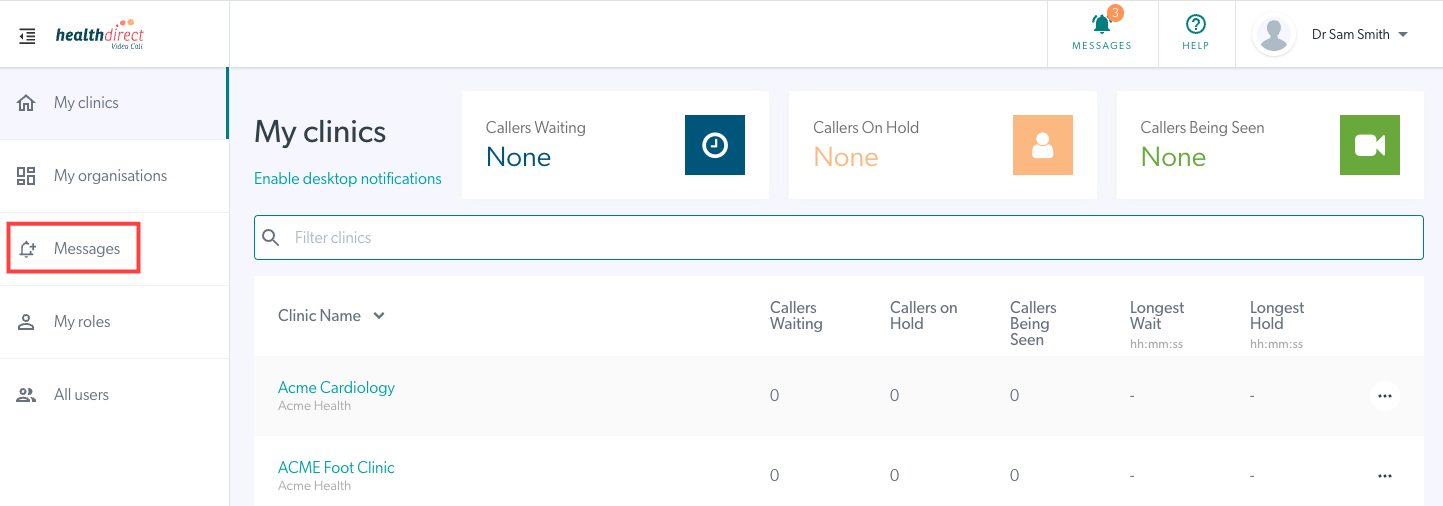
ឧទាហរណ៍នេះបង្ហាញផ្នែក សារ នៅលើទំព័រ គ្លីនិករបស់ខ្ញុំ ដែលបង្ហាញសម្រាប់អ្នកគ្រប់គ្រងស្ថាប័ន និងគ្លីនិក និងស្មៀនគ្លីនិក។

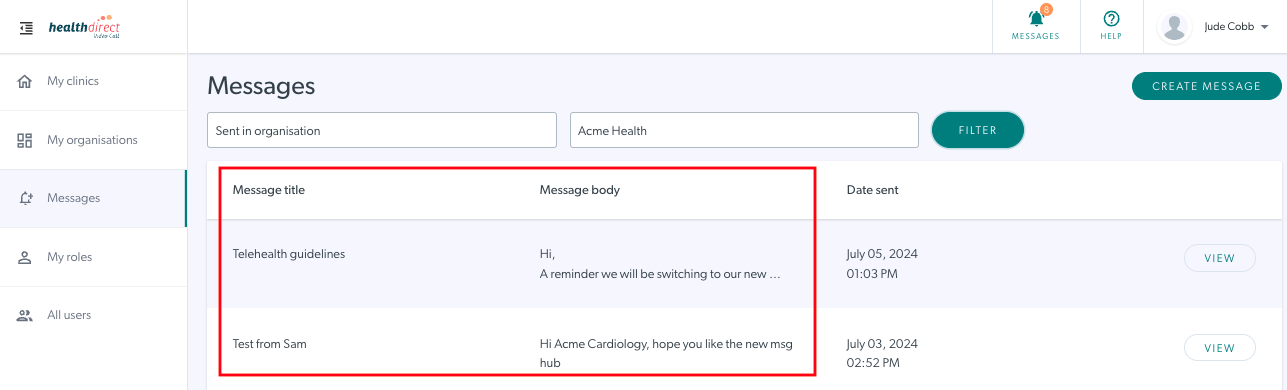
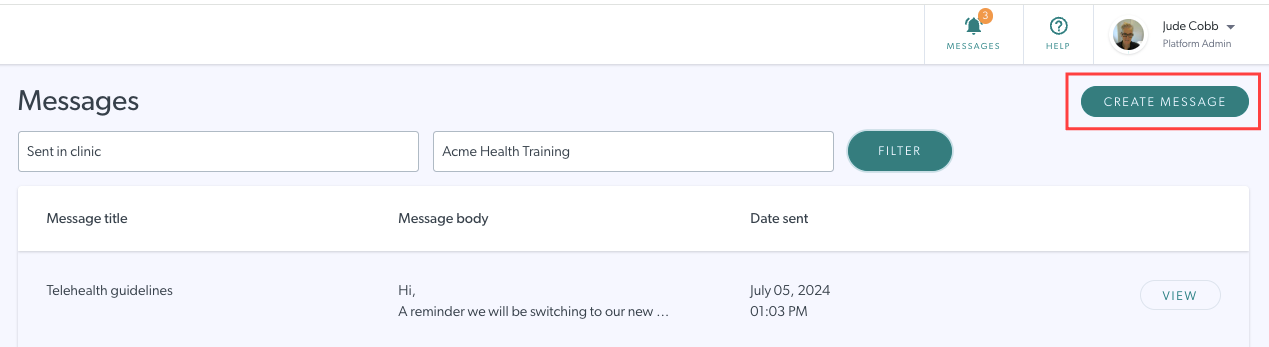
អ្នកគ្រប់គ្រងអាចមើលឃើញសារដែលបានផ្ញើនៅក្នុង ផ្នែក Messages ។

នៅក្រោម សារ សូមចូលទៅកាន់ម៉ឺនុយតម្រងទម្លាក់ចុះ ហើយជ្រើសរើសជម្រើសតម្រងដែលចង់បាន បន្ទាប់មកចុចលើ តម្រង ។ រូបភាពនេះបង្ហាញពីឧទាហរណ៍នៃការត្រងនៅលើ Sent in organization ។ ជម្រើសត្រងត្រូវបានពន្យល់យ៉ាងលម្អិតបន្ថែមទៀតនៅខាងក្រោមទំព័រនេះ។

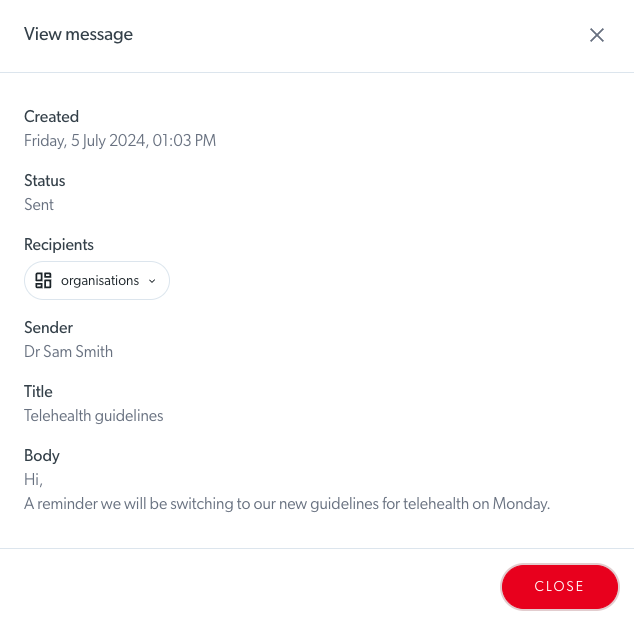
ចុចលើ View នៅជាប់នឹងសារដើម្បីមើលវា។

ប្រអប់សារមើលបើក។ វាផ្តល់ព័ត៌មានលម្អិតអំពីសារ ដែលរួមបញ្ចូលនៅពេលដែលវាត្រូវបានផ្ញើដោយនរណា និងនរណាដែលវាត្រូវបានផ្ញើទៅ។

សារនឹងមានចំណងជើងក៏ដូចជាតួនៃសារ។

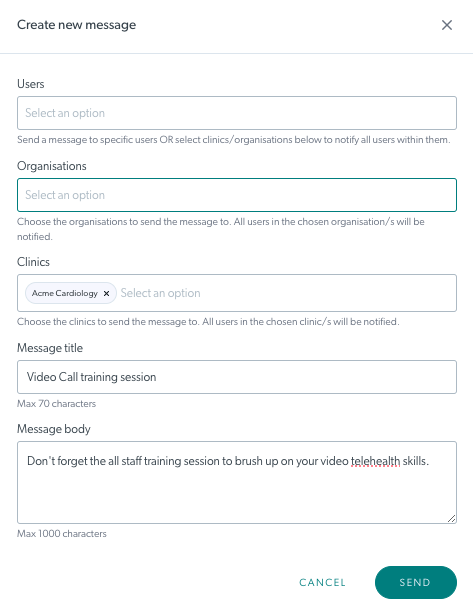
អ្នកគ្រប់គ្រងអាចផ្ញើសារថ្មីដោយចុចលើ បង្កើតសារ ។

បង្កើតសារថ្មី។

មានជម្រើសជាច្រើនសម្រាប់ជ្រើសរើសអ្នកទទួល៖

  • អ្នកប្រើប្រាស់ - ប្រសិនបើអ្នកចង់ផ្ញើទៅកាន់អ្នកប្រើប្រាស់ម្នាក់ៗ ឬច្រើននាក់ ស្វែងរកពួកវានៅក្នុងបញ្ជីទម្លាក់ចុះ (អតិបរមា 20 ក្នុងបញ្ជីនេះ) ឬវាយបញ្ចូលឈ្មោះរបស់ពួកគេ។ សម្រាប់ជម្រើសនេះ អ្នកមិនចាំបាច់ជ្រើសរើសអង្គការ ឬគ្លីនិកទេ ។
  • អង្គការ - ផ្ញើទៅ អ្នកប្រើប្រាស់ទាំងអស់ នៅក្នុងអង្គការដែលបានជ្រើសរើស។ បញ្ជីទម្លាក់ចុះនឹងរាយបញ្ជីអង្គការដែលអ្នកមានសិទ្ធិចូលប្រើ។
  • គ្លីនិក - ផ្ញើទៅ អ្នកប្រើប្រាស់ទាំងអស់ នៅក្នុងគ្លីនិកដែលបានជ្រើសរើស។ បញ្ជីទម្លាក់ចុះនឹងរាយបញ្ជីអង្គការដែលអ្នកមានសិទ្ធិចូលប្រើ។

សារឧទាហរណ៍នេះត្រូវបានកំណត់រចនាសម្ព័ន្ធដើម្បីផ្ញើទៅកាន់អ្នកប្រើប្រាស់ទាំងអស់នៅក្នុង គ្លីនិក Acme Cardiology។

ចុច Send ដើម្បីផ្ញើសារ។

ជម្រើសផ្សេងទៀតសម្រាប់អ្នកគ្រប់គ្រងដើម្បីបង្កើត និងផ្ញើសារ

បន្ថែមពីលើការប្រើប្រាស់ ផ្នែក Messages ដើម្បីបង្កើត និងផ្ញើសារទៅកាន់អ្នកទទួលដែលត្រូវការ ដូចដែលបានរៀបរាប់ខាងលើ អ្នកគ្រប់គ្រងក៏មានជម្រើសក្នុងការផ្ញើសារទៅកាន់ស្ថាប័នជាក់លាក់ណាមួយ គ្លីនិក ឬអ្នកប្រើប្រាស់ម្នាក់ៗដោយចុចលើ ចំនុច 3 នៅជាប់ជម្រើសដែលត្រូវការ ហើយជ្រើសរើស បង្កើតសារ ។ វាក៏មានជម្រើសដើម្បី បង្កើតសារ នៅក្នុងផ្នែក ជូនដំណឹង នៅក្រោមកណ្តឹងជូនដំណឹង។

ដើម្បីផ្ញើសារទៅកាន់ អ្នកប្រើប្រាស់ទាំងអស់ ក្នុងស្ថាប័នមួយយ៉ាងរហ័ស អ្នកគ្រប់គ្រងអង្គការ និងអ្នកសម្របសម្រួលចូលទៅកាន់ទំព័រ អង្គការរបស់ខ្ញុំ ហើយចុចលើ ចំណុច 3 នៅខាងស្តាំនៃស្ថាប័នដែលត្រូវការ (មនុស្សជាច្រើននឹងមានជម្រើសតែមួយប៉ុណ្ណោះ)។

ជ្រើសរើសជម្រើស បង្កើតសារ ។ ប្រអប់ សារបង្កើតថ្មី នឹងបើក ហើយគ្លីនិចដែលត្រូវការនឹងត្រូវបានបន្ថែមទៅជម្រើស អង្គការ សម្រាប់អ្នកទទួល។ បង្កើត និងផ្ញើសាររបស់អ្នក។

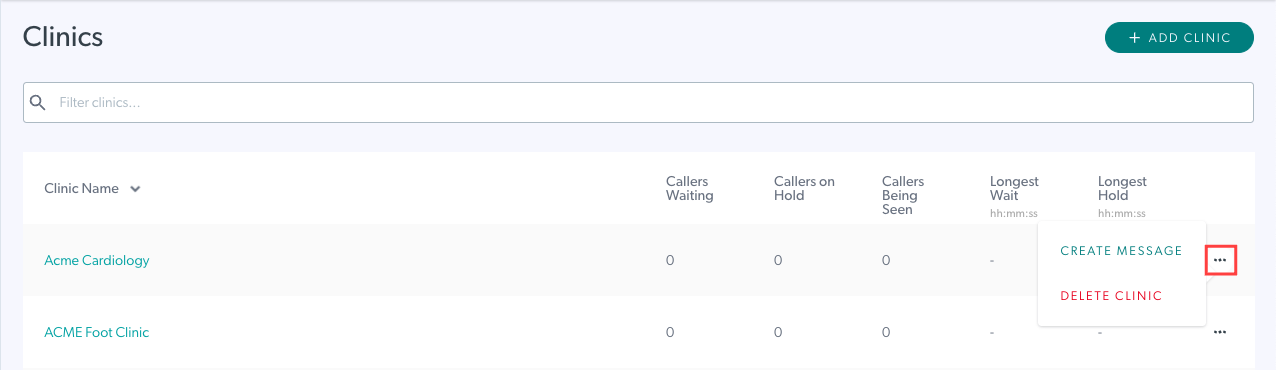
ដើម្បីផ្ញើសារទៅកាន់ អ្នកប្រើប្រាស់ទាំងអស់ នៅក្នុងគ្លីនិចមួយយ៉ាងរហ័ស អ្នកគ្រប់គ្រងអង្គការ និងអ្នកសម្របសម្រួលចូលទៅកាន់ទំព័រ My Clinics ហើយចុចលើ ចំនុច 3 នៅខាងស្តាំនៃគ្លីនិកដែលត្រូវការ។

ជ្រើសរើសជម្រើស បង្កើតសារ ។ ប្រអប់ សារបង្កើតថ្មី នឹងបើក ហើយគ្លីនិកដែលត្រូវការនឹងត្រូវបានបន្ថែមទៅជម្រើស គ្លីនិក សម្រាប់អ្នកទទួល។ បង្កើត និងផ្ញើសាររបស់អ្នក។

អ្នកគ្រប់គ្រង និងអ្នកសម្របសម្រួលរបស់អង្គការអាចផ្ញើសារទៅកាន់អ្នកប្រើប្រាស់ម្នាក់ៗ ដោយចូលទៅកាន់ អ្នកប្រើប្រាស់ទាំងអស់ ហើយចុចលើ ចំណុច 3 នៅជាប់អ្នកប្រើប្រាស់ដែលចង់បាន។

ចុចលើ Create Message ហើយប្រអប់ Create new message នឹងបើក។ អ្នកប្រើប្រាស់ដែលបានជ្រើសរើសនឹងត្រូវបានបន្ថែមទៅជម្រើស អ្នកប្រើប្រាស់ សម្រាប់អ្នកទទួល។ បង្កើត និងផ្ញើសាររបស់អ្នក។

អ្នកប្រើប្រាស់ទាំងអស់មើល និងគ្រប់គ្រងសារនៅក្នុងផ្នែកជូនដំណឹង

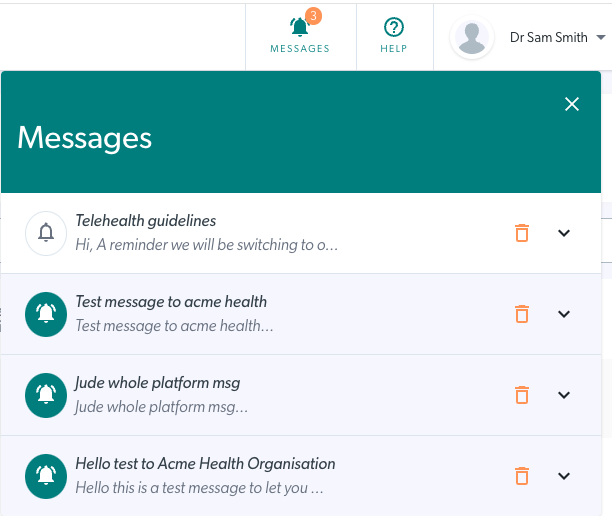
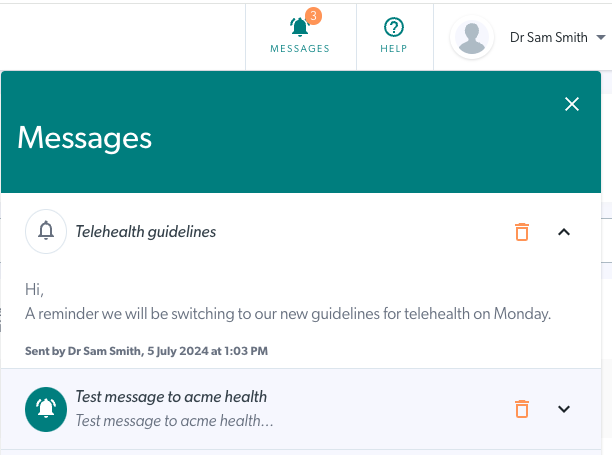
អ្នកប្រើប្រាស់ទាំងអស់នឹងឃើញ កណ្តឹងជូនដំណឹង នៅខាងឆ្វេងនៃកម្រងព័ត៌មានរបស់ពួកគេនៅផ្នែកខាងលើខាងស្តាំនៃវេទិកាហៅជាវីដេអូ។ ក្នុងឧទាហរណ៍នេះ អ្នកប្រើប្រាស់ដែលបានចូលមានសារមិនទាន់អានចំនួន 3 ។

ការចុចកណ្ដឹងបើកផ្នែកសារ។ អ្នកនឹងឃើញសារថ្មី និងដែលបានបើករួចហើយ។

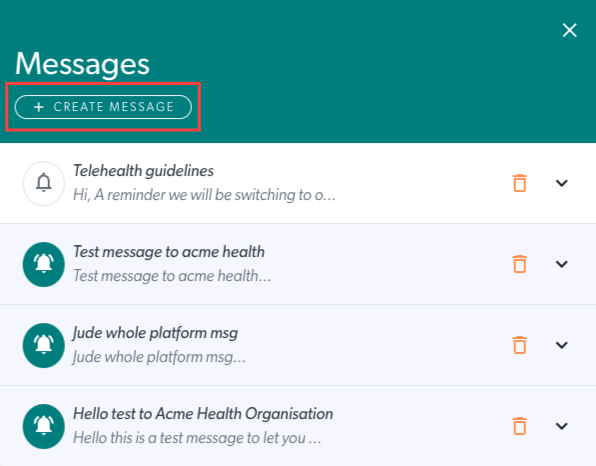
សូមចំណាំ នេះជាអ្នកប្រើប្រាស់ដែលមានសមាជិកក្រុមតែប៉ុណ្ណោះ ដូច្នេះមិនមានជម្រើសដើម្បីបង្កើតសារនៅក្នុងផ្នែកនេះទេ (អ្នកប្រើប្រាស់អ្នកគ្រប់គ្រងនឹងមានជម្រើសដើម្បីបង្កើតសារនៅទីនេះ ដូចបានបង្ហាញខាងក្រោម)។

ការមើលសារ៖ ដើម្បីបើកសារ និងមើលព័ត៌មានលម្អិតរបស់វា គ្រាន់តែចុចលើសារខ្លួនវានៅក្នុងផ្នែកជូនដំណឹងរបស់អ្នក។


ការលុបសារ៖ ប្រសិនបើអ្នកចង់លុបសារចេញពីទិដ្ឋភាពរបស់អ្នក សូមចុចរូបតំណាងធុងសំរាម។ វាលុបសារចេញពីទិដ្ឋភាពរបស់អ្នកដោយមិនប៉ះពាល់ដល់អ្នកដ៏ទៃទេ។

អ្នកប្រើប្រាស់អ្នកគ្រប់គ្រង មានជម្រើសបង្កើតសារនៅក្នុងផ្នែកជូនដំណឹង។

Was this article helpful?

Yes
No
Give feedback about this article

Related Articles

  • ការកំណត់រចនាសម្ព័ន្ធព័ត៌មានរបស់អង្គការ
  • ការកំណត់រចនាសម្ព័ន្ធរបាយការណ៍របស់អង្គការ
  • កំណត់រចនាសម្ព័ន្ធចំណុចប្រទាក់ហៅរបស់ស្ថាប័នរបស់អ្នក។
  • កម្រិតស្ថាប័ន 'ចូលរួមការហៅទូរសព្ទ' ការកំណត់រចនាសម្ព័ន្ធ
  • សេចក្តីសង្ខេបអំពីអង្គការរបស់ខ្ញុំ

Can't find what you're looking for?

Email support

or speak to the Video Call team on 1800 580 771


Knowledge Base Software powered by Helpjuice

Expand