Centre de missatges de videotrucades
Els administradors poden enviar missatges als seus equips i/o a membres seleccionats de la clínica a la plataforma de videotrucades.
Els administradors d'organitzacions i clíniques (inclosos els empleats de clínica i els coordinadors d'organitzacions) ara poden enviar missatges als membres de l'organització, als membres de la clínica o a usuaris específics al nou centre de missatges de videotrucades. Els missatges s'envien a través de la plataforma de videotrucades i apareixen als usuaris seleccionats sota una icona de notificació a l'esquerra del seu perfil, a la part superior dreta de la seva pàgina. Aquesta és una manera senzilla i eficient perquè els administradors comuniquin informació important als usuaris de videotrucades dels seus equips. Vegeu a continuació informació detallada.
Mira un vídeo curt
Aquest vídeo mostra als administradors d'organitzacions i clíniques com enviar i visualitzar missatges mitjançant el Centre de missatges:
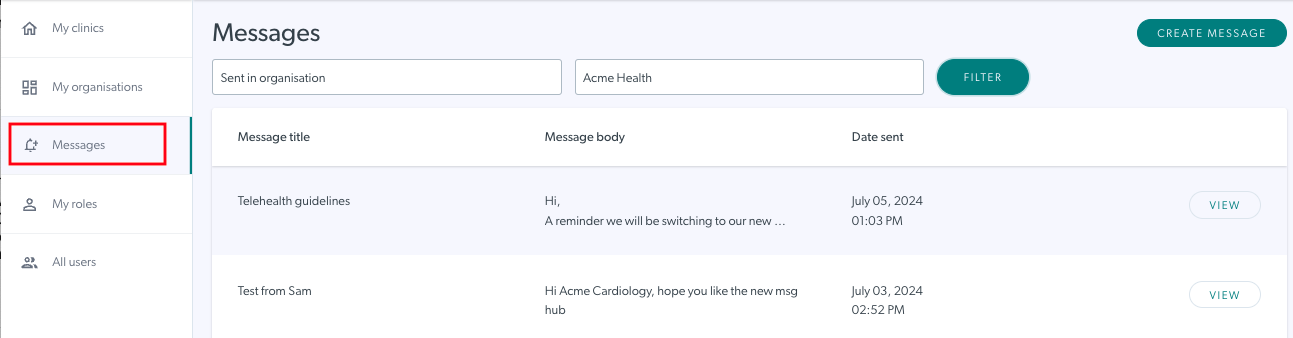
Els administradors accedeixen a la secció Missatges per enviar i veure missatges
|
Aquesta imatge mostra el disseny de la secció Missatges per a administradors i coordinadors d'organitzacions, a les opcions del menú de l'esquerra. |
 |
| Aquest exemple mostra la secció Missatges de la pàgina Les meves clíniques , que es mostra per als administradors i empleats de la clínica i de l'organització. | 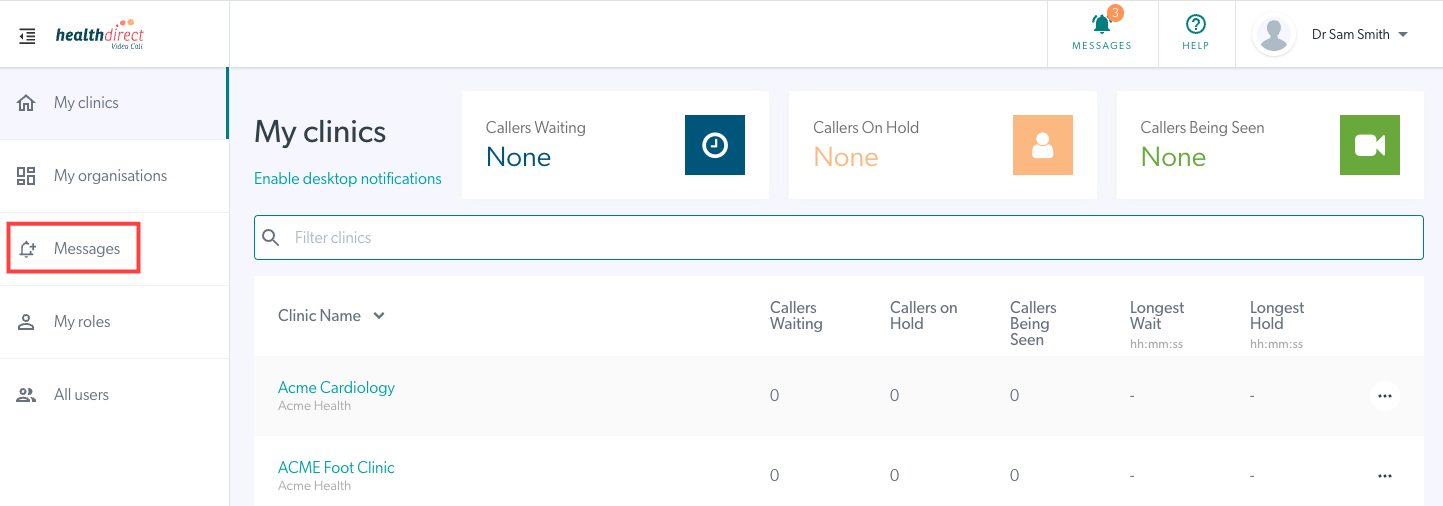 |
|
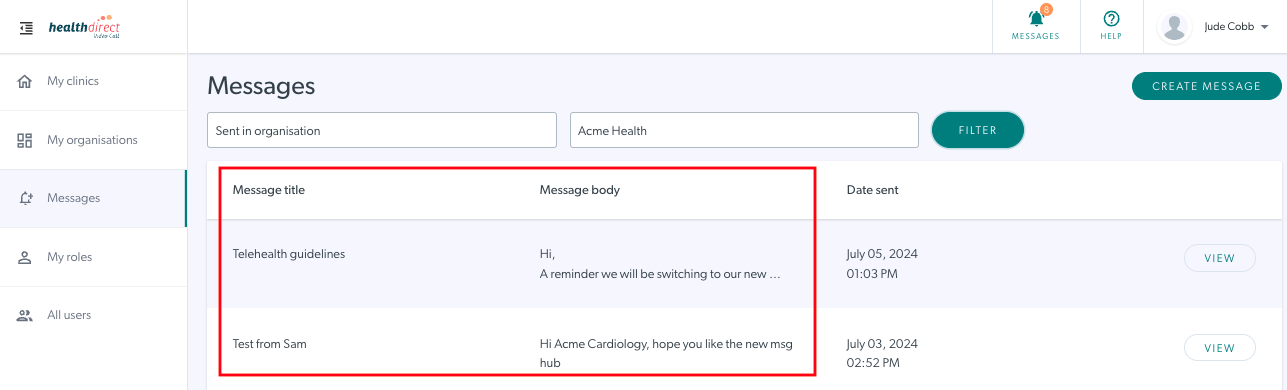
Els administradors poden veure els missatges enviats a la secció Missatges . A Missatges , aneu al menú desplegable de filtres i seleccioneu l'opció de filtratge desitjada i, a continuació, seleccioneu Filtre . Aquesta imatge mostra un exemple de filtratge a Enviats a l'organització . Les opcions de filtratge s'expliquen amb més detall més endavant en aquesta pàgina. |
 |
| Feu clic a Veure al costat d'un missatge per veure'l. |  |
|
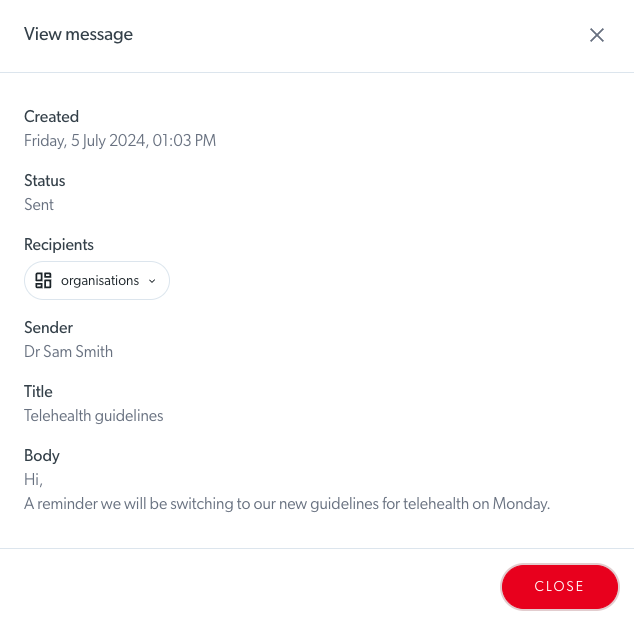
S'obre el quadre de visualització del missatge. Dóna detalls sobre el missatge, inclosos quan es va enviar, per qui i a qui es va enviar. El missatge tindrà un títol i també el cos del missatge. |
 |
| Els administradors poden enviar un missatge nou fent clic a Crea un missatge . | 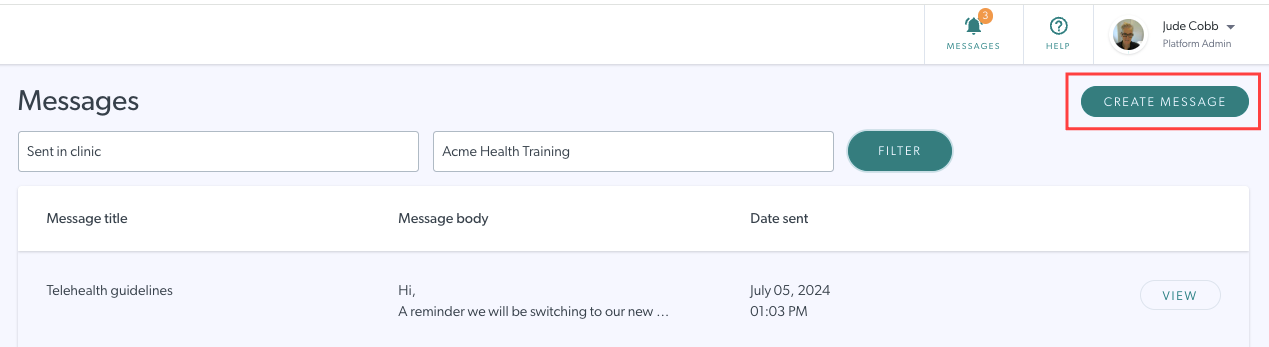 |
|
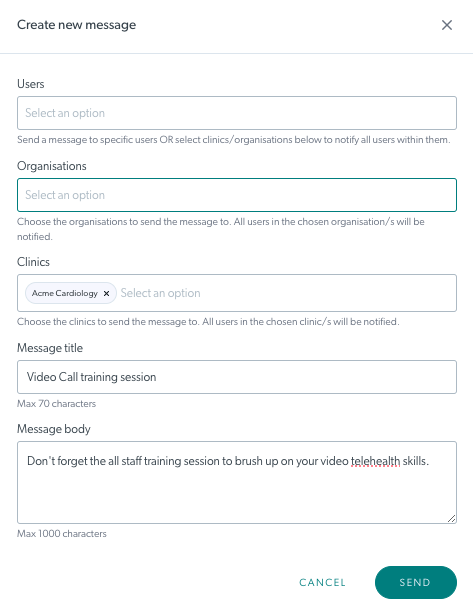
Crea un missatge nou Hi ha diverses opcions per triar els destinataris:
Aquest missatge d'exemple s'ha configurat per enviar-se a tots els usuaris de la clínica de cardiologia Acme. Feu clic a Enviar per enviar el missatge. |
|
Altres opcions perquè els administradors creïn i enviïn missatges
A més d'utilitzar la secció Missatges per crear i enviar un missatge als destinataris requerits, tal com s'ha descrit anteriorment, els administradors també tenen l'opció d'enviar missatges a una organització, clínica o usuaris individuals específics fent clic als 3 punts que hi ha al costat de l'opció requerida i seleccionant Crea un missatge . També tenen l'opció de Crear un missatge a la secció de notificacions , sota la campana de notificacions.
|
Per enviar ràpidament un missatge a tots els usuaris d'una organització, els administradors i coordinadors de l'organització van a la pàgina Les meves organitzacions i fan clic als 3 punts a la dreta de l'organització desitjada (moltes només tindran una opció). Seleccioneu l'opció Crea un missatge . S'obrirà el quadre Crea un missatge nou i la clínica requerida s'afegirà a l'opció Organitzacions per als destinataris. Creeu i envieu el vostre missatge. |
 |
|
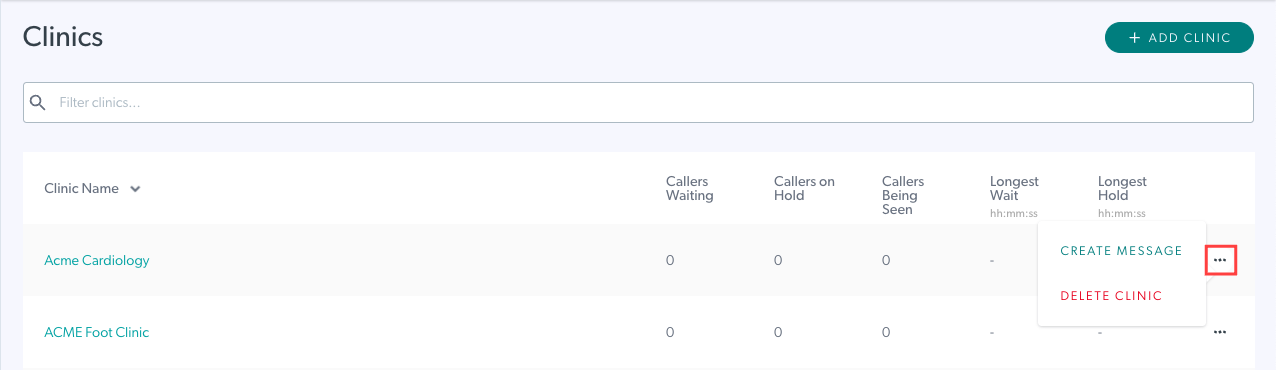
Per enviar ràpidament un missatge a tots els usuaris d'una clínica, els administradors i coordinadors de l'organització van a la pàgina Les meves clíniques i fan clic als 3 punts a la dreta de la clínica desitjada. Seleccioneu l'opció Crea un missatge . S'obrirà el quadre Crea un missatge nou i la clínica requerida s'afegirà a l'opció Clíniques per als destinataris. Creeu i envieu el vostre missatge. |
 |
|
Els administradors i coordinadors de l'organització poden enviar un missatge a un usuari individual, anant a Tots els usuaris i fent clic als 3 punts que hi ha al costat de l'usuari desitjat. Feu clic a Crea un missatge i s'obrirà el quadre Crea un missatge nou . L'usuari seleccionat s'afegirà a l'opció Usuaris per als destinataris. Creeu i envieu el vostre missatge. |
 |
Tots els usuaris poden veure i gestionar els missatges a la secció de notificacions
| Tots els usuaris veuran una campana de notificació a l'esquerra del seu perfil, a la part superior dreta de la plataforma de videotrucades. En aquest exemple, l'usuari que ha iniciat la sessió té 3 missatges no llegits. |  |
|
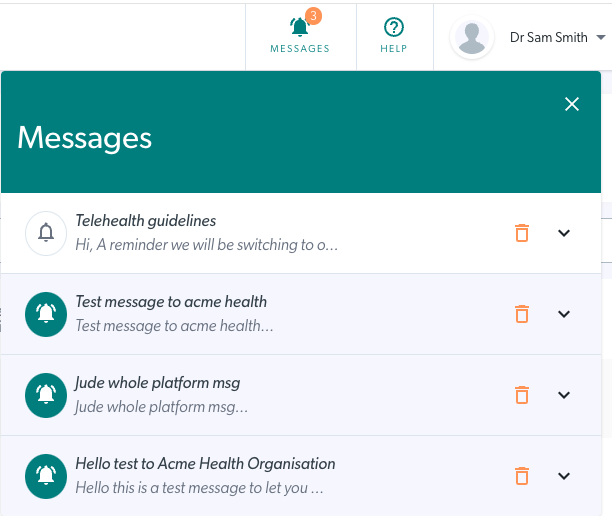
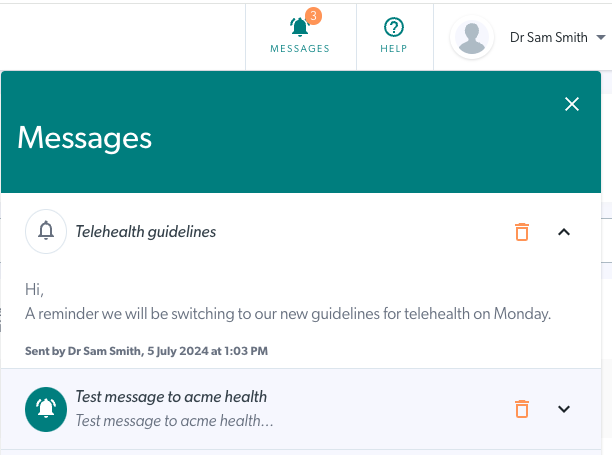
En fer clic a la campana, s'obre la secció de missatges. Veureu tots els missatges nous i els ja oberts. Tingueu en compte que aquest és un usuari amb membres de l'equip, per la qual cosa no hi ha cap opció per crear un missatge en aquesta secció (els usuaris administradors tindran l'opció de crear un missatge aquí, tal com es mostra a continuació). |
 |
|
Visualització d'un missatge: Per obrir un missatge i veure'n els detalls, només cal que feu clic al missatge a la secció de notificacions.
|
 |
| Els usuaris administradors tenen l'opció de crear un missatge a la secció de notificacions. | 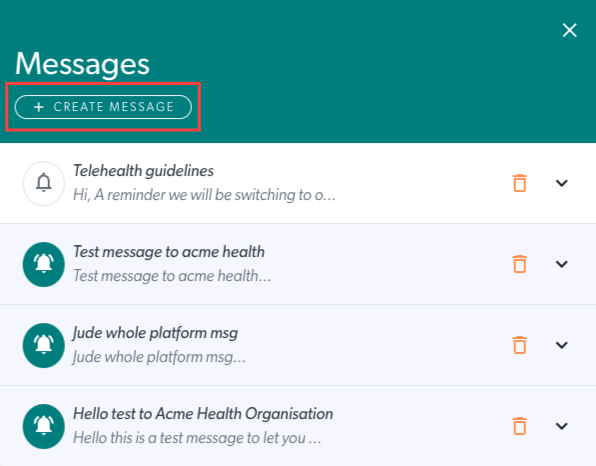 |