Videopuheluviestikeskus
Ylläpitäjät voivat lähettää viestejä tiimeilleen ja/tai valituille klinikan jäsenille videopuhelualustalla.
Organisaatioiden ja klinikoiden ylläpitäjät (mukaan lukien klinikan virkailijat ja organisaatioiden koordinaattorit) voivat nyt lähettää viestejä organisaation jäsenille, klinikan jäsenille tai tietyille käyttäjille uudessa videopuheluviestikeskuksessa. Viestit lähetetään videopuhelualustan kautta ja ne näkyvät valituille käyttäjille ilmoituskuvakkeen alla heidän profiilinsa vasemmalla puolella sivun oikeassa yläkulmassa. Tämä on yksinkertainen ja tehokas tapa, jolla ylläpitäjät voivat viestiä tärkeitä tietoja tiimeissään oleville videopuhelukäyttäjille. Katso lisätietoja alta.
Katso lyhyt video
Tässä videossa näytetään organisaatioiden ja klinikoiden ylläpitäjille, miten viestit lähetetään ja tarkastellaan Message Hubin avulla:
Ylläpitäjät käyttävät Viestit-osiota viestien lähettämiseen ja tarkastelemiseen
|
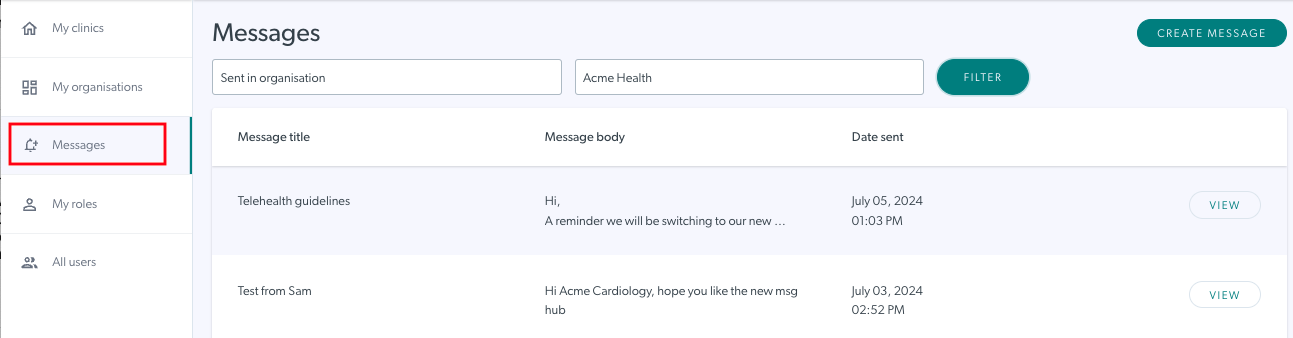
Tämä kuva näyttää organisaation ylläpitäjille ja koordinaattoreille tarkoitetun Viestit -osion ulkoasun vasemmanpuoleisissa valikkovaihtoehdoissa. |
 |
| Tässä esimerkissä näkyy Omat klinikat -sivun Viestit -osio, joka näkyy organisaation ja klinikan järjestelmänvalvojille ja virkailijoille. | 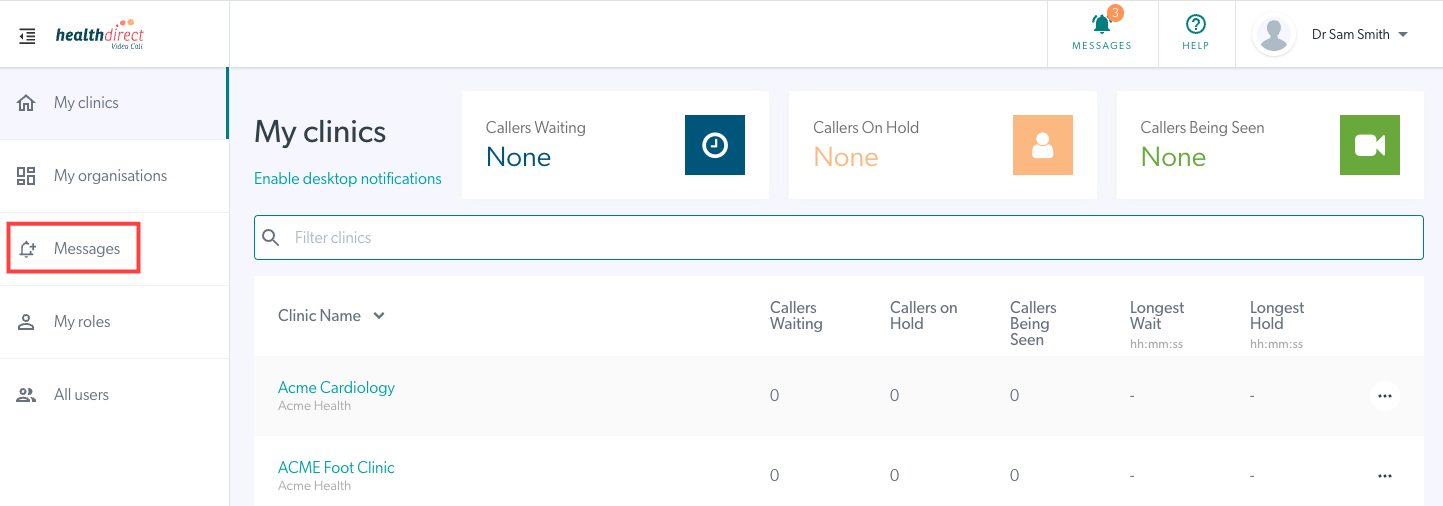 |
|
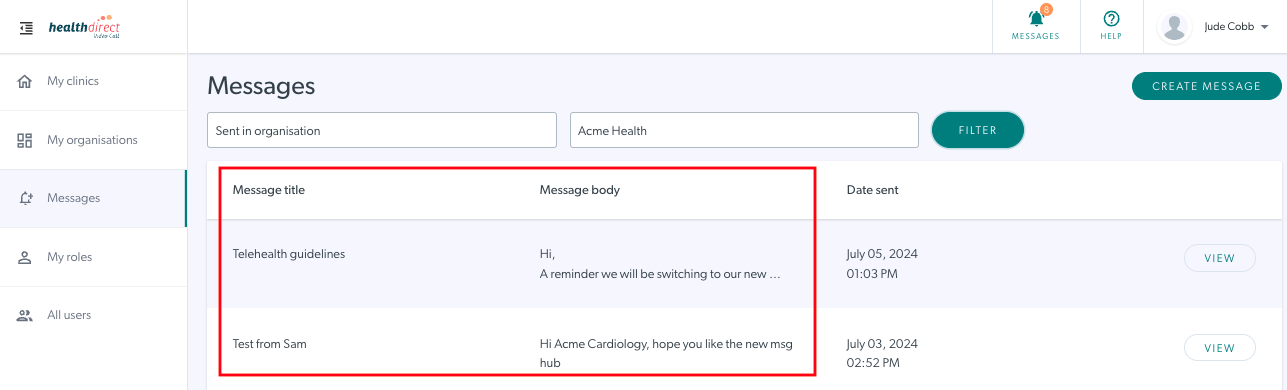
Ylläpitäjät voivat nähdä lähetetyt viestit Viestit-osiossa . Siirry Viestit -kohdassa alasvetovalikkoon ja valitse haluamasi suodatusvaihtoehto. Valitse sitten Suodatin . Tässä kuvassa on esimerkki organisaatioon lähetettyjen suodatuksesta. Suodatusvaihtoehdot selitetään tarkemmin myöhempänä tällä sivulla. |
 |
| Napsauta viestin vieressä olevaa Näytä-painiketta nähdäksesi sen. |  |
|
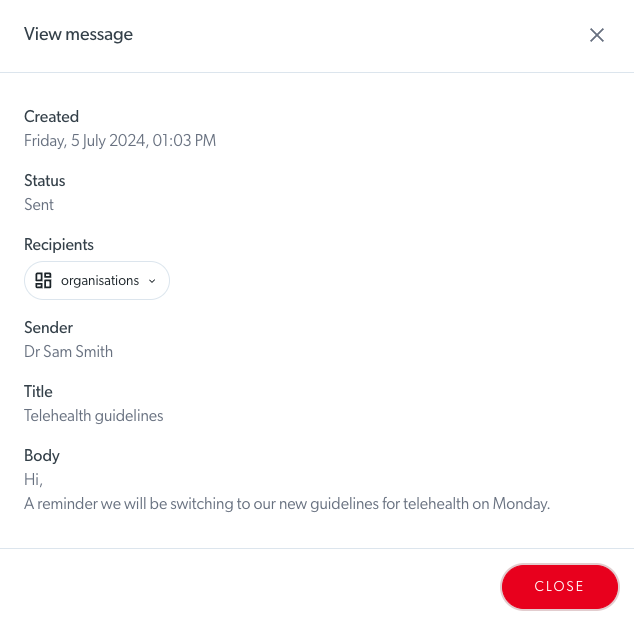
Viestiruutu avautuu. Se näyttää viestin tiedot, kuten lähetysajankohdan, lähettäjän ja vastaanottajan. Viestillä on otsikko sekä viestin runko. |
 |
| Ylläpitäjät voivat lähettää uuden viestin napsauttamalla Luo viesti . | 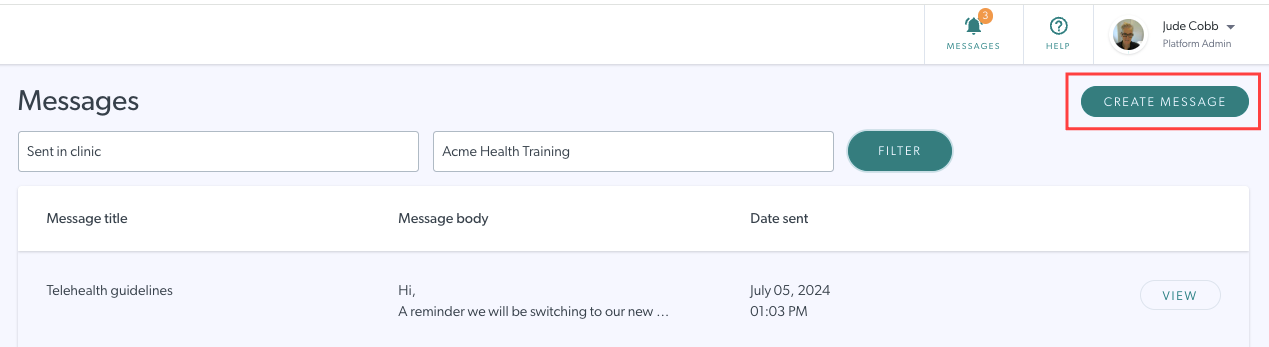 |
|
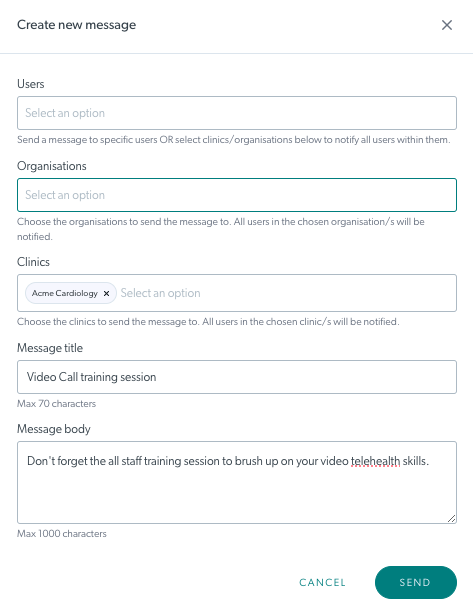
Luo uusi viesti Vastaanottajien valitsemiseen on useita vaihtoehtoja:
Tämä esimerkkiviesti on määritetty lähetettäväksi kaikille Acme Cardiology -klinikan käyttäjille. Lähetä viesti napsauttamalla Lähetä . |
|
Muita vaihtoehtoja järjestelmänvalvojille viestien luomiseen ja lähettämiseen
Edellä kuvattujen viestien luomisen ja lähettämisen lisäksi Viestit-osiossa järjestelmänvalvojilla on myös mahdollisuus lähettää viestejä tietylle organisaatiolle, klinikalle tai yksittäisille käyttäjille napsauttamalla tarvittavan vaihtoehdon vieressä olevia kolmea pistettä ja valitsemalla Luo viesti . Heillä on myös mahdollisuus Luo viesti -vaihtoehto ilmoituskellon alla olevassa ilmoitusosiossa.
|
Lähettääkseen viestin nopeasti kaikille organisaation käyttäjille organisaatioiden ylläpitäjät ja koordinaattorit menevät Omat organisaatiot -sivulle ja napsauttavat halutun organisaation oikealla puolella olevia kolmea pistettä (monissa on vain yksi vaihtoehto). Valitse Luo viesti -vaihtoehto. Luo uusi viesti -ikkuna avautuu ja haluttu klinikka lisätään vastaanottajien Organisaatiot- vaihtoehtoon. Luo ja lähetä viestisi. |
 |
|
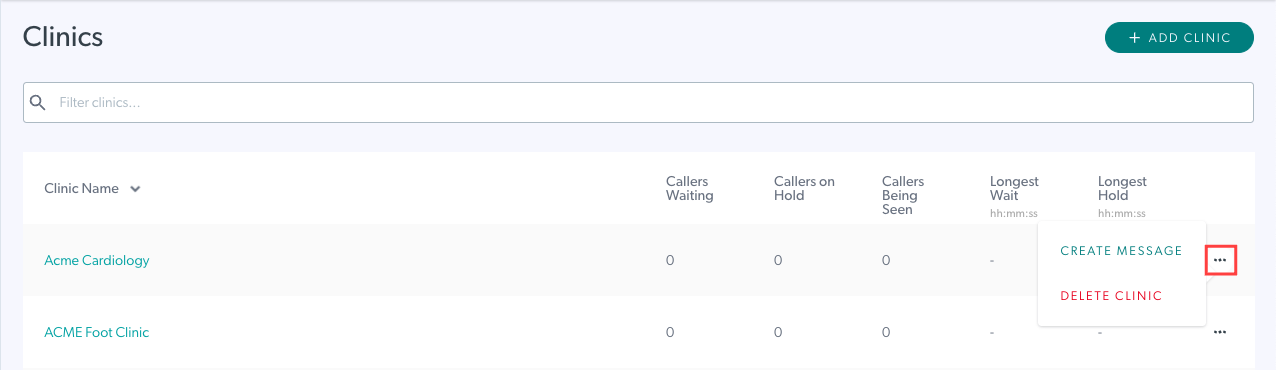
Lähettääkseen nopeasti viestin kaikille klinikan käyttäjille organisaation ylläpitäjät ja koordinaattorit menevät Omat klinikat -sivulle ja napsauttavat haluamasi klinikan oikealla puolella olevia kolmea pistettä . Valitse Luo viesti -vaihtoehto. Luo uusi viesti -ikkuna avautuu ja haluttu klinikka lisätään vastaanottajien Klinikat- vaihtoehtoon. Luo ja lähetä viestisi. |
 |
|
Organisaation ylläpitäjät ja koordinaattorit voivat lähettää viestin yksittäiselle käyttäjälle siirtymällä Kaikki käyttäjät -kohtaan ja napsauttamalla halutun käyttäjän vieressä olevaa kolmea pistettä . Napsauta Luo viesti , niin Luo uusi viesti -ikkuna avautuu. Valittu käyttäjä lisätään vastaanottajien Käyttäjät- vaihtoehtoon. Luo ja lähetä viestisi. |
 |
Kaikki käyttäjät tarkastelevat ja hallinnoivat viestejä ilmoitusosiossa
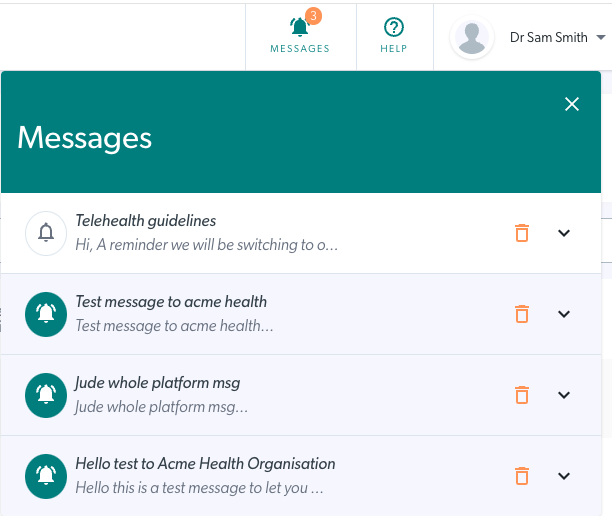
| Kaikki käyttäjät näkevät ilmoituskellon profiilinsa vasemmalla puolella videopuhelualustan oikeassa yläkulmassa. Tässä esimerkissä sisäänkirjautuneella käyttäjällä on 3 lukematonta viestiä. |  |
|
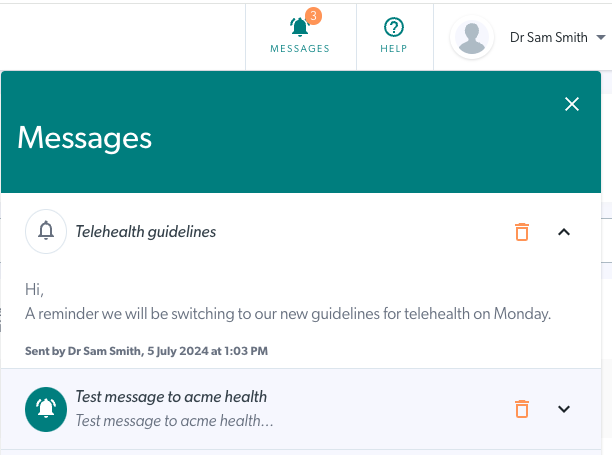
Kelloa napsauttamalla avautuu viestiosio. Näet kaikki uudet ja jo avatut viestit. Huomaa, että tämä on käyttäjä, jolla on vain tiimin jäsen -oikeudet, joten viestin luominen tässä osiossa ei ole mahdollista (ylläpitäjät voivat luoda viestin täällä, kuten alla on esitetty). |
 |
|
Viestin tarkasteleminen: Avaa viesti ja tarkastele sen tietoja napsauttamalla itse viestiä ilmoitusosiossa.
|
 |
| Järjestelmänvalvojat voivat luoda viestin ilmoitusosiossa. | 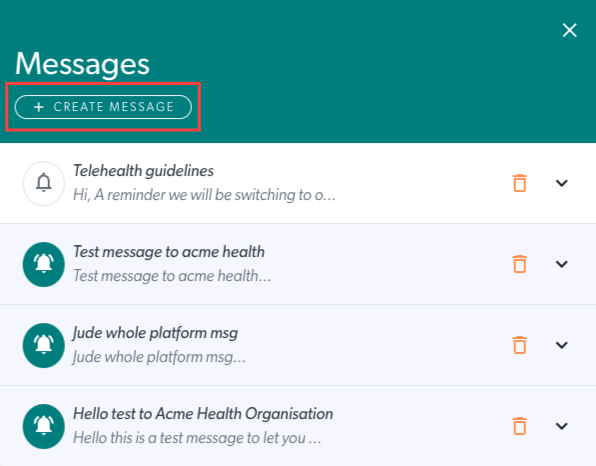 |