Qlik အစီရင်ခံခြင်းကိရိယာ
Qlik အစီရင်ခံခြင်းအစုံကို အသုံးပြုခြင်းနှင့် စပ်လျဉ်းသည့် တရားစီရင်ပိုင်ခွင့်အတွက် သတင်းအချက်အလက်သည် ဦးဆောင်သည်။
Qlik သည် အဖွဲ့အစည်းများအတွက် တိုင်ပင်ဆွေးနွေးမှုဒေတာကို ဝင်ရောက်ကြည့်ရှုရန်၊ ဝင်ရောက်ရန်၊ စစ်ထုတ်ရန်နှင့် ထုတ်ယူရန် အလွန်လွယ်ကူစေသည်။ တရားစီရင်ပိုင်ခွင့်အာဏာရှိသူများ တွင် Qlik အကောင့်များရှိပြီး ၎င်းတို့၏အဖွဲ့အစည်း/s များနှင့် ဆေးခန်းများအတွက် အစီရင်ခံခြင်းနှင့် နှိုင်းယှဉ်ခြင်းရည်ရွယ်ချက်များအတွက် တိုင်ပင်ဆွေးနွေးမှုဒေတာကို ခွဲခြမ်းစိတ်ဖြာပြီး ထုတ်ယူရန် အစီရင်ခံချက်စာရွက်များစွာကို ဖြတ်သန်းနိုင်သည်။
သင်သည် အဖွဲ့အစည်း စီမံခန့်ခွဲသူ ဖြစ်ပြီး သင့်ထံ ပေးပို့မည့် အလိုအလျောက် အစီရင်ခံစာများကို စုစည်းရန် ကျန်းမာရေးတိုက်ရိုက် ဗီဒီယိုခေါ်ဆိုမှုကို လိုလားပါက၊ ကျွန်ုပ်တို့ထံ ဆက်သွယ်ပြီး တောင်းဆိုချက်တစ်ခု ပြုလုပ်ပါ။ ကျေးဇူးပြု၍ သတိပြုပါ- အဖွဲ့အစည်းစီမံခန့်ခွဲသူများသည် Qlik အကောင့်များသို့ ဝင်ရောက်ခွင့်မရှိပါ။
တရားစီရင်ပိုင်ခွင့် ဦးဆောင်သူများ ၊ နောက်ထပ် အချက်အလက်များနှင့် ဥပမာများအတွက် အောက်ပါ dropdown menus ကို နှိပ်ပါ။
Qlik အစီရင်ခံခြင်းစာရွက်များမှတဆင့် လမ်းကြောင်းရှာခြင်း။
Video Call ဝန်ဆောင်မှုတွင် ရနိုင်သော Qlik အစီရင်ခံခြင်းစာရွက်ခြောက်ခုအပြင် စာရွက်တစ်ခုစီ၏ ဒေတာနှင့် လုပ်ဆောင်နိုင်စွမ်းအကြောင်း အတိုချုံးရှင်းလင်းချက်ပါရှိသော မိတ်ဆက်စာရွက်တစ်ခုပါရှိသည်။ မိတ်ဆက်စာရွက်သည် အကောင့်ကိုင်ဆောင်သူများအတွက် စာမျက်နှာဖြစ်သည်။
အောက်ဖော်ပြပါ ဖန်သားပြင်ဓာတ်ပုံတွင် ပြထားသည့်အတိုင်း Qlik အပလီကေးရှင်း၏ ညာဘက်အပေါ်ရှိ စာရွက်များ မီနူးတွင် ရရှိနိုင်သော စာရွက်များကို ရယူနိုင်သည်။ အဲဒီကနေ ဝင်ကြည့်ဖို့ လိုချင်တဲ့စာရွက်ကို နှိပ်ပါ။
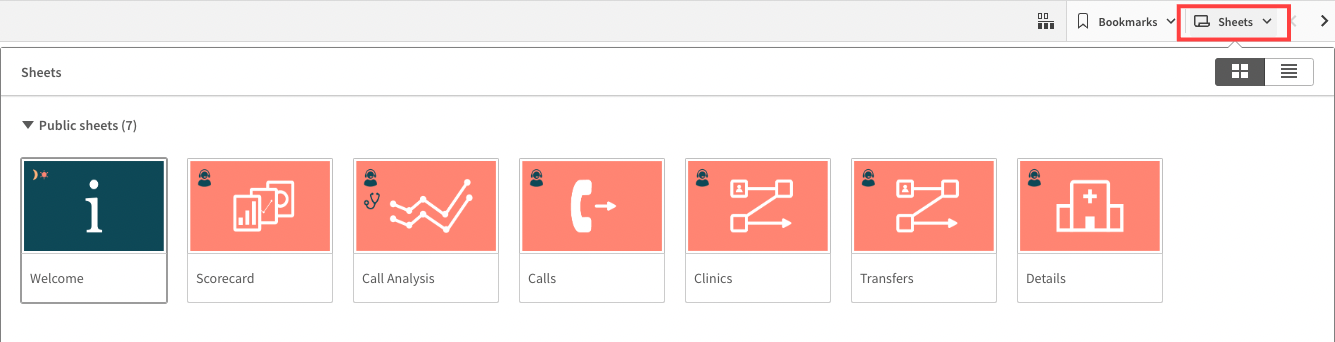
စာရွက်တစ်ခုစီတွင် သင်ဝင်ရောက်ကြည့်ရှုနိုင်ပြီး စစ်ထုတ်နိုင်သည့် ဒေတာ၏ ရှင်းလင်းချက်တစ်ခုအတွက်၊ ဤစာမျက်နှာ၏နောက်ထပ် drop down menus ရှိ အချက်အလက်များကို ကိုးကားပါ။
ဖျက်ပါ။စီစစ်ခြင်း။
Qlik စစ်ထုတ်မှုများကို အစီရင်ခံခြင်းစာရွက်များတွင် အသုံးချနိုင်ပြီး အသုံးပြုသူများသည် ၎င်းတို့လိုအပ်သည့် အချက်အလက်များကို စူးစမ်းလေ့လာနိုင်စေပါသည်။ စာရွက်များ အားလုံးတွင် မတူညီသော ဒေတာများ ပါဝင်သော်လည်း စစ်ထုတ်ခြင်း လုပ်ငန်းစဉ်မှာ အတူတူပင် ဖြစ်သည်။ စစ်ထုတ်မှုများကို အသုံးပြုရန်-
|
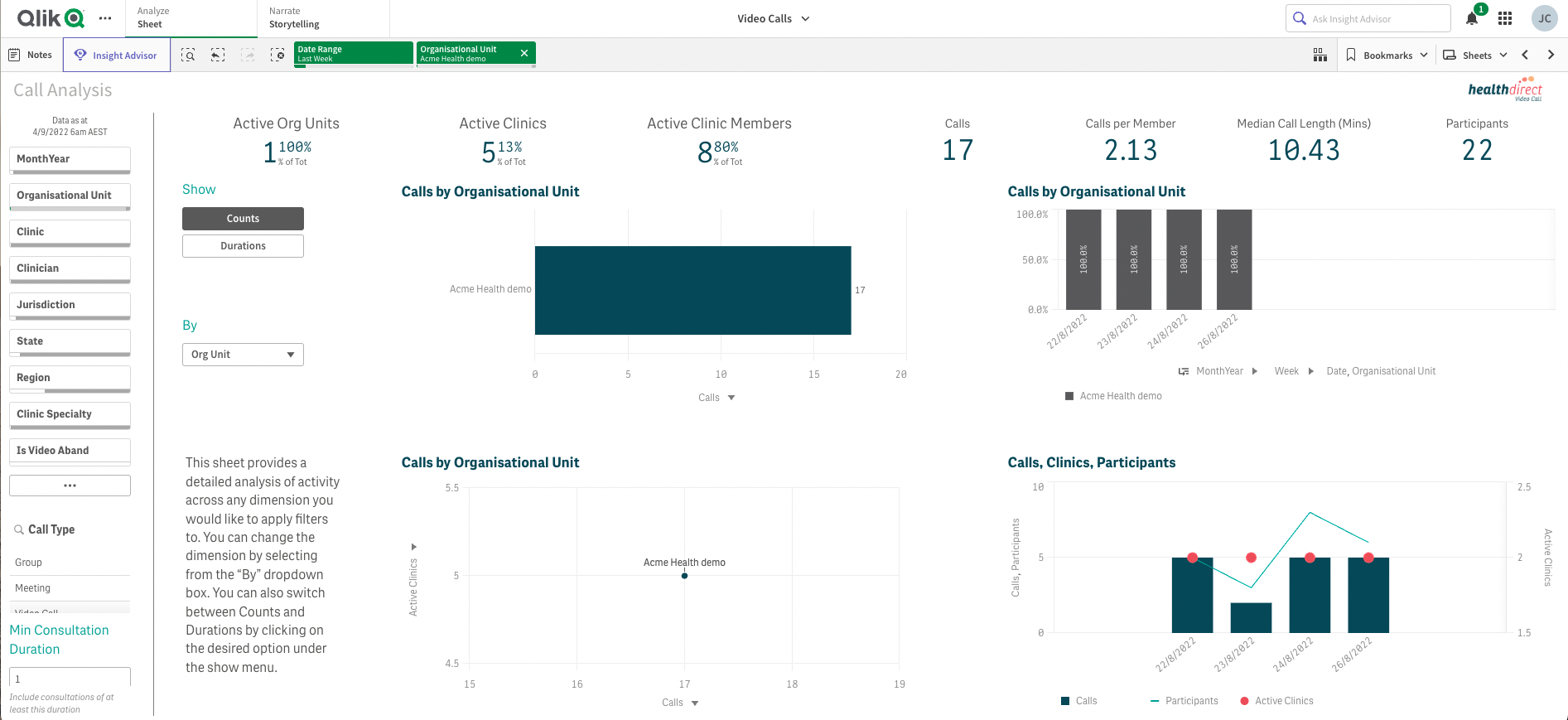
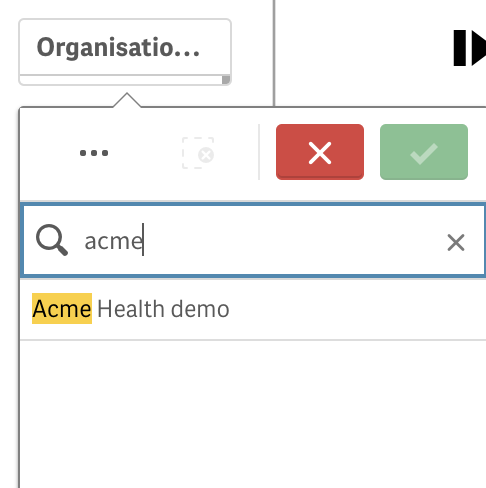
စာရွက်တစ်ခုစီ၏ ဘယ်ဘက်ခြမ်းရှိ ခေါင်းစီး (LHS) ကော်လံတွင် သို့မဟုတ် အပြန်အလှန်အကျိုးသက်ရောက်သော ဂရပ်များနှင့် ဇယားများမှ ဒေတာတန်ဖိုးကို ရွေးချယ်ခြင်းဖြင့် စစ်ထုတ်နိုင်ပါသည်။ ဤဥပမာတွင် Acme Health သရုပ်ပြအဖွဲ့အစည်းအတွက် ညှိနှိုင်းမှုစာရွက်ကို သင်တွေ့မြင်ရသည်။ ကျေးဇူးပြု၍ သတိပြုပါ- ကျွန်ုပ်တို့သည် Acme Health သရုပ်ပြအဖွဲ့အစည်းကိုသာ ကြည့်ရှုရန် စစ်ထုတ်မှုတစ်ခုကို အသုံးပြုခဲ့သည် (ဘယ်ဘက်ကော်လံရှိ အဖွဲ့အစည်းဆိုင်ရာယူနစ်ကို နှိပ်ပြီး၊ Acme Health သရုပ်ပြကို ရှာဖွေပြီး ရွေးချယ်ကာ စစ်ထုတ်မှုအသုံးပြုရန် အစိမ်းရောင် အမှတ်အသားကို နှိပ်ခြင်းဖြင့်)။ ညာဘက်အောက်ခြေရှိ screenshot ကိုကြည့်ပါ။ |
|
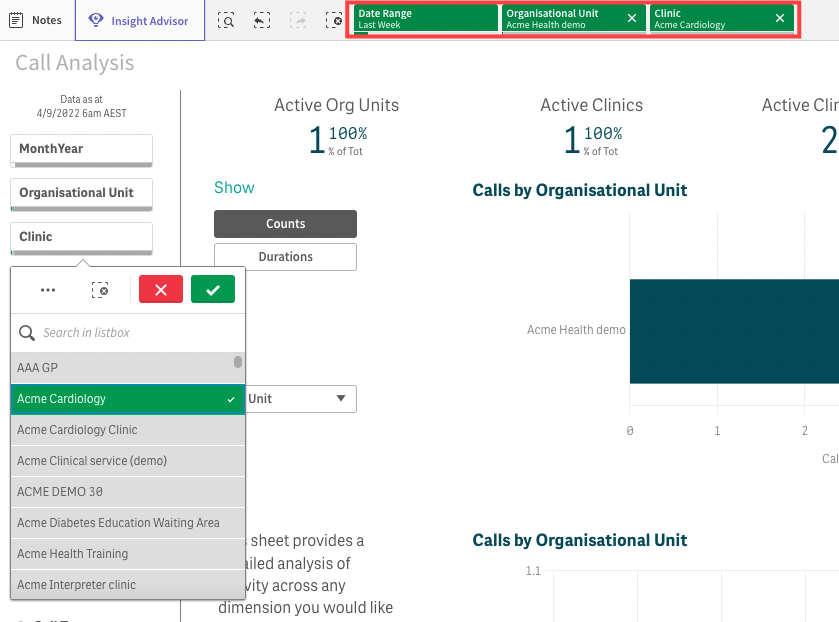
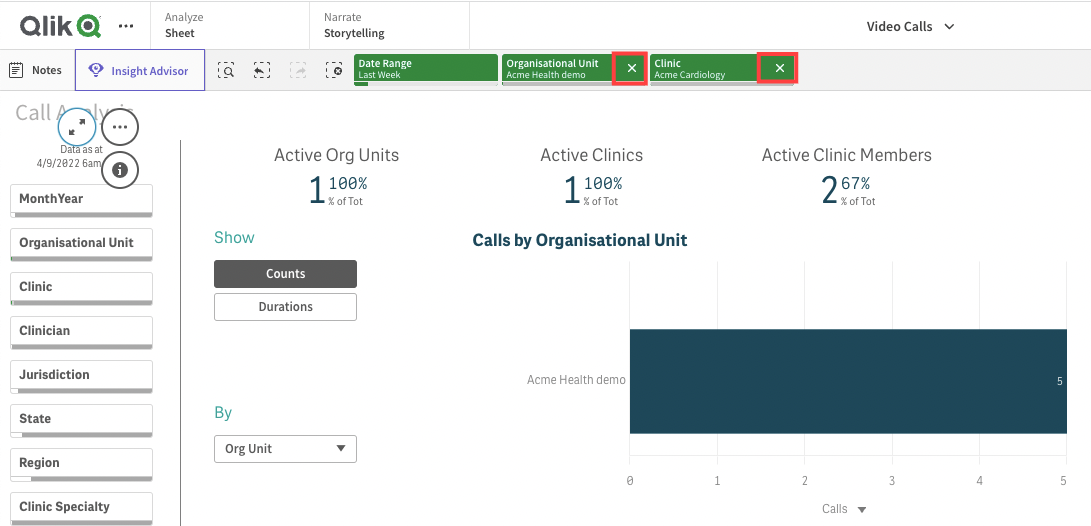
| ဤဥပမာတွင်၊ ကျွန်ုပ်တို့သည် ဘယ်ကော်လံရှိ Clinic option ကိုနှိပ်ပြီး Acme Cardiology ဆေးခန်းကိုရွေးချယ်ပြီး filter ကိုအသုံးပြုရန် အစိမ်းရောင် tick option ကိုနှိပ်ပါ။ ထိုစစ်ထုတ်မှုကို စာမျက်နှာ၏ထိပ်တွင် အသုံးပြုထားသောကြောင့် ယခု ကျွန်ုပ်တို့သည် Acme Health Demo အဖွဲ့အစည်းတွင်သာ ထိုဆေးခန်းအတွက် ဒေတာကို မြင်တွေ့နေရပါသည်။ ယခုသင်အသုံးပြုထားသော filter များသည် ယခင်အပတ် Date Range - L ၊ Organizational Unit - Acme health Demo နှင့် Clinic - Acme Cardiology တို့ကို သင်တွေ့မြင်နိုင်ပါပြီ။ ကျေးဇူးပြု၍ သတိပြုပါ- ရွေးချယ်စရာတစ်ခုထက်ပို၍ စစ်ထုတ်နိုင်ပြီး လျှောက်ထားနိုင်သည် - ဥပမာအားဖြင့် ရွေးချယ်ထားသောဆေးခန်းများအတွက် ဒေတာကြည့်ရှုရန် ဆေးခန်းတစ်ခုထက်ပို၍ ရွေးချယ်နိုင်ပါသည်။ |
 |
| ရက်စွဲအပိုင်းအခြားကို ပြောင်းလဲရန် သင်သည် Date Range စစ်ထုတ်မှု (အနီရောင်ဖြင့် မီးမောင်းထိုးပြထားသည်) ကို နှိပ်ပြီး သင်၏ရွေးချယ်မှုကို ရွေးချယ်နိုင်ပြီး၊ ထို့နောက် ဤဥပမာတွင် ပြထားသည့်အတိုင်း စစ်ထုတ်မှုပြောင်းလဲမှုကို အသုံးပြုရန် အစိမ်းရောင်မြှားကို နှိပ်ပါ။ | 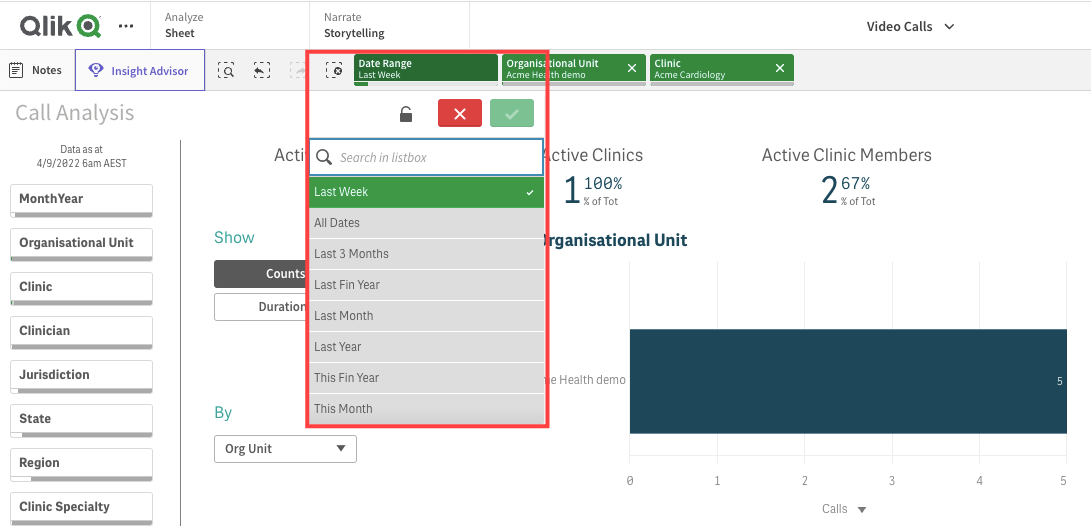 |
| စစ်ထုတ်မှု၏ညာဘက်ရှိ X ကိုနှိပ်ခြင်းဖြင့် စစ်ထုတ်မှုကို သင်ရှင်းလင်းနိုင်သည်။ ကျေးဇူးပြု၍ သတိပြုပါ- အပိုင်းအခြားကို ရွေးချယ်ရန် လိုအပ်သောကြောင့် ရက်အပိုင်းအခြားကို မရှင်းလင်းနိုင်သော်လည်း အပိုင်းအခြားအသစ်တစ်ခုကို သင်ရွေးချယ်ပြီး အသုံးပြုနိုင်မည်ဖြစ်သည်။ ရက်စွဲအားလုံးကို ရွေးချယ်ခြင်းဖြင့် ဒေတာအစုံကို ပြသပါမည်။ |
 |
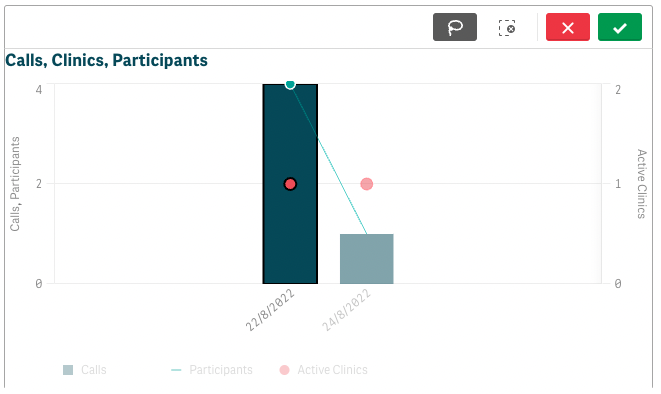
| စစ်ထုတ်မှုများထည့်ကာ ပိုမိုအသေးစိတ်သောအဆင့်တွင် ဒေတာကို တူးဆွရန် စာရွက်များရှိ ဂရပ်များနှင့် ဇယားများရှိ တန်ဖိုးများကို နှိပ်နိုင်သည်။ ဤဥပမာတွင်၊ ဂရပ်ရှိ အထူးရက်စွဲ (22.8.2022) တွင် ကျွန်ုပ်တို့ကလစ်နှိပ်ပြီး စစ်ထုတ်မှုတစ်ခု (ဤရက်စွဲအတွက်သာ အချက်အလက်ကိုပြသသည်) ကို အသုံးပြုပါမည်။ လိုချင်သောတန်ဖိုးများအားလုံးကိုရွေးချယ်ပြီးနောက်၊ သင့်ရွေးချယ်မှုနှင့်အတူ filter ကိုထည့်ရန် အစိမ်းရောင်အမှတ်အသားကို နှိပ်ပါ။ |
 |
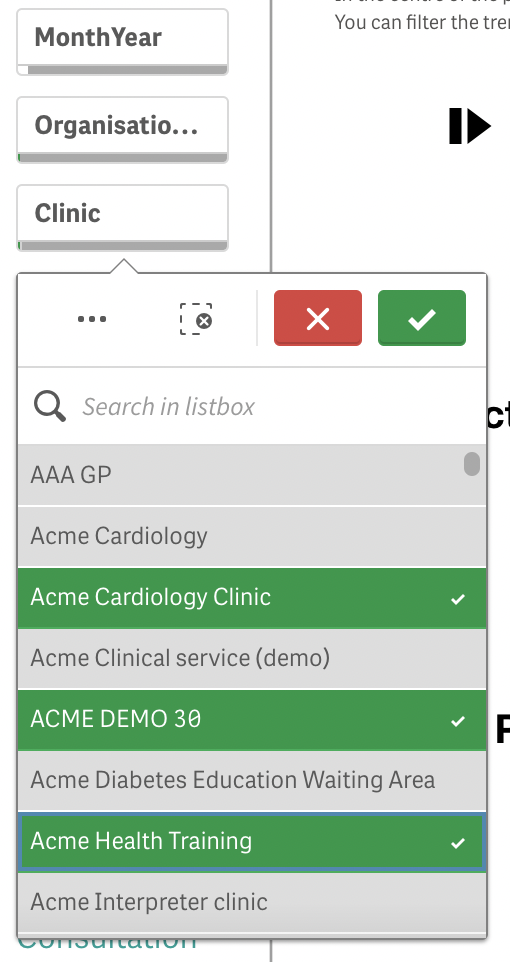
| စစ်ထုတ်ရန် တန်ဖိုးများစွာကို သင်ရွေးချယ်နိုင်သည်။ ဥပမာအားဖြင့် ဤဖန်သားပြင်ဓာတ်ပုံတွင် ကျွန်ုပ်တို့သည် ၎င်းတို့၏ဒေတာကိုကြည့်ရှုရန် ဆေးခန်းများစွာကို ရွေးချယ်ထားသည်။ ညာဘက်အပေါ်ရှိ အစိမ်းရောင် အမှတ်အသားကို နှိပ်ခြင်းဖြင့် ဤရွေးချယ်မှုကို စစ်ထုတ်မှုတစ်ခုအဖြစ် ထည့်သွင်းပါမည်။ |
 |
အမှတ်စာရင်းစာရွက်ကို လမ်းညွှန်ခြင်း။
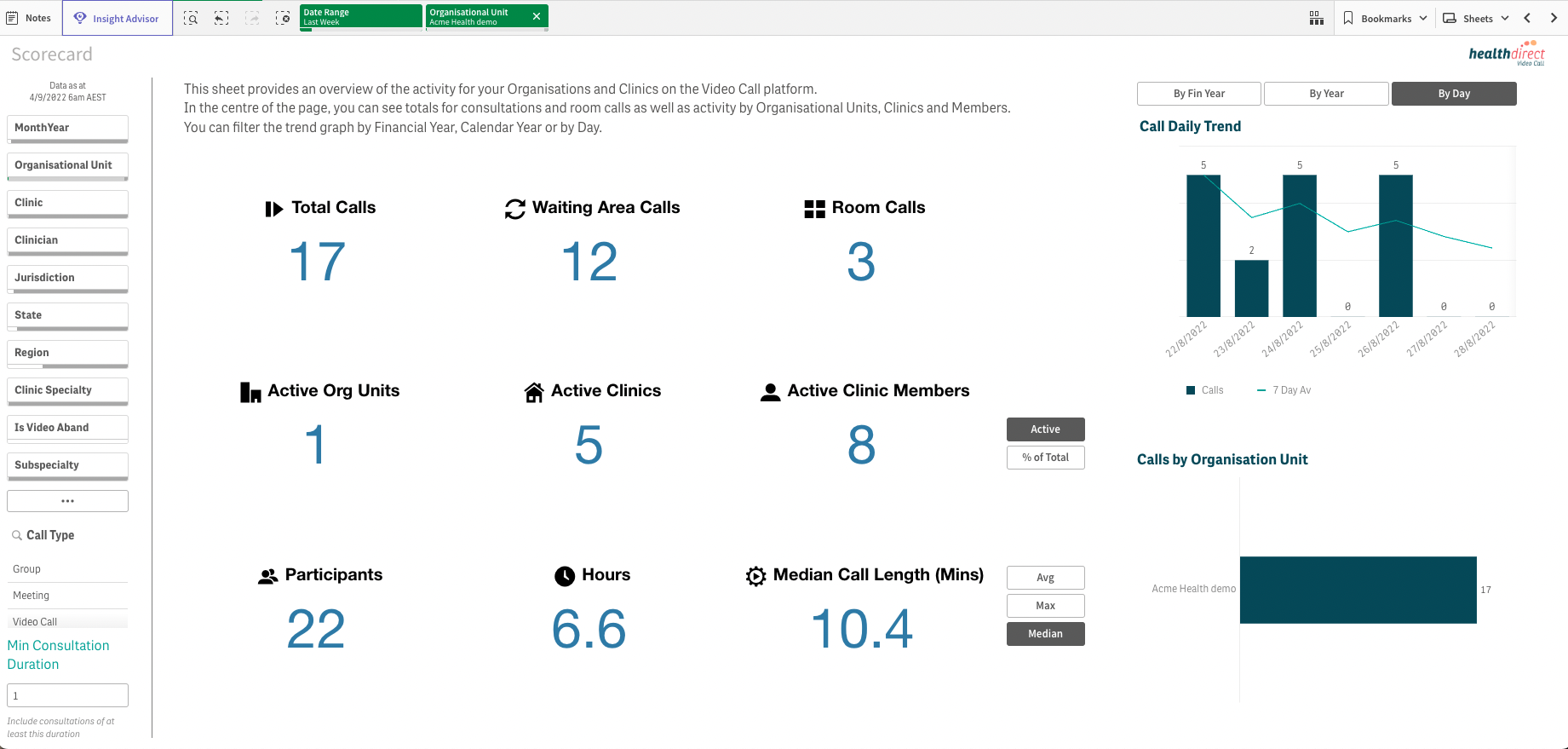
ဤစာရွက်တွင် ဗီဒီယိုခေါ်ဆိုမှု ပလပ်ဖောင်းရှိ သင့်အဖွဲ့အစည်းများနှင့် ဆေးခန်းများအတွက် လုပ်ဆောင်ချက်များကို ခြုံငုံသုံးသပ်ချက် ပေးထားသည်။ စာမျက်နှာ၏အလယ်တွင်၊ တိုင်ပင်ဆွေးနွေးမှုများနှင့် အခန်းခေါ်ဆိုမှုများအတွက် စုစုပေါင်းအပြင် အဖွဲ့အစည်းဆိုင်ရာယူနစ်များ၊ ဆေးခန်းများနှင့် အဖွဲ့ဝင်များ၏ လုပ်ဆောင်ချက်များကိုလည်း သင်တွေ့မြင်ရပါမည်။ ငွေကြေးနှစ်၊ ပြက္ခဒိန်နှစ် သို့မဟုတ် နေ့အလိုက် လမ်းကြောင်းသစ်ဂရပ်ကို စစ်ထုတ်နိုင်ပါသည်။
| ဤဥပမာသည် Acme Health Demo အဖွဲ့အစည်းအတွက် အမှတ်စာရင်း အချက်အလက်ကို ပြသသည် (ဤအဖွဲ့အစည်းကိုသာ ပြသရန်အတွက် စစ်ထုတ်မှုတစ်ခုကို အသုံးပြုထားသည်)။ ဤစာမျက်နှာရှိ စစ်ထုတ်ခြင်းဆိုင်ရာ အချက်အလက်များတွင် ဖော်ပြထားသည့်အတိုင်း ဤစာရွက်တွင် စစ်ထုတ်မှုများကို အသုံးချနိုင်သည်။ အသုံးပြုထားသော မည်သည့် filter များသည် အစိမ်းရောင်စတုဂံများပေါ်တွင် စာရွက်၏ထိပ်တွင်ပြသမည်ဖြစ်ပြီး filter ၏ညာဘက်ရှိ X ကို နှိပ်ခြင်းဖြင့်ဖယ်ရှားနိုင်သည်ကိုသတိရပါ။ |
 |
| ဤဥပမာတွင် ဘယ်ဘက်ကော်လံရှိ Clinician ကိုနှိပ်ပြီး ဆေးခန်းသမားတစ်ဦးကို ရွေးချယ်ထားသည်။ စစ်ထုတ်မှုကို အသုံးပြုပြီး ဒေတာသည် ယခု ဆေးခန်းအတွက်သာ အချက်အလက်များကို ပြသထားသည်။ | 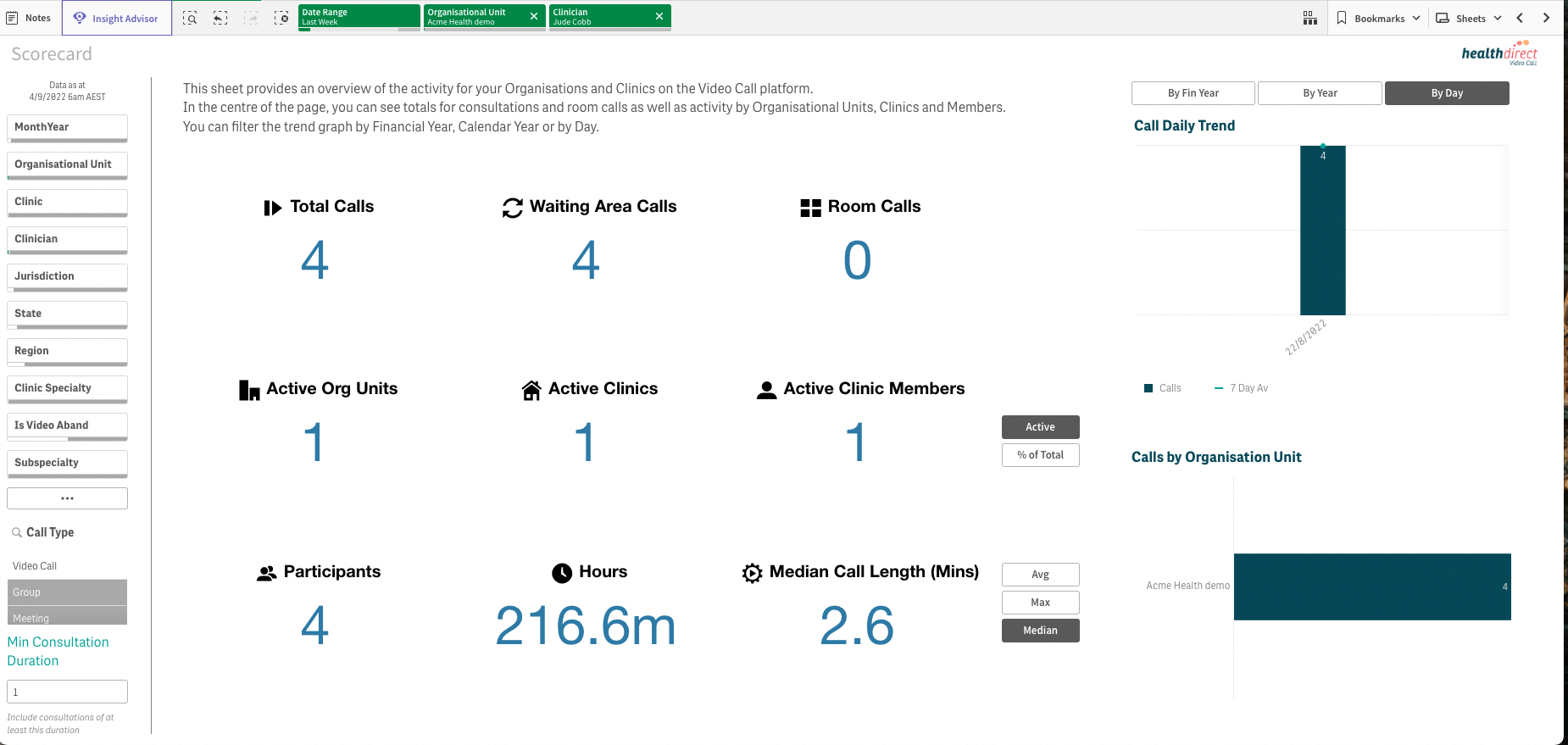 |
ခေါ်ဆိုမှု ခွဲခြမ်းစိတ်ဖြာခြင်းစာရွက်ကို လမ်းညွှန်ခြင်း။
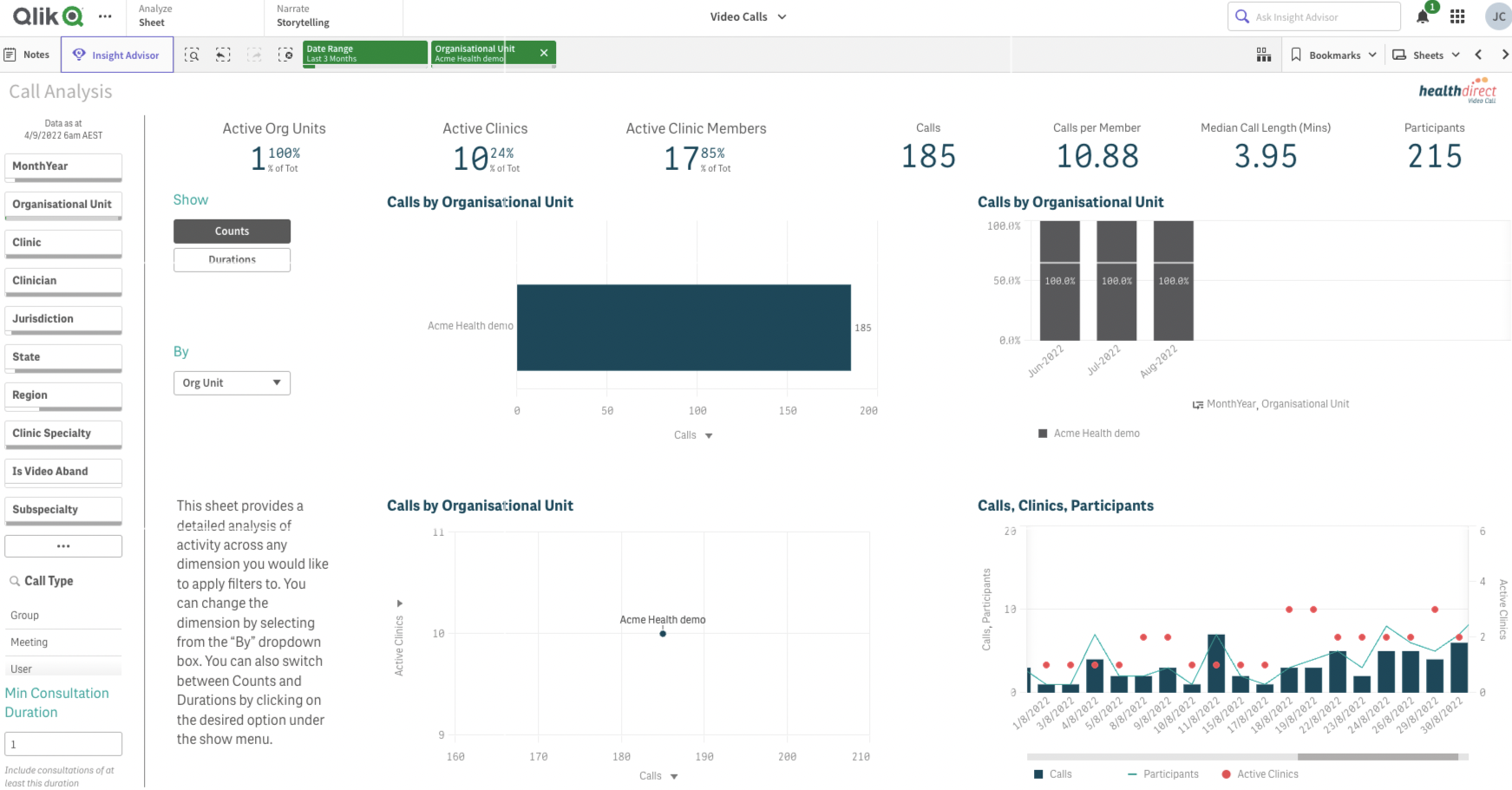
ဤစာရွက်တွင် သင်သည် စစ်ထုတ်မှုများကို အသုံးပြုလိုသည့် မည်သည့်အတိုင်းအတာအထိ ခေါ်ဆိုမှုလုပ်ဆောင်မှုဆိုင်ရာ အသေးစိတ်ခွဲခြမ်းစိတ်ဖြာမှုကို ပေးပါသည်။ "By" dropdown box မှ ရွေးချယ်ခြင်းဖြင့် အတိုင်းအတာကို ပြောင်းလဲနိုင်သည်။ ရှိုးမီနူးအောက်ရှိ လိုချင်သောရွေးချယ်မှုကို နှိပ်ခြင်းဖြင့် Counts နှင့် Durations အကြားတွင်လည်း ပြောင်းနိုင်သည်။
ဤစာရွက်သည် သင့်အား ဂရပ်များစွာရှိ အချက်အလက်များကို ပိုင်းခြားပေးသည်။
|
ဤဥပမာသည် ပြီးခဲ့သော 3 လအတွက် ရက်စွဲအပိုင်းအခြားတစ်ခုဖြင့် Acme ကျန်းမာရေးသရုပ်ပြအဖွဲ့အစည်းအတွက် ခေါ်ဆိုမှု ခွဲခြမ်းစိတ်ဖြာမှု အချက်အလက်ကို ပြသသည်။ ဤစာမျက်နှာရှိ စစ်ထုတ်ခြင်းဆိုင်ရာ အချက်အလက်များတွင် ဖော်ပြထားသည့်အတိုင်း ဤစာရွက်တွင် စစ်ထုတ်မှုများကို အသုံးချနိုင်သည်။ အသုံးပြုထားသော မည်သည့် filter များသည် အစိမ်းရောင်စတုဂံများပေါ်တွင် စာရွက်၏ထိပ်တွင်ပြသမည်ဖြစ်ပြီး filter ၏ညာဘက်ရှိ X ကို နှိပ်ခြင်းဖြင့်ဖယ်ရှားနိုင်သည်ကိုသတိရပါ။ . |
 |
| dropdown ကို နှိပ်ခြင်းဖြင့် အတိုင်းအတာကို ပြောင်းလဲနိုင်သည်။ ဥပမာအားဖြင့်၊ ဤစခရင်ရှော့တွင် ကျွန်ုပ်တို့သည် dropdown ဖြင့်ရွေးချယ်ထားသော Clinic ကိုနှိပ်ပြီး (မူရင်းရွေးချယ်မှုသည် Org Unit) ဖြစ်သည်။ ၎င်းသည် ဆေးခန်းမှ ခေါ်ဆိုမှု ခွဲခြမ်းစိတ်ဖြာမှု ဒေတာကို ပြသသည်။ | 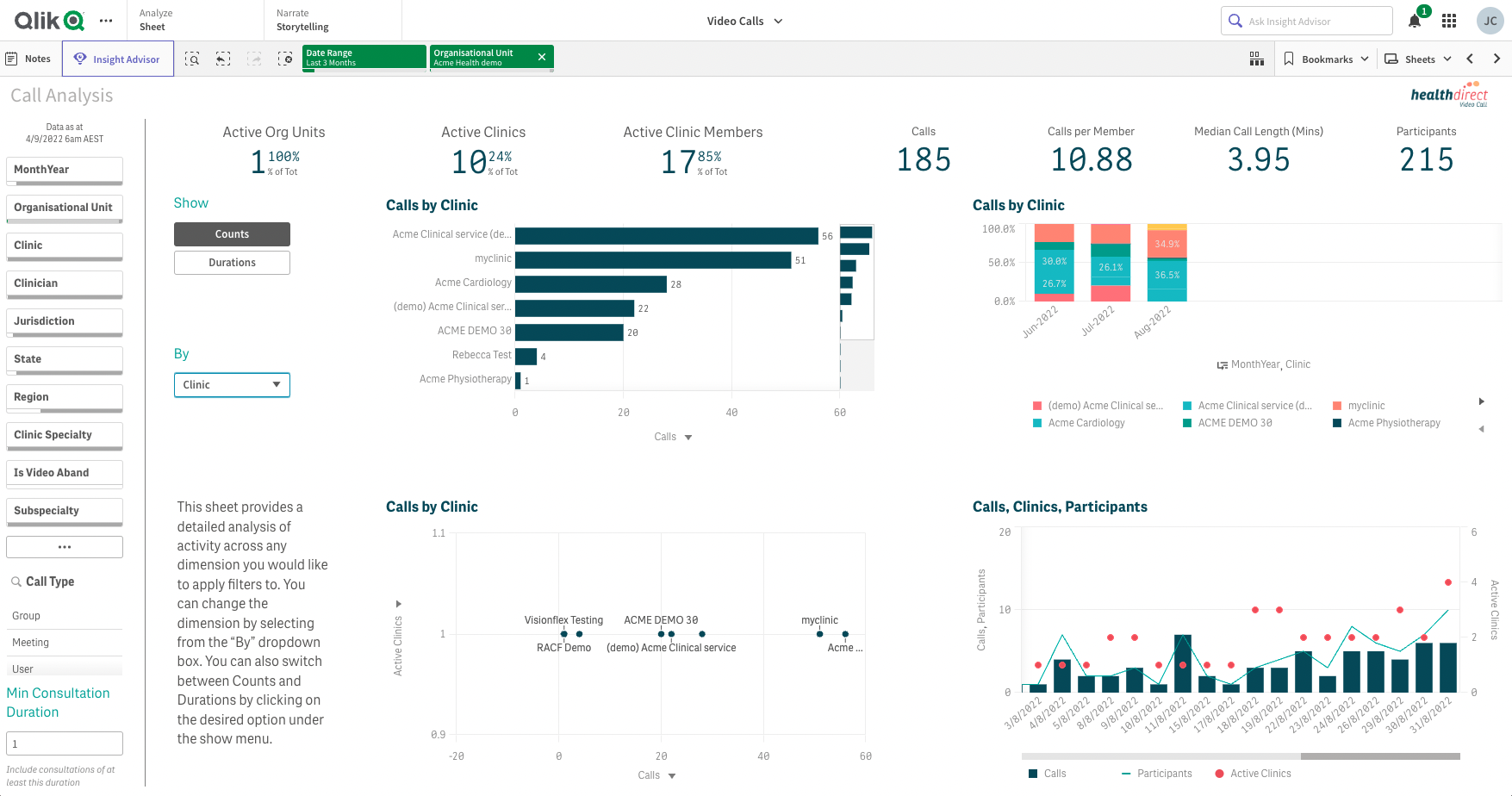 |
| ဂရပ်များအတွင်းရှိ တန်ဖိုးများကို ရွေးချယ်ခြင်းဖြင့်လည်း ထပ်၍ တူးဖော်နိုင်ပါသည်။ ဤဥပမာတွင်၊ ဆေးခန်းဂရပ်တွင် Acme Clinical service (သရုပ်ပြ) ဟုခေါ်သော ဆေးခန်းကို နှိပ်လိုက်ပါသည်။ စစ်ထုတ်ခြင်းကို အသုံးပြုပြီး ယခုအခါ အဆိုပါဆေးခန်းအတွက်သာ ဒေတာကို ပြသနေပါသည်။ | 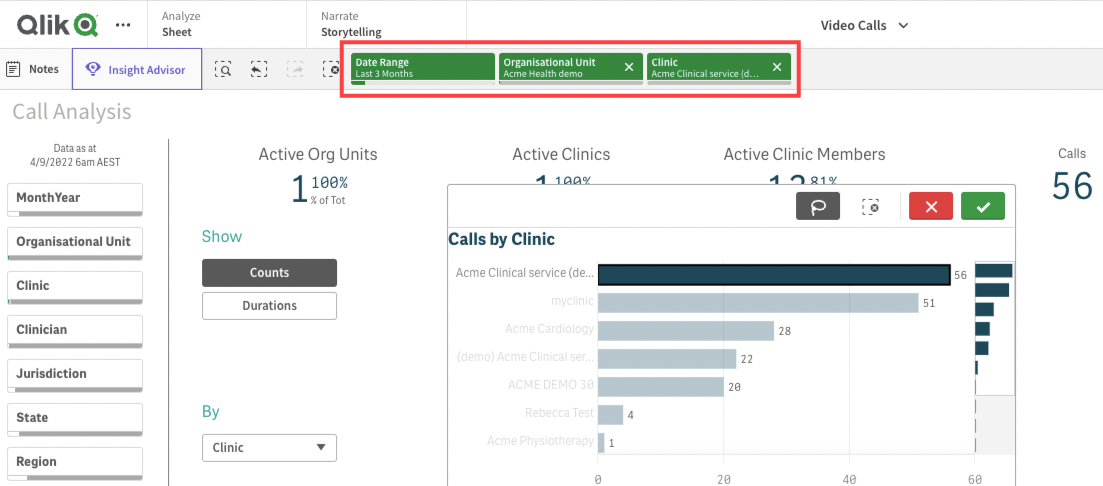 |
ခေါ်ဆိုမှုစာရွက်ကို လမ်းညွှန်ခြင်း။
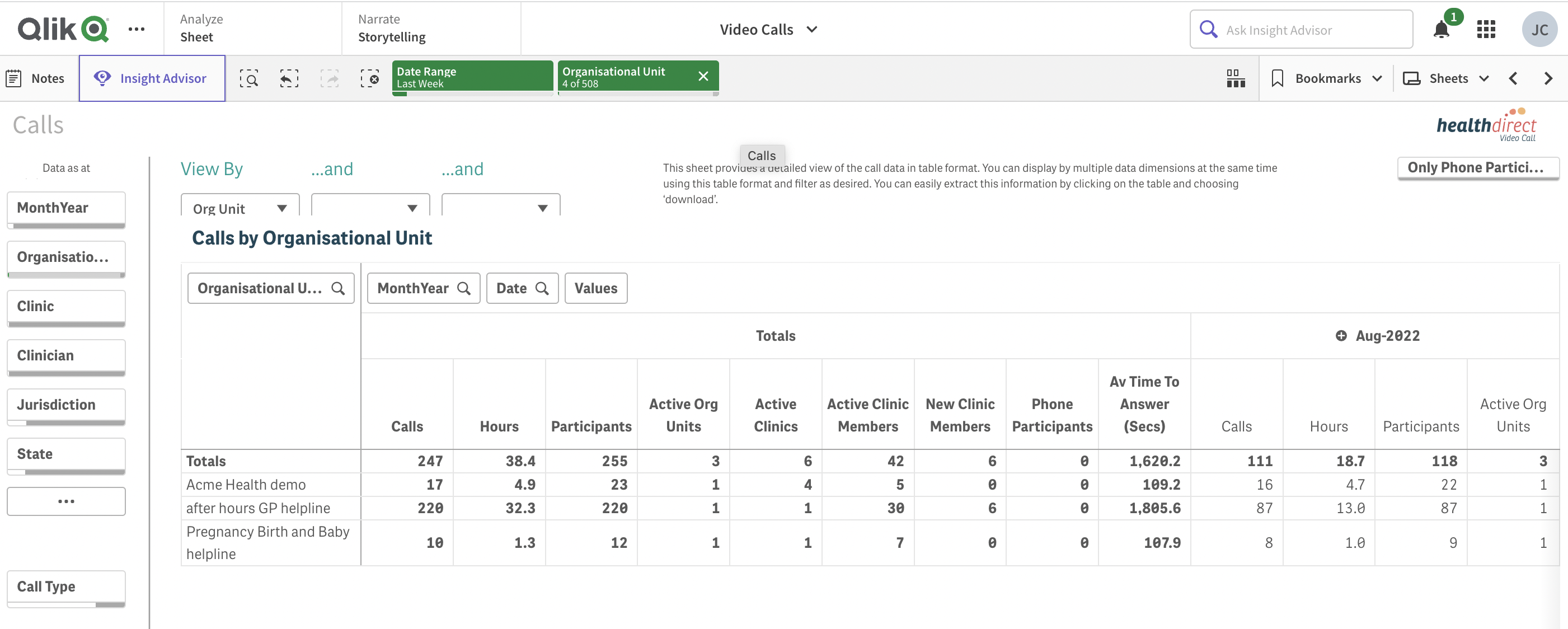
ဤစာရွက်သည် ခေါ်ဆိုမှုဒေတာကို ဇယားဖော်မတ်ဖြင့် အသေးစိတ်ကြည့်ရှုပေးသည်။ သင်သည် ဤဇယားဖော်မတ်နှင့် စစ်ထုတ်ခြင်းကို အသုံးပြု၍ တစ်ချိန်တည်းတွင် ဒေတာအတိုင်းအတာများစွာဖြင့် ပြသနိုင်သည်။ ဇယားကိုနှိပ်ပြီး 'ဒေါင်းလုဒ်' ကိုရွေးချယ်ခြင်းဖြင့် ဤအချက်အလက်ကို အလွယ်တကူထုတ်ယူနိုင်သည်။
| ဤဥပမာတွင် ကျွန်ုပ်တို့သည် အဖွဲ့အစည်းဆိုင်ရာ ယူနစ် 4 ခုဖြင့် စစ်ထုတ်နေပြီး ထိုအဖွဲ့အစည်းများအတွက် ခေါ်ဆိုမှုအချက်အလက်များကို ကြည့်ရှုနေပါသည်။ ဤစာမျက်နှာရှိ စစ်ထုတ်ခြင်းဆိုင်ရာ အချက်အလက်များတွင် ဖော်ပြထားသည့်အတိုင်း ဤစာရွက်တွင် စစ်ထုတ်မှုများကို အသုံးချနိုင်သည်။ အသုံးပြုထားသော မည်သည့် filter များသည် အစိမ်းရောင်စတုဂံများပေါ်တွင် စာရွက်၏ထိပ်တွင်ပြသမည်ဖြစ်ပြီး filter ၏ညာဘက်ရှိ X ကို နှိပ်ခြင်းဖြင့်ဖယ်ရှားနိုင်သည်ကိုသတိရပါ။ |
 |
| အဆိုပါ orgs များအတွက်သာ အချက်အလက်များကို ပြသရန် ဇယားမှ orgs ကို ရွေးချယ်ခြင်းဖြင့် စစ်ထုတ်နိုင်ပါသည်။ Organizational Unit dropdown menu ရှိ လိုချင်သော orgs များကို ရွေးချယ်ခြင်းဖြင့်လည်း ၎င်းကို ပြုလုပ်နိုင်ပါသည်။ | 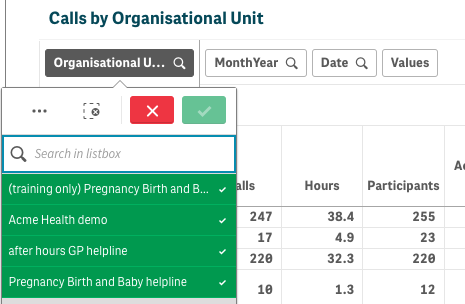 |
| စာရွက်၏ဘယ်ဘက်အပေါ်ထောင့်တွင် View By ...And ...ထို့အပြင် ဇယားရှိ သင့်ဒေတာတွင် ကန့်သတ်ဘောင်များကို ထပ်မံထည့်သွင်းနိုင်သည့်နေရာကို သင်တွေ့ရပါမည်။ ဤဥပမာတွင် View By Org Unit ကို ရွေးချယ်ထားသည်။ ..နှင့် ဆေးခန်း ... နှင့် ဆေးခန်း . ယခု ကျွန်ုပ်တို့သည် ပိုမိုအချက်အလက်များရယူရန် ဇယားရှိ + ဆိုင်းဘုတ်များကို သုံးနိုင်ပါပြီ။ |
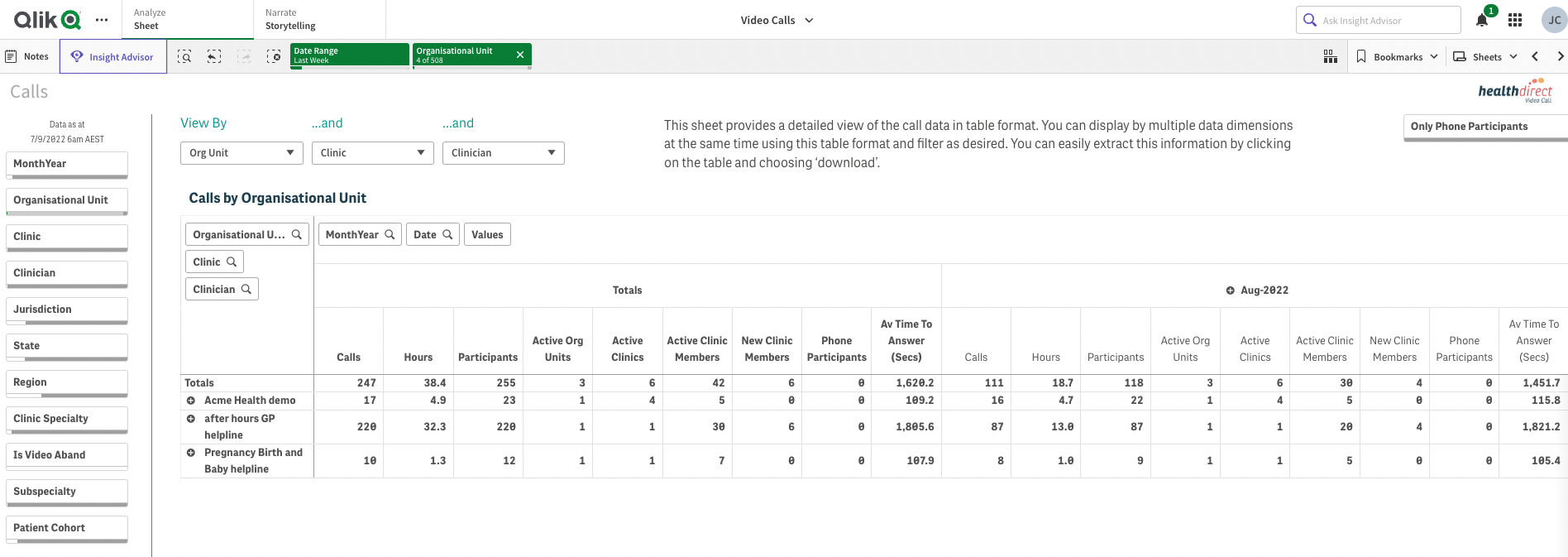 |
| ဤနမူနာတွင် Acme Health Demo org အတွက် ဆေးခန်းနှင့် ဆေးခန်းမှ ဒေတာများကို တူးရန် ယခင်ပုံတွင် ပြုလုပ်ထားသည့် ရွေးချယ်မှုကို ကျွန်ုပ်တို့ ဝင်ရောက်ကြည့်ရှုထားပါသည်။ လိုအပ်သောဒေတာကိုရယူရန် ဇယား၏ဘယ်ဘက်ရှိ + ခလုတ်များကို နှိပ်ပါ။ |  |
| ဒေတာကို စူးစမ်းလေ့လာရန် လ/နှစ်နှင့် ရက်စွဲအလိုက် စစ်ထုတ်နိုင်သည်။ ဤစခရင်ရှော့တွင် ကျွန်ုပ်တို့သည် ထိုရက်စွဲအတွက် ဒေတာကို အထူးကြည့်ရှုရန် ရက်စွဲတစ်ခုကို ရွေးပါတော့မည်။ | 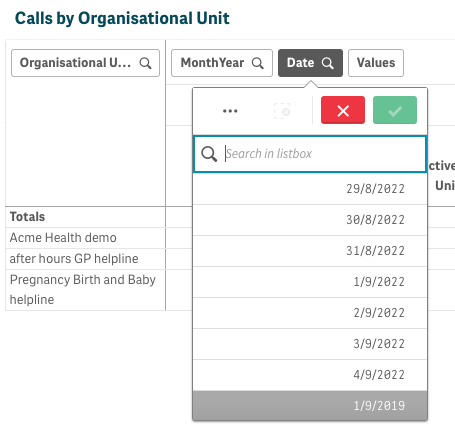 |
|
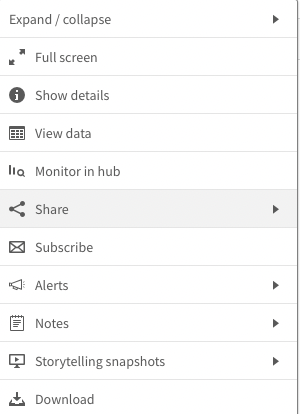
ဇယားအပေါ်ရှိ အစက် 3 ခုသို့သွားခြင်းဖြင့် သင်သည် နောက်ထပ်ရွေးချယ်စရာများကို ဝင်ရောက်ကြည့်ရှုနိုင်ပါသည်။ ဤစခရင်ရှော့တွင် ရနိုင်သောရွေးချယ်စရာများကို သင်တွေ့နိုင်သည်။ ၎င်းတွင်ဒေတာကိုဒေါင်းလုဒ်လုပ်ရန် ဒေါင်းလုဒ် ရွေးချယ်မှုတစ်ခုပါဝင်သည် (ဇယားပေါ်တွင်ညာဖက်ကလစ်နှိပ်ပြီးဒေါင်းလုဒ်ကိုရွေးချယ်ခြင်းဖြင့်၎င်းကိုလုပ်ဆောင်နိုင်သည်)။ |
|
ဆေးခန်းစာရွက်ကို လမ်းညွှန်ခြင်း။
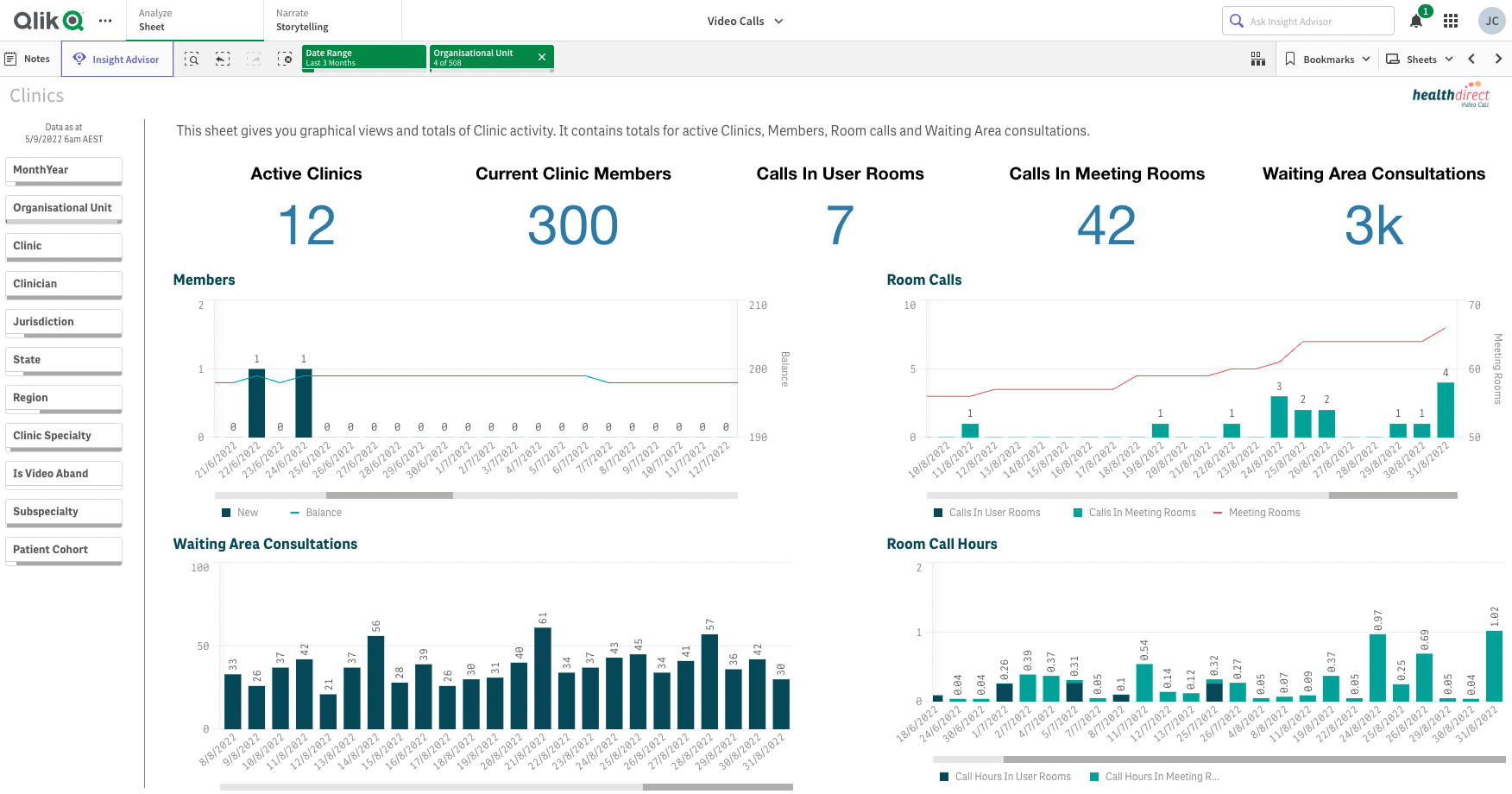
ဤစာရွက်သည် သင့်အား ဂရပ်ဖစ်မြင်ကွင်းများနှင့် ဆေးခန်းလုပ်ဆောင်ချက် စုစုပေါင်းကို ပေးပါသည်။ ၎င်းတွင် လက်ရှိအသုံးပြုနေသော ဆေးခန်းများ၊ အဖွဲ့ဝင်များ၊ အခန်းခေါ်ဆိုမှုများနှင့် Waiting Area ညှိနှိုင်းမှုများအတွက် စုစုပေါင်း ပါဝင်သည်။
|
ဆေးခန်းစာရွက်တွင် ဆေးခန်းများတွင် တိုင်ပင်ဆွေးနွေးမှု အချက်အလက်ကို ပြသည်။ ၎င်းတွင် ဂရပ်ဖစ်မြင်ကွင်းများနှင့် ဆေးခန်းလုပ်ဆောင်ချက် စုစုပေါင်းများ ပါဝင်သည်။ ဤစာမျက်နှာရှိ စစ်ထုတ်ခြင်းဆိုင်ရာ အချက်အလက်များတွင် ဖော်ပြထားသည့်အတိုင်း ဤစာရွက်တွင် စစ်ထုတ်မှုများကို အသုံးချနိုင်သည်။ အသုံးပြုထားသော မည်သည့် filter များသည် အစိမ်းရောင်စတုဂံများပေါ်တွင် စာရွက်၏ထိပ်တွင်ပြသမည်ဖြစ်ပြီး filter ၏ညာဘက်ရှိ X ကို နှိပ်ခြင်းဖြင့်ဖယ်ရှားနိုင်သည်ကိုသတိရပါ။ |
 |
| ဥပမာအားဖြင့် သင်သည် ဒေတာကို ပိုမိုနက်ရှိုင်းစွာ တူးဆွရန် တစ်ခု သို့မဟုတ် တစ်ခုထက်ပိုသော ဆေးခန်းများကို စစ်ထုတ်နိုင်သည်။ ၎င်းကိုလုပ်ဆောင်ရန် ဘယ်ဘက်ကော်လံရှိ ဆေးခန်း ကို နှိပ်ပြီး စစ်ထုတ်လိုသော ဆေးခန်း(များ)ကို ရွေးပါ၊ ထို့နောက် စစ်ထုတ်ရန်အတွက် အစိမ်းရောင် အမှတ်အသားကို နှိပ်ပါ။ | 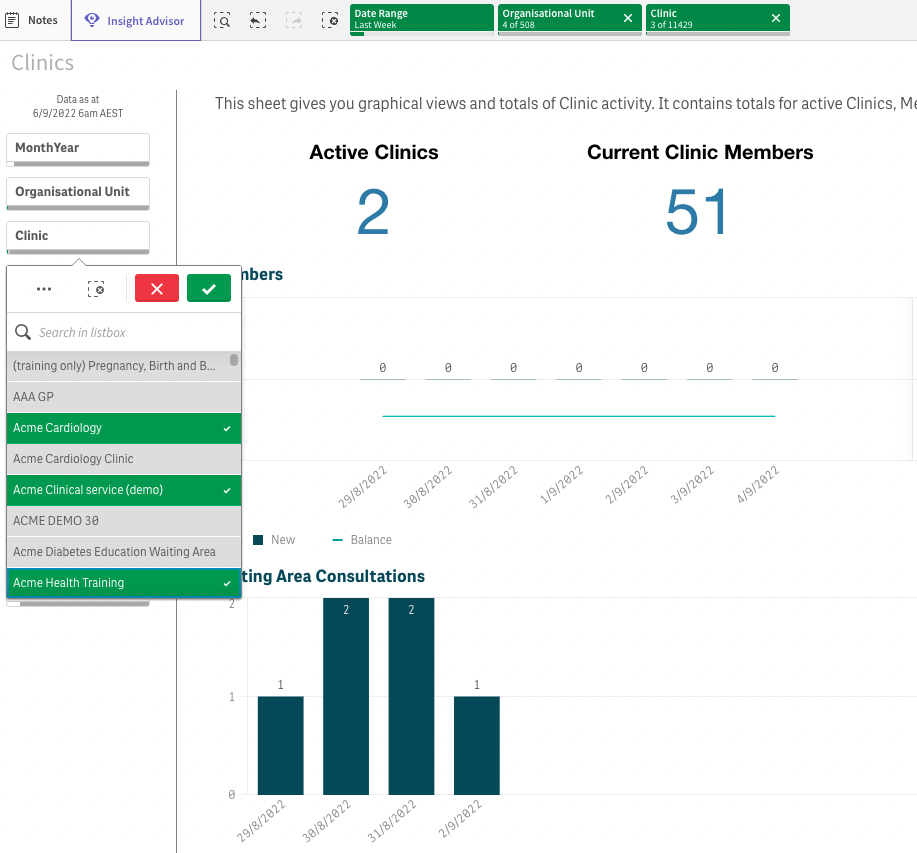 |
လွှဲပြောင်းခြင်းစာရွက်ကို လမ်းညွှန်ခြင်း။
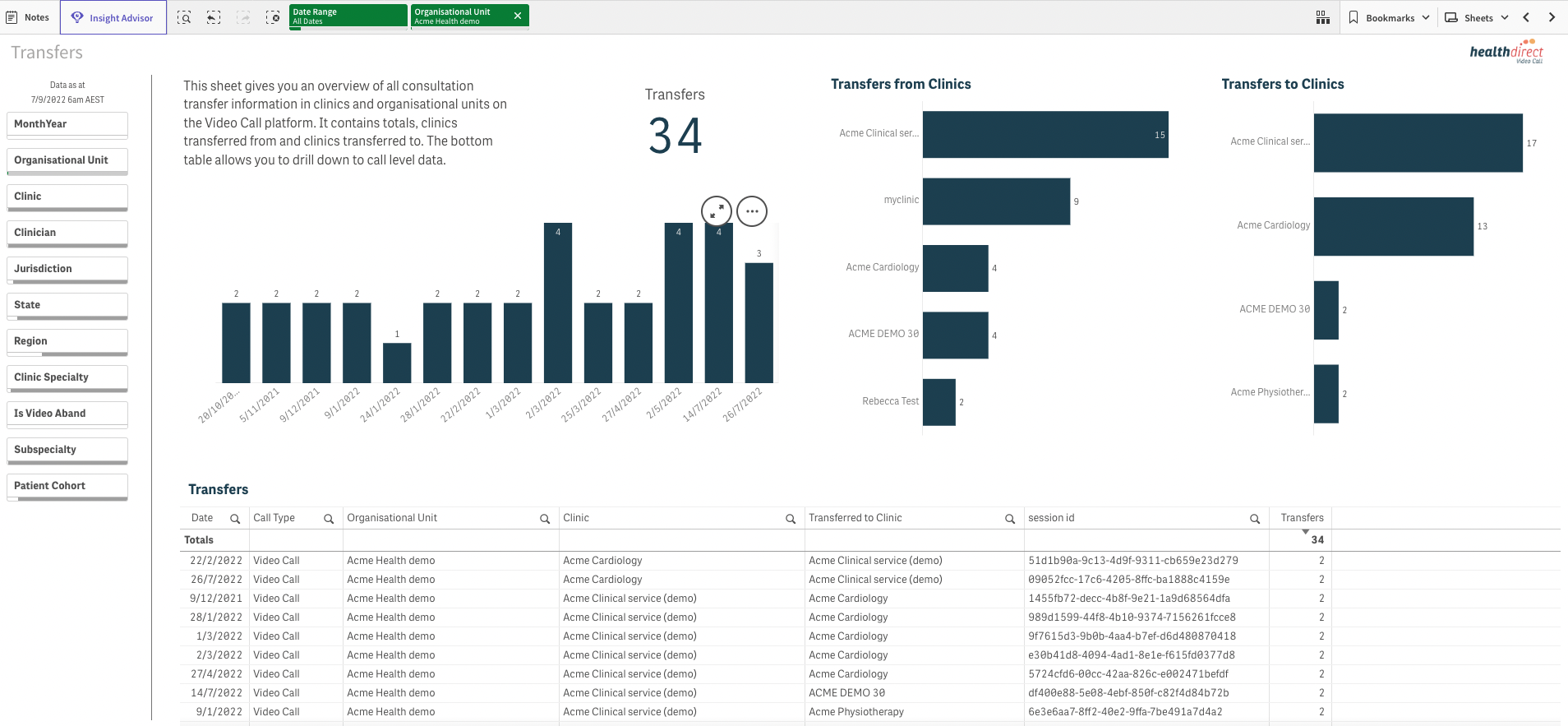
ဤစာရွက်တွင် သင့်အား Video Call ပလပ်ဖောင်းပေါ်ရှိ ဆေးခန်းများနှင့် အဖွဲ့အစည်းဆိုင်ရာယူနစ်များရှိ ညှိနှိုင်းမှုလွှဲပြောင်းခြင်းဆိုင်ရာ အချက်အလက်အားလုံး၏ ခြုံငုံသုံးသပ်ချက်ကို ပေးပါသည်။ ၎င်းတွင် စုစုပေါင်း၊ ဆေးခန်းများမှ လွှဲပြောင်းပေးပြီး ဆေးခန်းများသို့ လွှဲပြောင်းပေးမှုများ ပါဝင်သည်။ အောက်ခြေဇယားသည် သင့်အား အဆင့်ဒေတာခေါ်ဆိုရန် အောက်သို့တူးနိုင်စေမည်ဖြစ်သည်။
|
လွှဲပြောင်းခြင်း စာရွက်တွင် ဆေးခန်းများကြား လွှဲပြောင်းခေါ်ဆိုမှုအားလုံးအတွက် ဒေတာကို ပြသသည်။ စာရွက်၏အောက်ခြေရှိဇယားတွင်၊ ရက်စွဲ၊ အဖွဲ့အစည်း သို့မဟုတ် ဆေးခန်းအလိုက် စစ်ထုတ်နိုင်ပြီး ဖုန်းခေါ်ဆိုမှုအတွက် S ession ID ကို ကြည့်ရှုနိုင်ပါသည်။ ဤစာမျက်နှာရှိ စစ်ထုတ်ခြင်းဆိုင်ရာ အချက်အလက်များတွင် ဖော်ပြထားသည့်အတိုင်း ဤစာရွက်တွင် စစ်ထုတ်မှုများကို အသုံးချနိုင်သည်။ အသုံးပြုထားသော မည်သည့် filter များသည် အစိမ်းရောင်စတုဂံများပေါ်တွင် စာရွက်၏ထိပ်တွင်ပြသမည်ဖြစ်ပြီး filter ၏ညာဘက်ရှိ X ကို နှိပ်ခြင်းဖြင့်ဖယ်ရှားနိုင်သည်ကိုသတိရပါ။ |
 |
အသေးစိတ်စာရွက်ကို လမ်းညွှန်ခြင်း။
ဤစာရွက်သည် PHN နှင့် GP လုပ်ဆောင်ချက်အပြင် ဆေးခန်းနှင့် ခေါ်ဆိုမှုအသေးစိတ်အချက်အလက်များကို ကြည့်ရှုခွင့်ပေးသည်။ ပိုမိုနက်ရှိုင်းစွာ ခွဲခြမ်းစိတ်ဖြာရန်အတွက် ၎င်းသည် တစ်ဦးချင်းခေါ်ဆိုမှုအဆင့်အထိ တူးဖော်နိုင်စွမ်းရှိသည်။
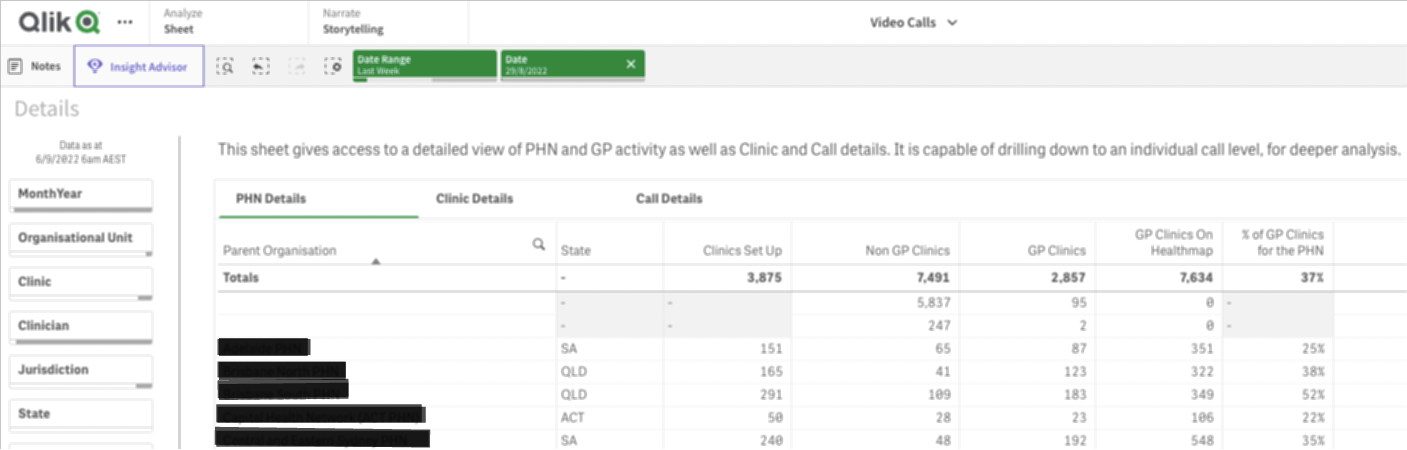
| အသေးစိတ် စာရွက်ရှိ ပထမ PHN အသေးစိတ် တဘ်သည် PHN အသေးစိတ်များကို ပြသသည်။ ၎င်းသည် Primary Health Network တရားစီရင်ရေးဆိုင်ရာ ဦးဆောင်သူများအတွက်သာ သက်ဆိုင်ပါသည်။ ဤဥပမာရှိ PHN အသေးစိတ်အချက်အလက်များကို ကိုယ်ရေးကိုယ်တာအတွက် ဖုံးကွယ်ထားသည်။ ဤစာမျက်နှာရှိ စစ်ထုတ်ခြင်းဆိုင်ရာ အချက်အလက်များတွင် ဖော်ပြထားသည့်အတိုင်း ဤစာရွက်တွင် စစ်ထုတ်မှုများကို အသုံးချနိုင်သည်။ အသုံးပြုထားသော မည်သည့် filter များသည် အစိမ်းရောင်စတုဂံများပေါ်တွင် စာရွက်၏ထိပ်တွင်ပြသမည်ဖြစ်ပြီး filter ၏ညာဘက်ရှိ X ကို နှိပ်ခြင်းဖြင့်ဖယ်ရှားနိုင်သည်ကိုသတိရပါ။ |
 |
|
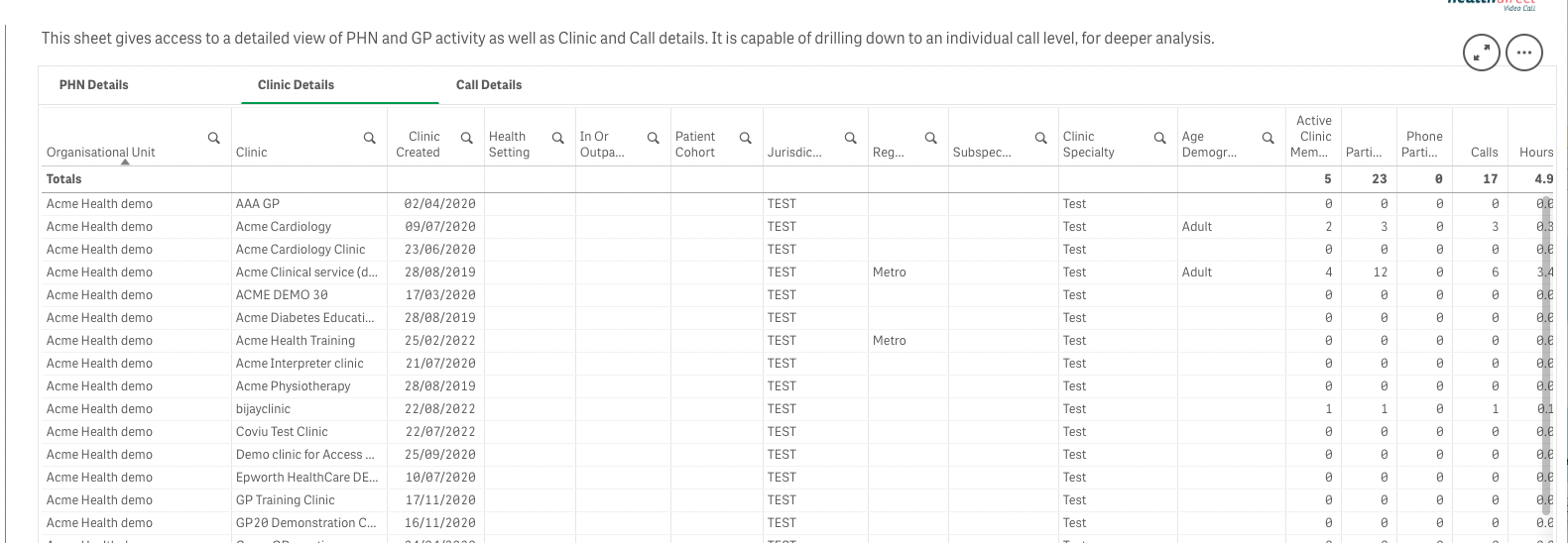
ဤစာရွက်ရှိ ဒုတိယတဘ်မှာ ဆေးခန်းအသေးစိတ်ဖြစ်သည်။ ဤနေရာတွင် ဆေးခန်းဆိုင်ရာ တိုင်ပင်ဆွေးနွေးမှု အချက်အလက်ကို ကြည့်ရှုနိုင်ပါသည်။ ဒေတာများကို တူးဆွရန် ဇယားတွင် စစ်ထုတ်ပြီး စီနိုင်ပါသည်။ |
 |
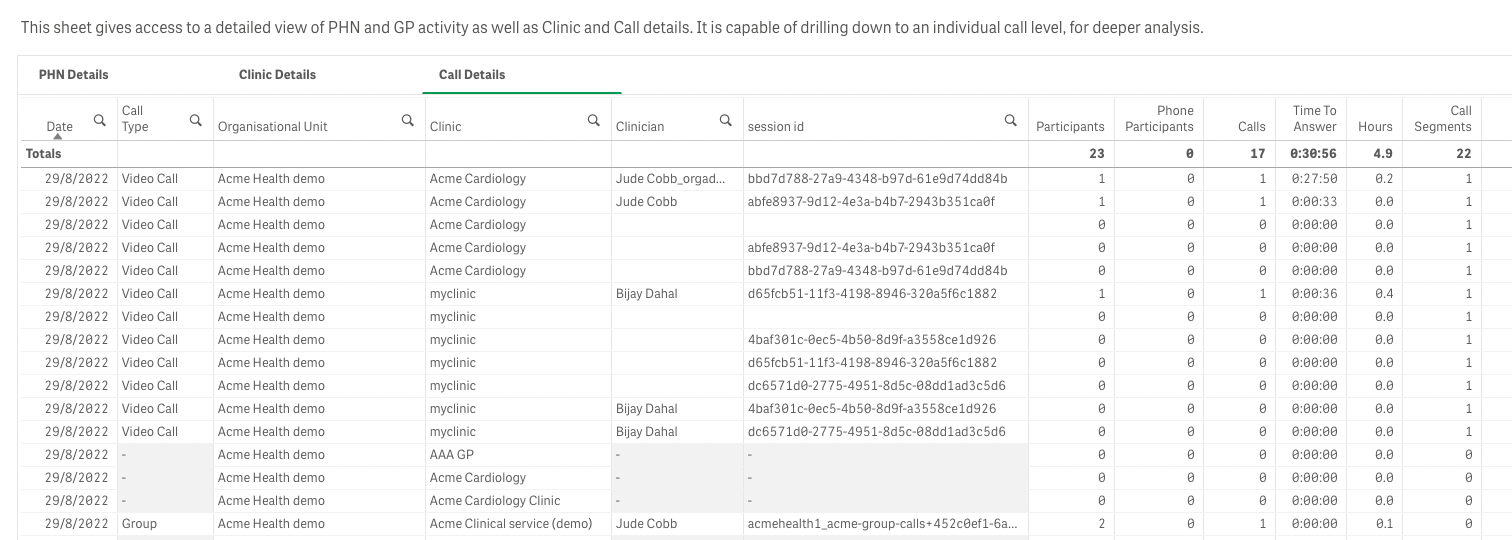
| ဤစာရွက်ရှိ တတိယတဘ်မှာ ခေါ်ဆိုမှုအသေးစိတ် ဖြစ်သည်။ သင်သတ်မှတ်ထားသော စစ်ထုတ်မှုများအတွက် ဆေးခန်းများရှိ ခေါ်ဆိုမှုအားလုံး၏ အသေးစိတ်ကို ဤနေရာတွင် သင်ကြည့်ရှုနိုင်ပါသည်။ ဒေတာကို ပိုမို၍ တူးဆွရန် ဇယားရှိ ဒေတာများကို စစ်ထုတ်နိုင်ပြီး စီနိုင်ပါသည်။ |
 |
ခေါ်ဆိုမှုအရည်အသွေးစာရွက်ကို လမ်းညွှန်ခြင်း။
ဗီဒီယိုခေါ်ဆိုမှု ညှိနှိုင်းမှုအပြီးတွင် လူနာများနှင့် ကျန်းမာရေးဝန်ဆောင်မှုပေးသူများကို တင်ပြသည့် ကြယ်အဆင့်သတ်မှတ်ချက်စစ်တမ်းမှ အချက်အလက်ပါရှိသည် ဆေးခန်း။ Qlik အကောင့်များဖြင့် စီရင်ပိုင်ခွင့်အာဏာသည် အထက်တွင်ဖော်ပြထားသော Filtering ကဏ္ဍတွင် ဖော်ပြထားသည့်အတိုင်း အချက်အလက်များကို စစ်ထုတ်နိုင်ပါသည်။
| စာရွက်ပေါ်ရှိ အချက်အလက်များ၏ ဘယ်ဘက်ထိပ်တွင် အဆင့်သတ်မှတ်ခြင်းအကျဉ်းချုပ်အပြင် ပျမ်းမျှအရည်အသွေးအဆင့်သတ်မှတ်ခြင်းနှင့် တုံ့ပြန်မှုအရေအတွက်များပါရှိသည်။ | 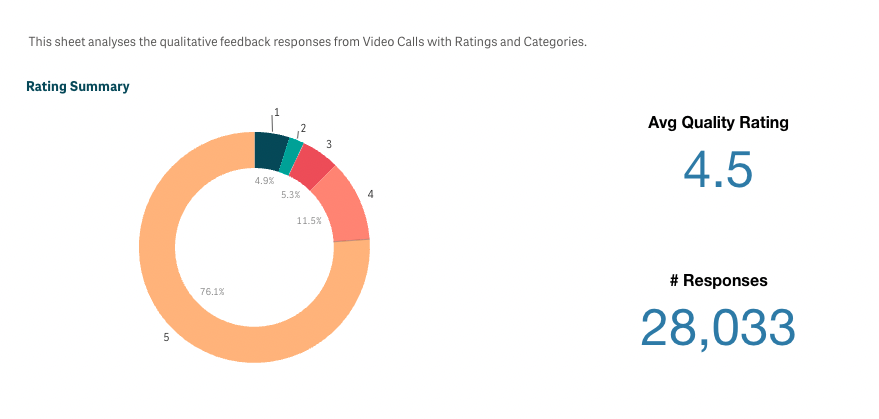 |
| ဤစာရွက်၏ ညာဘက်အစွန်တွင် တုံ့ပြန်မှုအမျိုးအစားများနှင့် တစ်ခုစီအတွက် တုံ့ပြန်မှုအရေအတွက်တို့ကို ပြသသည့် ဂရပ်တစ်ခုရှိသည်။ ဆေးခန်းနှင့် အဖွဲ့အစည်းယူနစ်မှ တုံ့ပြန်မှုများအတွက် တက်ဘ်များလည်း ရှိပါသည်။ | 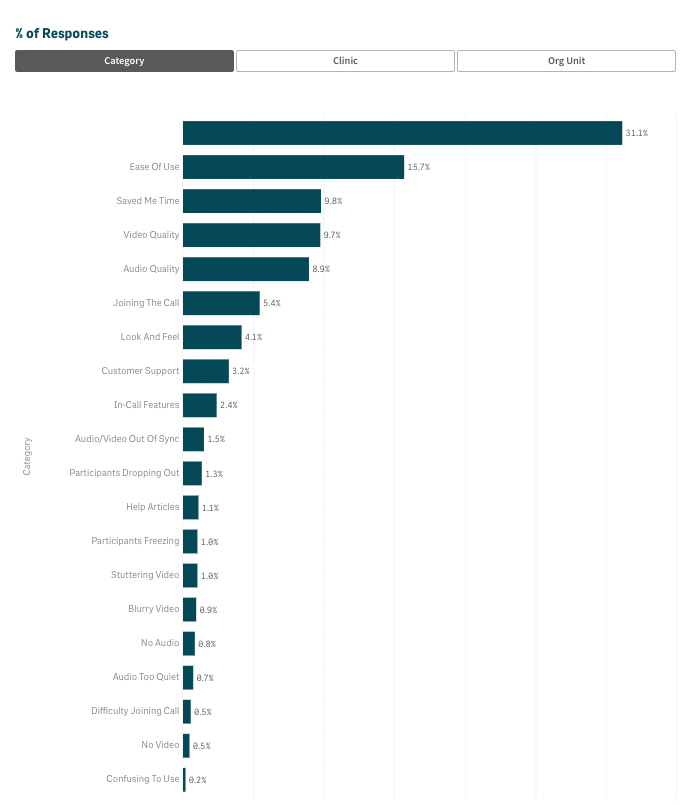 |
| စာရွက်၏အောက်ခြေတွင် သင့်အဖွဲ့အစည်းနှင့် ဆေးခန်းများအတွက် အဆင့်သတ်မှတ်ချက်များနှင့် မှတ်ချက်များပြသနိုင်သည့် ဇယားတစ်ခုရှိသည်။ |  |