RO Romanian
CK kurdish
MS Malaysian
TH Thai
HU Hungarian
RU Russian
SR Serbian
SW Swahili
CA Catalan
DA Danish
AF Dari
SE Swedish
IL Hebrew
MO Mongolian
UA Ukrainian
PL Polish
FI Finnish
TH Thai (Thailand)
SK Slovak
BE Belarusian
KR Korean
CN Chinese
LT Lithuanian
MY Myanmar (Burmese)
GE Georgian
IN Hindi
ET Estonian
SR Serbian Latin
KM Cambodia (Khmer)
SA Arabic
YU Cantonese
SO Somali
LV Latvian
FR French
ES Spanish
BS Bosnian
BR Portuguese (Brazil)
VI Vietnamese
NL Dutch
BE Dutch (Belgium)
SW Finnish Swedish
IT Italian
ID Indonesian
AM Amharic
UZ Uzbek
GR Greek
CS Czech
HK Chinese (HK)
BG Bulgarian
N Traditional Chinese
PT Portuguese
CM Mandarin
TR Turkish
AZ Azerbaijani
IS Icelandic
JP Japanese
DE German
US English (US)
NO Norwegian
HR Croatian
UR Pakistan (Urdu)
LO Laos (Lao)
BN Bangladesh (Bengali)

Contact Us

If you still have questions or prefer to get help directly from an agent, please submit a request.
We'll get back to you as soon as possible.

Please fill out the contact form below and we will reply as soon as possible.

  • Contact Us
Czech
RO Romanian
CK kurdish
MS Malaysian
TH Thai
HU Hungarian
RU Russian
SR Serbian
SW Swahili
CA Catalan
DA Danish
AF Dari
SE Swedish
IL Hebrew
MO Mongolian
UA Ukrainian
PL Polish
FI Finnish
TH Thai (Thailand)
SK Slovak
BE Belarusian
KR Korean
CN Chinese
LT Lithuanian
MY Myanmar (Burmese)
GE Georgian
IN Hindi
ET Estonian
SR Serbian Latin
KM Cambodia (Khmer)
SA Arabic
YU Cantonese
SO Somali
LV Latvian
FR French
ES Spanish
BS Bosnian
BR Portuguese (Brazil)
VI Vietnamese
NL Dutch
BE Dutch (Belgium)
SW Finnish Swedish
IT Italian
ID Indonesian
AM Amharic
UZ Uzbek
GR Greek
CS Czech
HK Chinese (HK)
BG Bulgarian
N Traditional Chinese
PT Portuguese
CM Mandarin
TR Turkish
AZ Azerbaijani
IS Icelandic
JP Japanese
DE German
US English (US)
NO Norwegian
HR Croatian
UR Pakistan (Urdu)
LO Laos (Lao)
BN Bangladesh (Bengali)
  • Home
  • Používání videohovoru
  • Proveďte konzultaci
  • Volejte v čekárně

Contact Us

If you still have questions or prefer to get help directly from an agent, please submit a request.
We'll get back to you as soon as possible.

Please fill out the contact form below and we will reply as soon as possible.

  • Nejnovější informace
    Již brzy Bulletiny Živé aktualizace
  • Začínáme a školení
    Kroky pro začátek Výcvik Test před zavoláním Potřebujete účet Co potřebuji?
  • Používání videohovoru
    Pro pacienty Řídicí panel kliniky Dálkové fyziologické monitorování Aplikace a nástroje Průvodci a videa Pracovní postupy Proveďte konzultaci Čekárna Správa
  • Technické požadavky a řešení problémů
    Řešení problémů s testem před zavoláním Pro IT Kompatibilní zařízení Technické základy Řešení problémů s hovorem Potřebujete pomoc?
  • Specializované portály
    Portál péče o seniory Portál primární zdravotní péče
  • O videohovoru
    Články a případové studie O Zásady Přístup Zabezpečení
+ More

Sdílení prezentací

Pro všechny uživatele videohovorů


Při sdílení prezentace z programu, jako je Microsoft PowerPoint, Apple Keynote nebo Google Slides, se často stává, že místo sdílení prezentace na celé obrazovce sdílejí okno pro úpravy.

Místo sdílení tohoto... Sdílíš tohle.....

Upozornění: Existuje známé omezení sdílení některých aplikací společnosti Microsoft, včetně PowerPointu, pomocí technologie WebRTC, proto je prosím nastavte na celou obrazovku a poté při spuštění sdílení obrazovky sdílejte celou obrazovku místo „okna aplikace“.

Chcete-li zajistit sdílení prezentace na celou obrazovku, postupujte takto.

Vyberte nastavení monitoru z následujících možností: 

Jeden monitor s aplikací Microsoft PowerPoint

Než začnete

Následující kroky jsou založeny na aplikaci Microsoft PowerPoint v16.59 . Pokud používáte jinou verzi nebo jiný prezentační software, podívejte se do jeho online dokumentace, kde najdete kroky k otevření prezentace v okně.

1. Ujistěte se, že je váš prezentační software viditelný na ploše a v režimu úprav.
2. V nabídce Prezentace klikněte na možnost Nastavit prezentaci.
3. V části Typ prezentace v dialogovém okně Nastavení prezentace vyberte možnost Procházeno jednotlivcem (okno) a klikněte na OK.
4. V prezentačním softwaru vyberte možnost, která spustí prezentaci. ( Tip : V PowerPointu stiskněte klávesu F5 .)
Prezentace se spustí ve vlastním okně.
5. Na obrazovce hovoru klikněte na tlačítko Aplikace a nástroje a z dostupných možností vyberte možnost Spustit sdílení obrazovky .
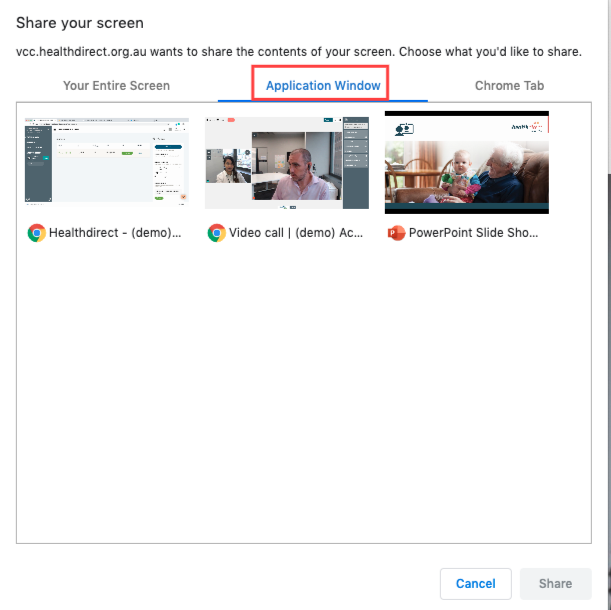
Zobrazí se vyskakovací okno Sdílet obrazovku .

6. V rozbalovací nabídce Sdílet obrazovku vyberte kartu Okno aplikace a poté vyberte náhledový obrázek zobrazující okno, ve kterém je viditelný prezentační software.

Kliknutím na Sdílet zahájíte sdílení prezentace.


Uživatelé Apple Keynote : Tato metoda nebude fungovat, protože Keynote neumožňuje spustit prezentaci v okno.

Jeden monitor používající Google Slides

Chcete-li spustit prezentaci v samostatném okně, otevřete nabídku Prezentovat a vyberte Zobrazení pro prezentujícího .

Dva monitory (primární a sekundární)

Než začnete

Ujistěte se, že se okno prezentačního softwaru nachází na primárním monitoru a okno obrazovky hovoru na sekundárním monitoru, jinak obrazovku hovoru po zahájení prezentace neuvidíte.

1. Ujistěte se, že je váš prezentační software viditelný na ploše a v režimu úprav.
2. Na obrazovce hovoru klikněte na tlačítko Nástroje a z dostupných možností vyberte možnost Spustit sdílení obrazovky .
Zobrazí se vyskakovací okno Sdílet obrazovku .

3. V rozbalovací nabídce Sdílet obrazovku vyberte kartu Celá obrazovka a poté vyberte náhledový obrázek zobrazující okno, ve kterém je viditelný prezentační software.

Klikněte na Sdílet .

4. V prezentačním softwaru vyberte možnost, která spustí prezentaci. ( Tip : V PowerPointu stiskněte klávesu F5 .)
Prezentace se spustí ve vlastním okně.
Poznámka k PowerPointu : Obrazovka hovoru může být skryta oknem prezentujícího v prezentaci. který se spustí na sekundárním monitoru současně s celoobrazovkovou prezentací. Chcete-li zobrazit obrazovku hovoru, změňte velikost okna prezentujícího nebo jej minimalizujte.

Was this article helpful?

Yes
No
Give feedback about this article

Related Articles

  • Vytvořte si účet a přihlaste se k videohovoru
  • Zkratky pro přihlášení k videohovorům
  • Přihlášení pomocí jednotného přihlašování (SSO)
  • Připojte se k videohovoru a poraďte se se svým pacientem/klientem
  • Zahájení nového videohovoru v čekárně kliniky

Can't find what you're looking for?

Email support

or speak to the Video Call team on 1800 580 771


Knowledge Base Software powered by Helpjuice

Expand