Дељење слајдшоуа презентација
За све кориснике видео позива
Када деле презентацију из софтвера као што су Microsoft PowerPoint, Apple Keynote или Google Slides, људи често доживљавају да уместо дељења презентације преко целог екрана, деле прозор за уређивање.
| Уместо да ово делите... | Делиш ово..... |
 |
 |
Напомена: постоји познато ограничење код дељења одређених Microsoft апликација, укључујући PowerPoint, коришћењем WebRTC технологије, зато их подесите на цео екран, а затим делите цео екран уместо „прозора апликације“ када покренете дељење екрана.
Да бисте били сигурни да делите пројекцију слајдова преко целог екрана, пратите ове кораке.
Изаберите подешавање монитора из следећих опција:
Један монитор који користи Microsoft PowerPoint
Пре него што почнете
Следећи кораци су засновани на верзији Microsoft PowerPoint v16.59 . Ако користите другу верзију или други софтверски производ за презентације, погледајте његову онлајн документацију за кораке за отварање презентације у прозору.
| 1. Уверите се да је ваш софтвер за презентације видљив на радној површини и у режиму уређивања. |  |
| 2. У менију Пројекција слајдова кликните на Подеси пројекцију слајдова. |  |
| 3. У одељку Тип приказа у дијалогу Подешавање приказа изаберите Прегледано од стране појединца (прозор) и кликните на У реду. |  |
| 4. У софтверу за презентације изаберите опцију која покреће пројекцију слајдова. ( Савет : У PowerPoint-у притисните тастер F5 .) |
 |
| Презентација се покреће у сопственом прозору. |
 |
| 5. На екрану позива кликните на дугме Апликације и алати и изаберите Покрени дељење екрана из понуђених опција. Појавиће се искачући прозор „ Делите свој екран“ . |
 
|
|
6. Из искачућег прозора Делите екран изаберите картицу Прозор апликације , а затим изаберите сличицу која приказује прозор у којем је видљив софтвер за презентације. Кликните на Дели да бисте почели да делите презентацију. |
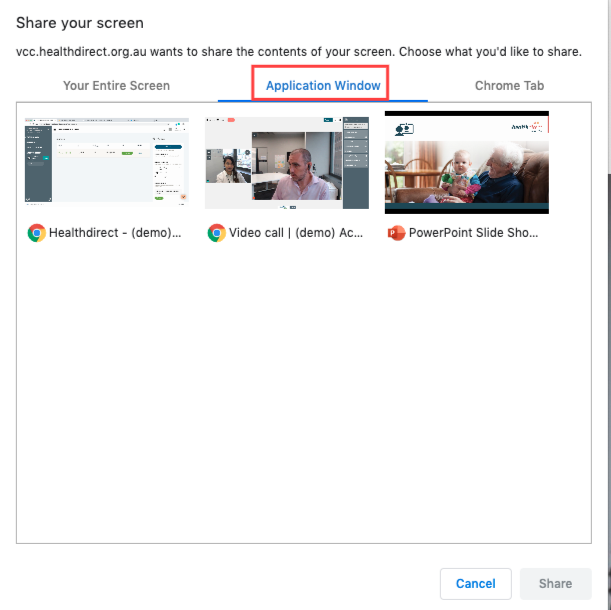 |
Корисници Apple Keynote-а : Ова метода неће функционисати, јер Keynote не дозвољава покретање презентације у прозор.
Један монитор користи Google презентације
| Да бисте покренули презентацију у њеном засебном прозору, отворите мени Презентација и изаберите Приказ презентера . |
 |
Два монитора (примарни и секундарни)
Пре него што почнете
Уверите се да се прозор софтвера за презентације налази на вашем примарном монитору, а прозор Call Screen на вашем секундарном монитору, у супротном нећете моћи да видите Call Screen када започнете презентацију.
| 1. Уверите се да је ваш софтвер за презентације видљив на радној површини и у режиму уређивања. |  |
| 2. На екрану позива кликните на дугме Алати и изаберите Покрени дељење екрана из понуђених опција. Појавиће се искачући прозор „ Делите свој екран“ . |
 |
|
3. У искачућем прозору Делите екран изаберите картицу Читав екран , а затим изаберите сличицу која приказује прозор у којем је видљив софтвер за презентације. Кликните на Дели . |
 |
| 4. У софтверу за презентације изаберите опцију која покреће пројекцију слајдова. ( Савет : У PowerPoint-у притисните тастер F5 .) Презентација се покреће у сопственом прозору. |
 |
| PowerPoint напомена : Екран позива може бити скривен прозором презентера у слајдшоуу, који се покреће на секундарном монитору истовремено са пројекцијом слајдова преко целог екрана. Да бисте видели екран позива, промените величину или минимизирајте прозор презентера. | |