RO Romanian
CK kurdish
MS Malaysian
TH Thai
RU Russian
HU Hungarian
SR Serbian
SW Swahili
CA Catalan
DA Danish
AF Dari
SE Swedish
IL Hebrew
MO Mongolian
UA Ukrainian
PL Polish
FI Finnish
TH Thai (Thailand)
SK Slovak
KR Korean
CN Chinese
BE Belarusian
LT Lithuanian
MY Myanmar (Burmese)
GE Georgian
ET Estonian
IN Hindi
SR Serbian Latin
KM Cambodia (Khmer)
SA Arabic
YU Cantonese
SO Somali
LV Latvian
FR French
ES Spanish
BS Bosnian
BR Portuguese (Brazil)
VI Vietnamese
NL Dutch
BE Dutch (Belgium)
SW Finnish Swedish
IT Italian
ID Indonesian
AM Amharic
UZ Uzbek
GR Greek
CS Czech
HK Chinese (HK)
N Traditional Chinese
BG Bulgarian
PT Portuguese
CM Mandarin
TR Turkish
AZ Azerbaijani
IS Icelandic
JP Japanese
DE German
US English (US)
NO Norwegian
HR Croatian
UR Pakistan (Urdu)
LO Laos (Lao)
BN Bangladesh (Bengali)

Contact Us

If you still have questions or prefer to get help directly from an agent, please submit a request.
We'll get back to you as soon as possible.

Please fill out the contact form below and we will reply as soon as possible.

  • Contact Us
Turkish
RO Romanian
CK kurdish
MS Malaysian
TH Thai
RU Russian
HU Hungarian
SR Serbian
SW Swahili
CA Catalan
DA Danish
AF Dari
SE Swedish
IL Hebrew
MO Mongolian
UA Ukrainian
PL Polish
FI Finnish
TH Thai (Thailand)
SK Slovak
KR Korean
CN Chinese
BE Belarusian
LT Lithuanian
MY Myanmar (Burmese)
GE Georgian
ET Estonian
IN Hindi
SR Serbian Latin
KM Cambodia (Khmer)
SA Arabic
YU Cantonese
SO Somali
LV Latvian
FR French
ES Spanish
BS Bosnian
BR Portuguese (Brazil)
VI Vietnamese
NL Dutch
BE Dutch (Belgium)
SW Finnish Swedish
IT Italian
ID Indonesian
AM Amharic
UZ Uzbek
GR Greek
CS Czech
HK Chinese (HK)
N Traditional Chinese
BG Bulgarian
PT Portuguese
CM Mandarin
TR Turkish
AZ Azerbaijani
IS Icelandic
JP Japanese
DE German
US English (US)
NO Norwegian
HR Croatian
UR Pakistan (Urdu)
LO Laos (Lao)
BN Bangladesh (Bengali)
  • Home
  • Görüntülü Aramayı Kullanma
  • Konsültasyon yürütmek
  • Çağrı Ekranı

Contact Us

If you still have questions or prefer to get help directly from an agent, please submit a request.
We'll get back to you as soon as possible.

Please fill out the contact form below and we will reply as soon as possible.

  • Son bilgi
    Canlı Güncellemeler Bültenler Yakında gelecek
  • Başlangıç ve eğitim
    Başlamak için adımlar Eğitim Görüşme öncesi testi Neye ihtiyacım var? Bir hesaba ihtiyacınız var
  • Görüntülü Aramayı Kullanma
    Bekleme alanı Konsültasyon yürütmek Yönetim Hastalar İçin Kılavuzlar ve Videolar İş akışları Uygulamalar ve Araçlar Klinik kontrol paneli
  • Teknik gereksinimler ve sorun giderme
    Yardıma mı ihtiyacınız var? Uyumlu cihazlar Onun için Çağrı öncesi testte sorun giderme Aramanızla ilgili sorunları giderme Teknik temeller
  • Özel portallar
    Temel Sağlık Hizmetleri Portalı Yaşlı Bakımı Portalı
  • Görüntülü Görüşme Hakkında
    Güvenlik Politikalar Erişim Makaleler ve vaka çalışmaları Hakkında
+ More

Arama sırasında Arama Yöneticisini kullanma

Çağrı Yöneticisini kullanarak gerçekleştirebileceğiniz çeşitli işlevleri öğrenin


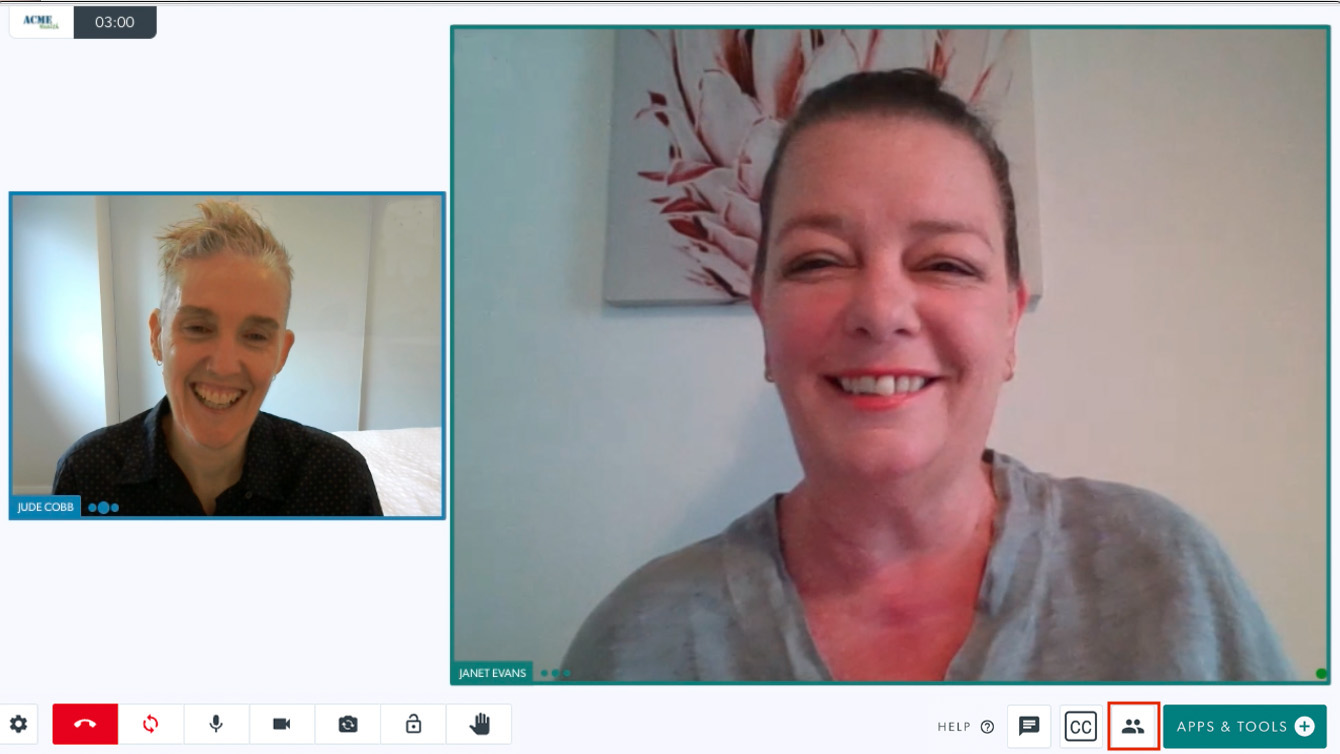
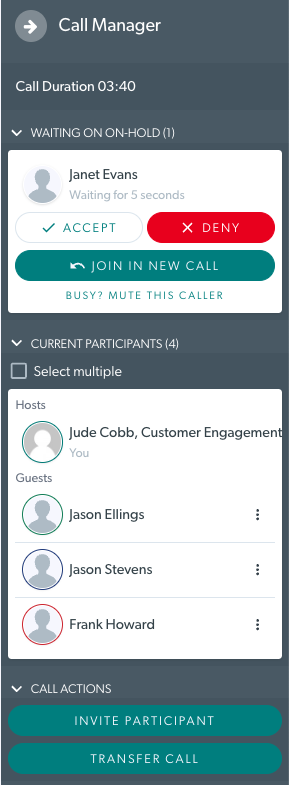
Video Görüşmesi sırasında, çağrı ekranınızın sağ alt kısmındaki Çağrı Yöneticisine erişebileceksiniz. Bunu, aramadaki katılımcılarla ilgili çeşitli işlevleri gerçekleştirmek için kullanabilirsiniz.
Lütfen unutmayın : yalnızca Video Görüşmesi hesabı sahipleri (toplantı sahipleri) çağrı ekranlarında Çağrı Yöneticisi seçeneğine sahiptir; klinik bağlantısını kullanarak bekleme alanına erişen hastalar ve diğer misafirlerin bu işlevselliğe erişimi yoktur.

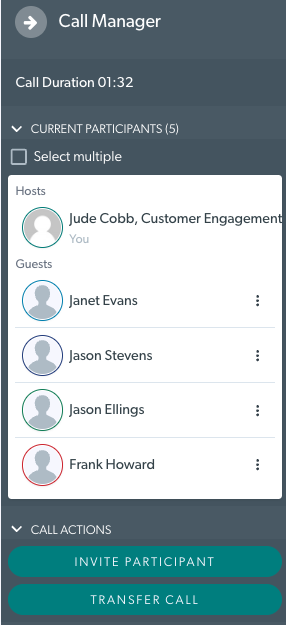
Çağrı Yöneticisinde çağrı süresini, bekleyen veya beklemedeki katılımcıları, çağrıdaki mevcut katılımcıları göreceksiniz ve Çağrı Eylemleri altında Katılımcıyı Davet Et ve Çağrıyı Aktar'ı göreceksiniz. Daha fazla bilgi için lütfen aşağıya bakın:

Açmak için çağrı ekranının sağ alt kısmındaki Çağrı Yöneticisi simgesine tıklayın.
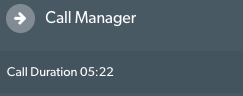
Çağrı süresi
Geçerli aramanın süresini gösterir.
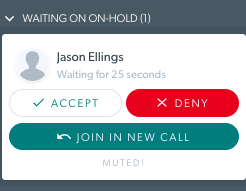
Bekliyor veya Beklemede
Çağrı sırasında geçici olarak beklemeye alınan katılımcıları gösterir. Bu katılımcılar, görüşmeyi beklemedeyken görüşmede herhangi bir şey göremez veya duyamaz.
Daha fazlasını buradan okuyun.
Mevcut Katılımcılar
Çağrıdaki tüm mevcut katılımcıları listeler

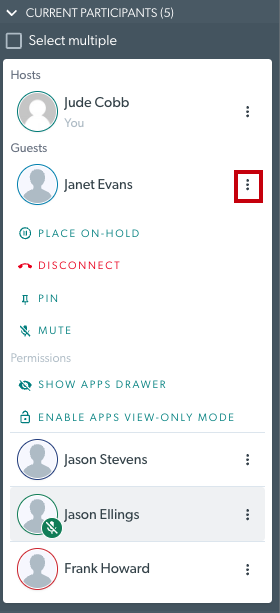
Birden Çok Seç onay kutusunu not edin. Bu onay kutusunun tıklatılması, toplantı sahiplerinin birden fazla katılımcıyı sessize almasına veya sabitlemesine olanak tanır.
Her katılımcının yanındaki üç nokta, daha fazla eylem içeren bir açılır menüyü açar:

  • Beklemeye Al - arayanı çağrının içinden geçici olarak beklemeye alır. Daha fazlasını buradan okuyun.
  • Bağlantıyı kes - bu, seçilen katılımcı/katılımcılar için çağrıyı sonlandırır ve diğerleri için çağrı devam eder.
  • Seçilen katılımcıları onlara odaklanmak için sabitleyin (çağrı ekranında diğer katılımcılardan daha büyük görünürler).
  • Sessiz - geçerli aramanızda seçilen katılımcının sesini kapatın. Bunu birden fazla katılımcı için yapabilirsiniz. Sessize alındıktan sonra, uygun olduğunda kendilerini açmalıdırlar çünkü sessizin açılması çağrının sahibi tarafından kontrol edilemez.
  • İzinler - Görüşmedeki toplantı sahibinin, Video Görüşmesindeki bireysel katılımcılara izinler atamasına olanak tanır. Bu, şu anda toplantı sahiplerinin, görüşmedeki bireysel misafirler için Uygulamalar ve Araçlar için erişim düzeyini seçmesine olanak tanıyor. Seçenekler Uygulama Çekmecesini Gizle ve Uygulamaların Salt Görüntüleme Modunu Etkinleştir'dir.
Arama işlemleri
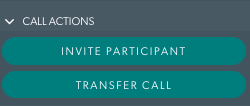
  • Katılımcıyı davet et - bir katılımcıyı doğrudan mevcut çağrınıza davet edin. Daha fazlasını buradan okuyun.
  • Çağrıyı Aktar - gerekirse, tüm katılımcılarla yapılan çağrının tamamını başka bir bekleme alanına aktarın. Daha fazlasını buradan okuyun.

Was this article helpful?

Yes
No
Give feedback about this article

Related Articles

  • Görüntülü Arama ekranı
  • Arama Ekranı düzeni
  • Arama ekranı düğmeleri
  • Çağrı Ekranındaki kontrol düğmelerinin üzerine gelin
  • Arama ekranı ayarları

Can't find what you're looking for?

Email support

or speak to the Video Call team on 1800 580 771


Knowledge Base Software powered by Helpjuice

Expand