RO Romanian
CK kurdish
MS Malaysian
TH Thai
RU Russian
HU Hungarian
SR Serbian
SW Swahili
CA Catalan
DA Danish
AF Dari
SE Swedish
IL Hebrew
MO Mongolian
UA Ukrainian
PL Polish
FI Finnish
TH Thai (Thailand)
SK Slovak
KR Korean
CN Chinese
BE Belarusian
LT Lithuanian
MY Myanmar (Burmese)
GE Georgian
ET Estonian
IN Hindi
SR Serbian Latin
KM Cambodia (Khmer)
SA Arabic
YU Cantonese
SO Somali
LV Latvian
FR French
ES Spanish
BS Bosnian
BR Portuguese (Brazil)
VI Vietnamese
NL Dutch
BE Dutch (Belgium)
SW Finnish Swedish
IT Italian
ID Indonesian
AM Amharic
UZ Uzbek
GR Greek
CS Czech
HK Chinese (HK)
N Traditional Chinese
BG Bulgarian
PT Portuguese
CM Mandarin
TR Turkish
AZ Azerbaijani
IS Icelandic
JP Japanese
DE German
US English (US)
NO Norwegian
HR Croatian
UR Pakistan (Urdu)
LO Laos (Lao)
BN Bangladesh (Bengali)

Contact Us

If you still have questions or prefer to get help directly from an agent, please submit a request.
We'll get back to you as soon as possible.

Please fill out the contact form below and we will reply as soon as possible.

  • Contact Us
Thai (Thailand)
RO Romanian
CK kurdish
MS Malaysian
TH Thai
RU Russian
HU Hungarian
SR Serbian
SW Swahili
CA Catalan
DA Danish
AF Dari
SE Swedish
IL Hebrew
MO Mongolian
UA Ukrainian
PL Polish
FI Finnish
TH Thai (Thailand)
SK Slovak
KR Korean
CN Chinese
BE Belarusian
LT Lithuanian
MY Myanmar (Burmese)
GE Georgian
ET Estonian
IN Hindi
SR Serbian Latin
KM Cambodia (Khmer)
SA Arabic
YU Cantonese
SO Somali
LV Latvian
FR French
ES Spanish
BS Bosnian
BR Portuguese (Brazil)
VI Vietnamese
NL Dutch
BE Dutch (Belgium)
SW Finnish Swedish
IT Italian
ID Indonesian
AM Amharic
UZ Uzbek
GR Greek
CS Czech
HK Chinese (HK)
N Traditional Chinese
BG Bulgarian
PT Portuguese
CM Mandarin
TR Turkish
AZ Azerbaijani
IS Icelandic
JP Japanese
DE German
US English (US)
NO Norwegian
HR Croatian
UR Pakistan (Urdu)
LO Laos (Lao)
BN Bangladesh (Bengali)
  • Home
  • การใช้การโทรวิดีโอ
  • ดำเนินการปรึกษาหารือ
  • การโทรในพื้นที่รอ

Contact Us

If you still have questions or prefer to get help directly from an agent, please submit a request.
We'll get back to you as soon as possible.

Please fill out the contact form below and we will reply as soon as possible.

  • ข้อมูลล่าสุด
    เร็วๆ นี้ วารสาร อัปเดตสด
  • การเริ่มต้นและการฝึกอบรม
    ขั้นตอนการเริ่มต้น การฝึกอบรม การทดสอบก่อนการโทร ต้องการบัญชี ฉันต้องการอะไร?
  • การใช้การโทรวิดีโอ
    ดำเนินการปรึกษาหารือ พื้นที่รอ การบริหาร การตรวจติดตามทางสรีรวิทยาระยะไกล สำหรับผู้ป่วย คำแนะนำและวิดีโอ แดชบอร์ดคลินิก แอปและเครื่องมือ เวิร์กโฟลว์
  • ข้อกำหนดทางเทคนิคและการแก้ไขปัญหา
    การแก้ไขปัญหาการทดสอบก่อนการโทร สำหรับไอที อุปกรณ์ที่รองรับ พื้นฐานทางเทคนิค การแก้ไขปัญหาการโทรของคุณ ต้องการความช่วยเหลือใช่ไหม?
  • พอร์ทัลเฉพาะทาง
    พอร์ทัลการดูแลผู้สูงอายุ พอร์ทัลการดูแลสุขภาพเบื้องต้น
  • เกี่ยวกับวิดีโอคอล
    บทความและกรณีศึกษา เกี่ยวกับ นโยบาย เข้าถึง ความปลอดภัย
+ More

เข้าร่วมการโทรวิดีโอและปรึกษาหารือกับคนไข้/ลูกค้าของคุณ

การเข้าร่วมการโทรกับคนไข้หรือลูกค้าที่กำลังรอเป็นเรื่องง่ายและใช้งานง่าย


เข้าร่วมการโทรวิดีโอ

วิธีเข้าร่วมวิดีโอคอลกับผู้ป่วยหรือลูกค้าที่กำลังรอและเริ่มต้นการปรึกษา คุณสามารถดูและดาวน์โหลด คู่มืออ้างอิงฉบับย่อได้ :

1. ปรึกษากับผู้ป่วยและแขกอื่นๆ ที่จำเป็นตามปกติในคลินิกเสมือนจริงของคุณ ก่อนสิ้นสุดการสนทนา ให้ไปที่แอปและเครื่องมือ แล้วคลิกที่ "การยินยอมให้เรียกเก็บเงินจำนวนมาก" เพื่อเปิดแอปพลิเคชัน
2. คุณจะมาถึงหน้า แดชบอร์ดพื้นที่รอ ของคุณ

ที่นี่คุณจะเห็นผู้ป่วย/ลูกค้าของคุณกำลังรอหรือเข้าร่วมการปรึกษาทางวิดีโอกับบริการของคุณ

3. ค้นหาผู้ป่วยที่คุณต้องการเข้าร่วมและคลิก เข้าร่วม

ผู้ป่วยรอ - แพทย์คลิกที่เข้าร่วม
4. หากตั้งค่าไว้ ในคลินิกของคุณ จะมีกล่องยืนยันแบบป๊อปอัปปรากฏขึ้น เพื่อแสดงรายชื่อผู้ที่คุณกำลังจะเข้าร่วมการโทรด้วย โฮสต์คือผู้ให้บริการที่มีบัญชี และแขกคือผู้ป่วย/ลูกค้า หากชื่อที่ปรากฏขึ้นไม่ใช่ชื่อที่คุณต้องการเข้าร่วมการโทรด้วย คุณสามารถคลิกยกเลิกและเข้าร่วมการโทรที่ถูกต้องได้
หากไม่มีการกำหนดค่ากล่องยืนยันในคลินิกของคุณ เมื่อคุณคลิกเข้าร่วมการโทร การโทรวิดีโอของคุณจะเริ่มต้นโดยไม่มีการยืนยัน

ยืนยันการเข้าร่วมการโทร

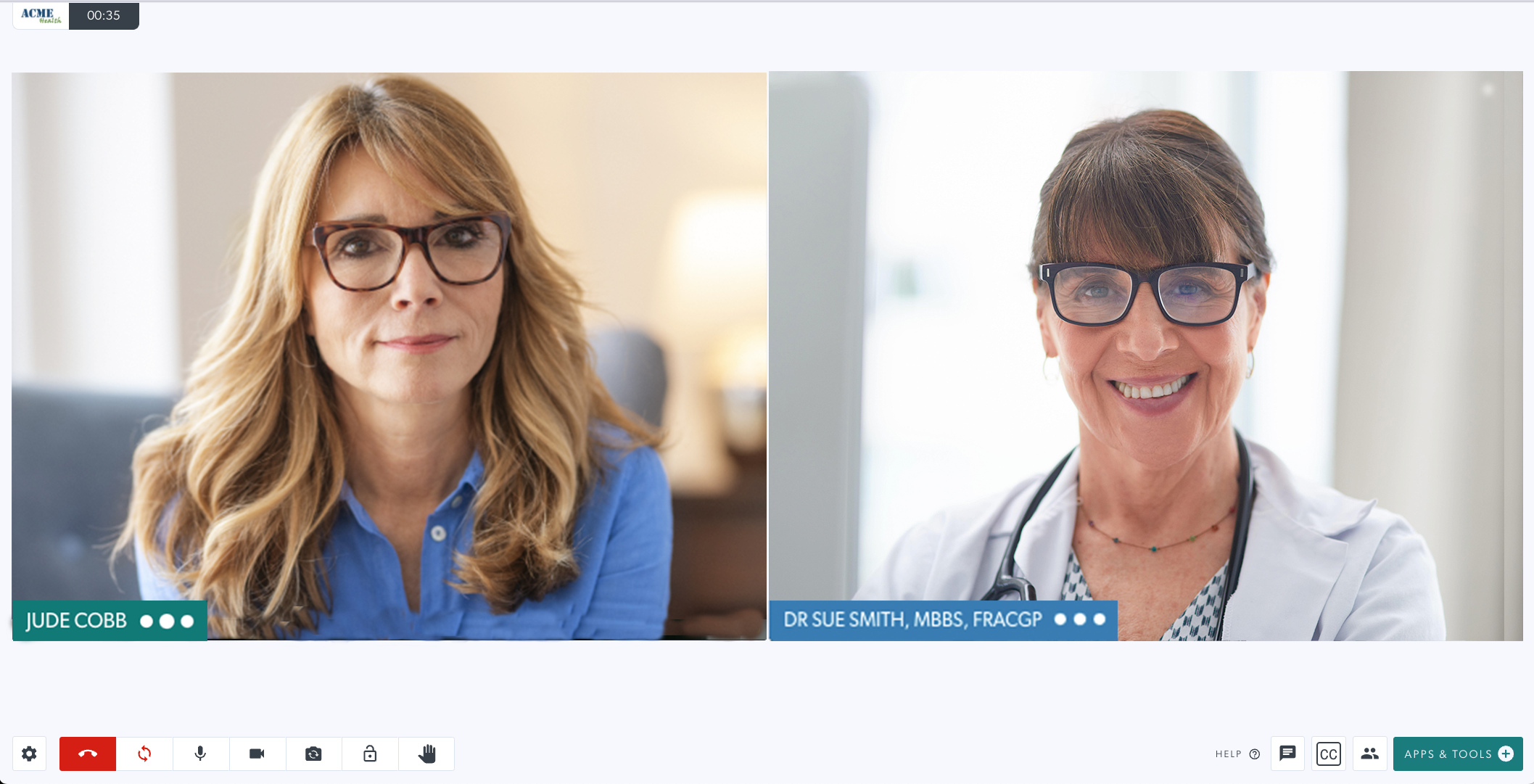
5. หน้าจอการโทรวิดีโอจะเปิดขึ้นในแท็บใหม่:

  • หน้าจอของคุณจะอยู่ทางด้านขวาตามค่าเริ่มต้น
  • หน้าจอผู้ป่วยของคุณจะอยู่ทางด้านซ้าย
  • คุณจะได้ยินเสียงเตือนเมื่อผู้เข้าร่วมเข้าหรือออกจากการโทร


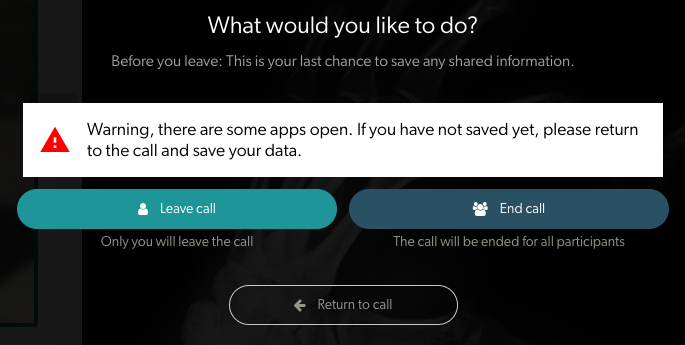
6. คลิกปุ่ม วางสาย สีแดงเมื่อคุณปรึกษาหารือกับคนไข้เสร็จสิ้น

หากต้องการวางสายสำหรับทุกคน ให้คลิก " วางสาย " หากต้องการวางสายและพักสายไว้ในห้องรอคนไข้เพื่อให้คนอื่นเข้าร่วม ให้คลิก "ออกจากสาย" (ในสายที่มีผู้เข้าร่วมมากกว่าสองคน หากคุณวางสาย สายจะยังดำเนินต่อไปสำหรับผู้เข้าร่วมคนอื่นๆ)

หากคุณมีทรัพยากรชาร์ดที่ยังใช้งานอยู่ในการโทรของคุณ คุณจะเห็นคำเตือนและสามารถกลับไปบันทึกได้หากจำเป็น


7. การรับสายโทรศัพท์ระหว่างการปรึกษาทางวิดีโอคอล
เพื่อปรับปรุงประสบการณ์การใช้งาน เราได้เพิ่มปุ่มที่จะปรากฏขึ้นเมื่อผู้ใช้โทรศัพท์มือถือกลับมาใช้งานวิดีโอคอลอีกครั้งหลังจากได้รับสายโทรศัพท์ โดยจะแจ้งให้เชื่อมต่อกล้องและ/หรือไมโครโฟนอีกครั้งตามต้องการ วิธีนี้ช่วยให้ผู้ใช้สามารถกลับมาใช้งานสตรีมเสียง/วิดีโอในการปรึกษาหารือวิดีโอคอลได้อย่างง่ายดาย หากถูกหยุดชั่วคราวจากสายโทรศัพท์ ปุ่มนี้จะปรากฏขึ้นเฉพาะเมื่อจำเป็นเท่านั้น


ในตัวอย่างนี้ไมโครโฟนจำเป็นต้องรีสตาร์ท

แหล่งข้อมูลเพิ่มเติม:

คู่มือการปรึกษาทางวิดีโอคอลสำหรับแพทย์ - ดาวน์โหลด

ดาวน์โหลดคู่มือนี้เพื่อแสดงให้คุณเห็นว่าคุณสามารถ เริ่มต้นการให้คำปรึกษา ได้อย่างไร

ชมวิดีโอสั้น:

Was this article helpful?

Yes
No
Give feedback about this article

Related Articles

  • เค้าโครงหน้าจอการโทร
  • สร้างบัญชีและลงชื่อเข้าใช้การโทรวิดีโอ

Can't find what you're looking for?

Email support

or speak to the Video Call team on 1800 580 771


Knowledge Base Software powered by Helpjuice

Expand