RO Romanian
CK kurdish
MS Malaysian
TH Thai
HU Hungarian
RU Russian
SR Serbian
SW Swahili
CA Catalan
DA Danish
AF Dari
SE Swedish
IL Hebrew
MO Mongolian
UA Ukrainian
PL Polish
FI Finnish
TH Thai (Thailand)
SK Slovak
BE Belarusian
KR Korean
CN Chinese
LT Lithuanian
MY Myanmar (Burmese)
GE Georgian
IN Hindi
ET Estonian
SR Serbian Latin
KM Cambodia (Khmer)
SA Arabic
YU Cantonese
SO Somali
LV Latvian
FR French
ES Spanish
BS Bosnian
BR Portuguese (Brazil)
VI Vietnamese
NL Dutch
BE Dutch (Belgium)
SW Finnish Swedish
IT Italian
ID Indonesian
AM Amharic
UZ Uzbek
GR Greek
CS Czech
HK Chinese (HK)
BG Bulgarian
N Traditional Chinese
PT Portuguese
CM Mandarin
TR Turkish
AZ Azerbaijani
IS Icelandic
JP Japanese
DE German
US English (US)
NO Norwegian
HR Croatian
UR Pakistan (Urdu)
LO Laos (Lao)
BN Bangladesh (Bengali)

Contact Us

If you still have questions or prefer to get help directly from an agent, please submit a request.
We'll get back to you as soon as possible.

Please fill out the contact form below and we will reply as soon as possible.

  • Contact Us
Polish
RO Romanian
CK kurdish
MS Malaysian
TH Thai
HU Hungarian
RU Russian
SR Serbian
SW Swahili
CA Catalan
DA Danish
AF Dari
SE Swedish
IL Hebrew
MO Mongolian
UA Ukrainian
PL Polish
FI Finnish
TH Thai (Thailand)
SK Slovak
BE Belarusian
KR Korean
CN Chinese
LT Lithuanian
MY Myanmar (Burmese)
GE Georgian
IN Hindi
ET Estonian
SR Serbian Latin
KM Cambodia (Khmer)
SA Arabic
YU Cantonese
SO Somali
LV Latvian
FR French
ES Spanish
BS Bosnian
BR Portuguese (Brazil)
VI Vietnamese
NL Dutch
BE Dutch (Belgium)
SW Finnish Swedish
IT Italian
ID Indonesian
AM Amharic
UZ Uzbek
GR Greek
CS Czech
HK Chinese (HK)
BG Bulgarian
N Traditional Chinese
PT Portuguese
CM Mandarin
TR Turkish
AZ Azerbaijani
IS Icelandic
JP Japanese
DE German
US English (US)
NO Norwegian
HR Croatian
UR Pakistan (Urdu)
LO Laos (Lao)
BN Bangladesh (Bengali)
  • Home
  • Korzystanie z połączenia wideo
  • Administracja
  • Aplikacje do rozmów wideo

Contact Us

If you still have questions or prefer to get help directly from an agent, please submit a request.
We'll get back to you as soon as possible.

Please fill out the contact form below and we will reply as soon as possible.

  • Najnowsze informacje
    Aktualizacje na żywo Biuletyny Wkrótce
  • Rozpoczęcie pracy i szkolenie
    Kroki, aby rozpocząć Szkolenie Test przed rozmową Czego potrzebuję? Potrzebujesz konta
  • Korzystanie z połączenia wideo
    Poczekalnia Przeprowadź konsultację Administracja Dla Pacjentów Poradniki i filmy Przepływy pracy Aplikacje i narzędzia Panel kliniki
  • Wymagania techniczne i rozwiązywanie problemów
    Potrzebuję pomocy? Kompatybilne urządzenia Dla tego Rozwiązywanie problemów z testem przed połączeniem Rozwiązywanie problemów z połączeniem Podstawy techniczne
  • Portale specjalistyczne
    Portal Podstawowej Opieki Zdrowotnej Portal opieki nad osobami starszymi
  • Informacje o rozmowie wideo
    Bezpieczeństwo Zasady Dostęp Artykuły i studia przypadków O
+ More

bramka płatności za połączenia wideo healthdirect

Jakiej roli na platformie rozmów wideo potrzebuję: członek zespołu, administrator zespołu lub administrator organizacji


Video Call Payment Gateway to aplikacja ułatwiająca podmiotom świadczącym usługi zdrowotne przyjmowanie płatności od pacjenta podczas rozmowy wideo. Aby włączyć tę funkcję, musisz mieć włączoną aplikację Payment Gateway w swojej klinice, a także założyć konto w Stripe , która jest bramką płatniczą używaną przez nasz serwis.

Administratorzy organizacji i klinik, kliknij tutaj, aby uzyskać dostęp do formularza prośby o włączenie tej aplikacji w Twojej klinice. Jeśli masz jakieś pytania, skontaktuj się z nami  do pomocy .

Uwaga: zgodnie z punktem 4 formularza wniosku upoważniony menedżer ds. telezdrowia w Organizacji musi zgłosić żądanie usługi za pośrednictwem punktu obsługi Healthdirect Jira, https://videocall.direct/servicedesk, aby umożliwić dodanie bramki płatności za połączenia wideo Healthdirect -o możliwościach klinik Organizacji.

Po włączeniu administrator kliniki może zalogować się do Rozmowy wideo i połączyć konto Stripe kliniki z aplikacją bramki płatniczej:

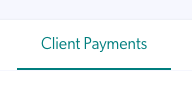
Administrator kliniki loguje się i przechodzi do opcji Konfiguracja > Płatności klienta.

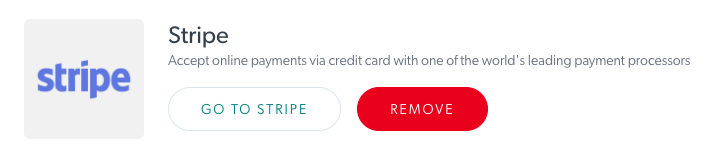
Następnie kliknij Przejdź do Stripe i dodaj szczegóły swojego konta Stripe. Zanim poprosisz o zainstalowanie aplikacji, upewnij się, że utworzyłeś konto Stripe.

Administrator kliniki może edytować dane konta Stripe lub w razie potrzeby je usunąć.

Po skonfigurowaniu bramka płatnicza do rozmów wideo będzie dostępna do użycia podczas rozmowy wideo z pacjentem. Podczas rozmowy lekarz może zażądać zapłaty:

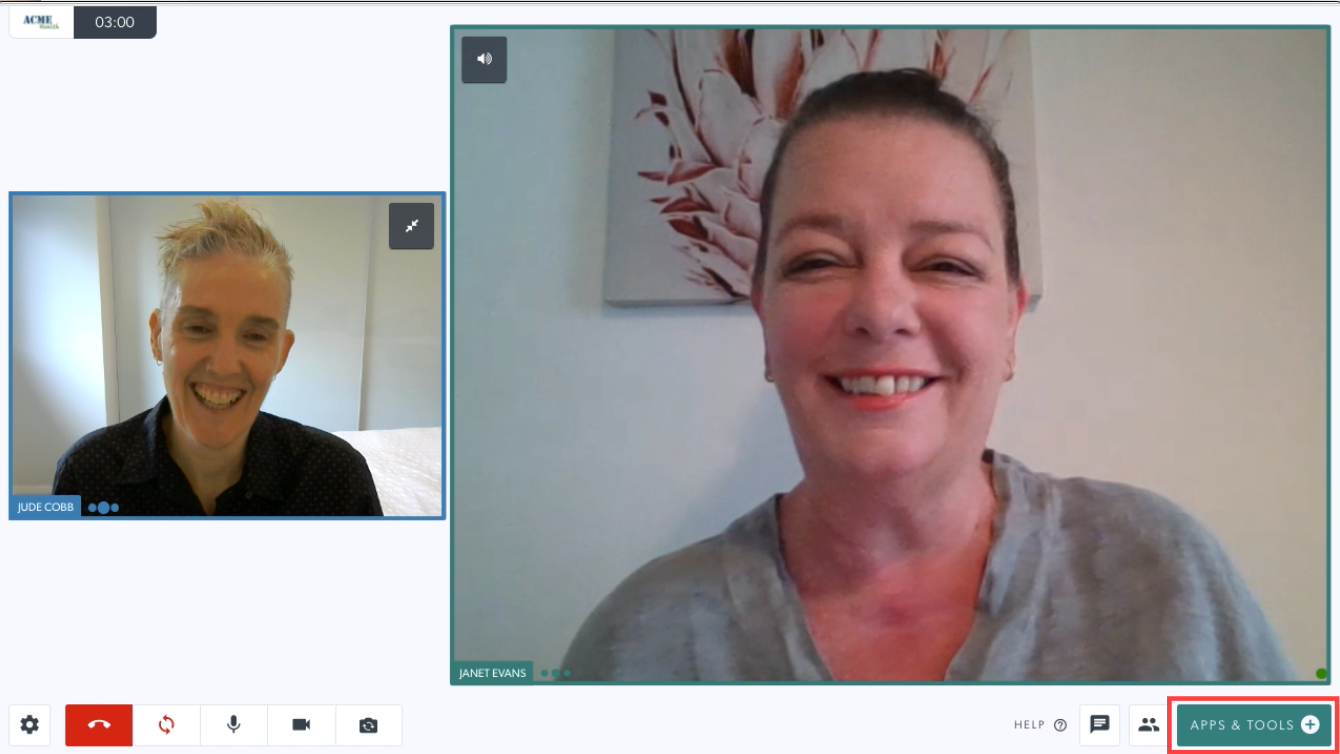
Lekarz klika Aplikacje i narzędzia podczas rozmowy wideo
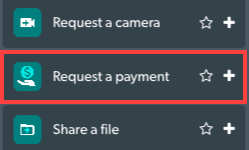
Kliknij opcję Poproś o płatność w dostępnych Narzędziach

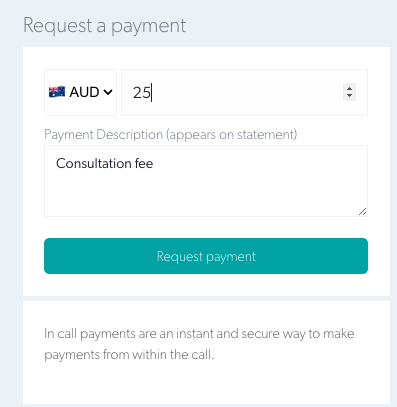
Aplikacja otworzy się dla lekarza podczas połączenia, który wprowadzi kwotę płatności i opis płatności, a następnie kliknie opcję Poproś o płatność
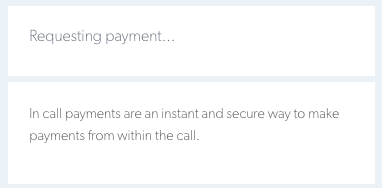
Lekarz zobaczy to po zażądaniu płatności.
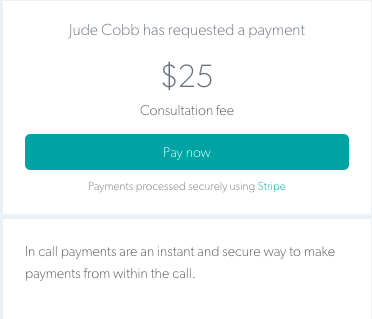
Pacjent/klient zobaczy teraz żądanie płatności. Klikają Zapłać teraz.
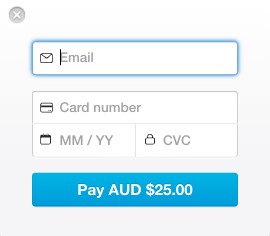
Pacjent/klient dodaje swój adres e-mail, aby otrzymać paragon i dane karty kredytowej, po czym płaci żądaną kwotę.
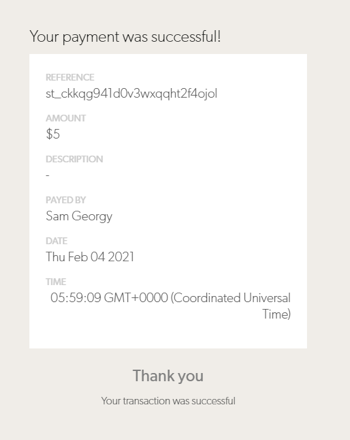
Pacjent widzi pomyślne potwierdzenie płatności ze szczegółami płatności.
Otrzymają również potwierdzenie e-mailem na podany adres e-mail.
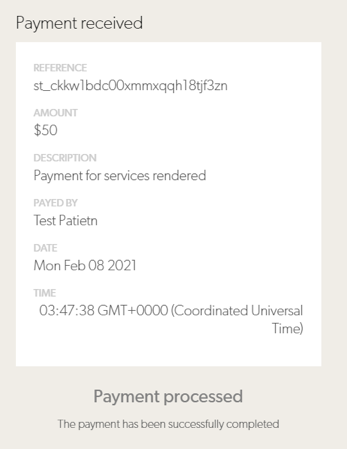
Po potwierdzeniu płatności lekarzowi wyświetli się wyskakujący komunikat o otrzymaniu płatności .

Pulpit nawigacyjny Stripe będzie zawierał wszystkie zapisy otrzymanych płatności, a także posiada możliwości raportowania, w tym analizy.

Deska rozdzielcza w paski

Was this article helpful?

Yes
No
Give feedback about this article

Related Articles

  • Rynek aplikacji do rozmów wideo
  • Konfiguracja aplikacji do połączeń wideo

Can't find what you're looking for?

Email support

or speak to the Video Call team on 1800 580 771


Knowledge Base Software powered by Helpjuice

Expand