Включить и отключить сохранение паролей в веб-браузерах
Как включить и отключить сохранение паролей в веб-браузере при входе на веб-сайты
Интернет-браузеры позволяют безопасно сохранять ваши личные данные и пароли для их автоматического заполнения. Владельцы учётных записей Healthdirect Video Call могут использовать эту функцию для лёгкого входа в систему, а пациенты — для автоматического заполнения полей данных пациента данными из предыдущих визитов. Эта функция включена по умолчанию в большинстве поддерживаемых браузеров, поэтому сохранённую информацию и пароли необходимо регулярно обновлять, чтобы избежать доступа к устаревшей и неверной информации. Проверьте эту страницу , чтобы убедиться, что вы используете поддерживаемый браузер для видеозвонков.
Сохранить информацию для входа
Браузеры предлагают сохранить ваше имя пользователя и пароль для веб-приложений при первом входе в систему. Если вы хотите, чтобы браузер сохранил эту информацию, нажмите «Обновить пароль» при появлении соответствующего запроса (на изображении ниже показан пример обновления сохранённого пароля в Google Chrome).
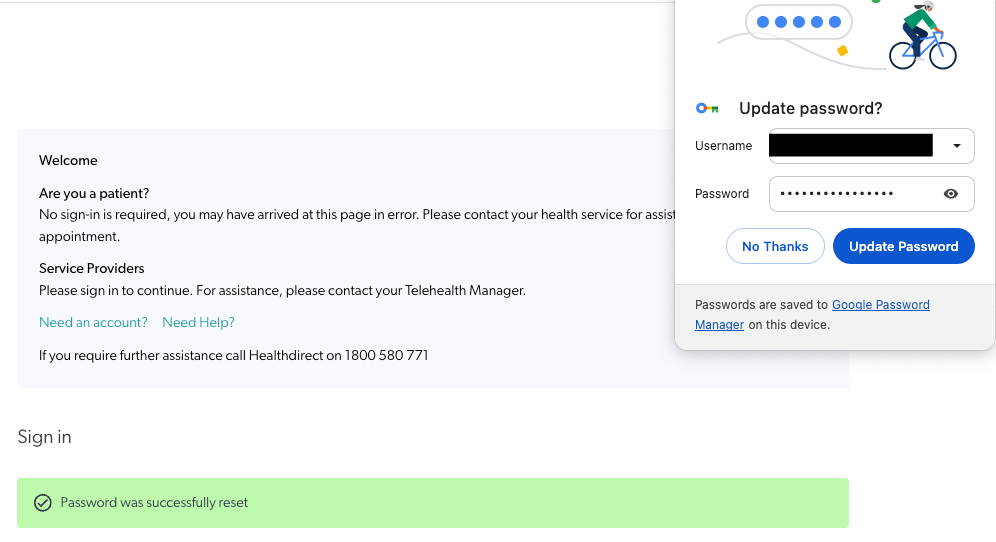
Обновить информацию для входа
Каждый раз при изменении пароля для веб-приложения после его сохранения браузер предлагает обновить сохранённый пароль. Если вы хотите продолжить использовать функцию автозаполнения, нажмите «Обновить пароль» .
Пожалуйста, обрати внимание:
- Если вы не обновите пароль, браузер продолжит использовать старый пароль, и вы не сможете войти в систему с помощью функции автозаполнения.
- Если вы сменили пароль на другом устройстве/в другом браузере, автозаполнение пароля не сработает, так как система всё равно запомнит предыдущий пароль. Сначала вам придётся войти вручную, а затем браузер предложит сохранить пароль.
Сохранение другой информации
Браузеры также могут сохранять адреса и номера телефонов. Во время разговора, когда вы звоните на телефон в качестве дополнительного участника, номера телефонов можно выбрать из раскрывающегося списка, если они уже были набраны ранее. Это сократит количество ошибок при ручном вводе и упростит процесс для пользователей.

Для получения инструкций по включению и отключению функции автоматического сохранения паролей для конкретного браузера выберите используемый вами браузер из списка ниже:
Гугл Хром
Каждый раз, когда вы вводите учётные данные, Google Chrome предлагает сохранить их. При следующем открытии этого веб-сайта браузер автоматически заполнит сохранённые пароли. Если вы вошли в Chrome с учётной записью Google, вы можете использовать свои пароли на различных устройствах, таких как ПК и устройства Android. Сохранение паролей включено по умолчанию, но вы можете отключить эту функцию.
Чтобы включить/отключить сохранение паролей в Google Chrome , выполните следующие действия:
- Запустите браузер Google Chrome.
- Нажмите кнопку меню с тремя точками в правом верхнем углу Chrome.
- Нажмите «Настройки».
- Прокрутите вниз до раздела «Автозаполнение» и нажмите «Пароли».
- Нажмите на переключатель «Предлагать сохранение паролей», чтобы включить или отключить эту функцию.
- Вы также можете просматривать и управлять сохраненными паролями, удаляя те, которые вы не хотите сохранять, нажав на три точки рядом с символом глаза.
Сафари
На компьютере Mac (iMac, MacBookPro и т. д.):
Чтобы включить/отключить сохранение паролей в Safari на вашем Mac , выполните следующие действия:
- Нажмите Safari - Настройки.
- Нажмите вкладку «Автозаполнение» в верхней части окна и снимите флажок «Имена пользователей и пароли».
- Вы можете просмотреть имена пользователей и пароли, которые Safari уже помнит, нажав кнопку «Изменить» справа от раздела «Имена пользователей и пароли» или нажав значок «Пароли» в верхней части окна настроек Safari. При желании вы можете удалить сохранённые пароли из этого списка.
На устройстве iOS (iPhone/iPad)
- Откройте приложение «Настройки» на вашем устройстве.
- В настройках перейдите в Safari и выберите «Автозаполнение».
- Отключить опцию «Имена и пароли»
- Проверьте пароли, которые Safari уже помнит, перейдя в «Настройки» — «Safari» — «Пароли». При желании их можно удалить.
Microsoft Edge
Чтобы включить/отключить сохранение паролей в Microsoft Edge , выполните следующие действия:
- В Windows 10 выберите Меню - Параметры.
- Прокрутите вниз до нижней части панели настроек и нажмите кнопку «Просмотреть дополнительные настройки».
- Прокрутите вниз до раздела «Конфиденциальность и службы» и установите для параметра «Предлагать сохранять пароли» значение «Выкл.».
- Вы можете нажать ссылку «Управление сохраненными паролями», чтобы увидеть, какие пароли уже известны Edge, и удалить их при необходимости.
Мозилла Фаерфокс
Чтобы включить/отключить сохранение паролей в Mozilla Firefox , выполните следующие действия:
- Нажмите «Меню» и выберите «Параметры».
- Нажмите вкладку «Безопасность» в левой части страницы параметров и снимите флажок «Запоминать имена пользователей для сайтов».
- Вы можете нажать кнопку «Сохраненные логины», чтобы увидеть, какие пароли Firefox уже сохранил, и при желании удалить их из Firefox.