Parollaringizni saqlaydigan veb-brauzerlarni yoqing va o'chiring
Veb-saytlarga kirganingizda veb-brauzeringizni parollarni saqlashni qanday yoqish va o'chirish mumkin
Internet-brauzerlar sizning shaxsiy ma'lumotlaringiz va parollaringizni avtomatik tarzda to'ldirish uchun xavfsiz saqlash imkoniyatiga ega. Healthdirect video qo‘ng‘iroq hisobi egalari ushbu xususiyatdan osongina tizimga kirish uchun foydalanishlari mumkin va bemorlar ushbu xususiyatdan bemorning kirish maydonlarini avvalgi uchrashuvlari tafsilotlari bilan avtomatik ravishda to‘ldirish uchun foydalanishlari mumkin. Bu xususiyat ko'pchilik qo'llab-quvvatlanadigan brauzerlarimizda sukut bo'yicha yoqilgan, shuning uchun eskirgan va noto'g'ri ma'lumotlarga kirishning oldini olish uchun saqlangan ma'lumotlar va parollar muntazam ravishda yangilanib turishi kerak. Video qo‘ng‘iroq uchun qo‘llab-quvvatlanadigan brauzerdan foydalanayotganingizga ishonch hosil qilish uchun ushbu sahifani tekshiring.
Kirish ma'lumotlarini saqlang
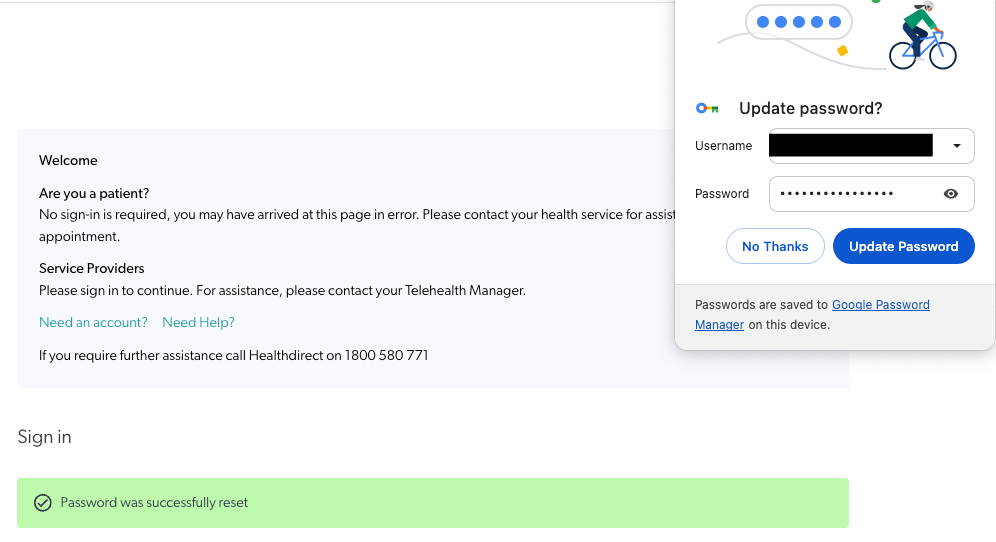
Brauzerlar birinchi marta kirganingizda veb-ilovalar uchun foydalanuvchi nomingiz va parolingizni saqlashni taklif qiladi. Brauzer ushbu ma'lumotni saqlashini istasangiz, iltimos, so'rovni ko'rganingizda "Parolni yangilash" tugmasini bosing (quyidagi rasmda saqlangan parolni Google Chrome yangilash misoli keltirilgan).
Kirish ma'lumotlarini yangilang
Parol saqlanganidan keyin har safar veb-ilova uchun parolni o'zgartirganingizda, brauzer saqlangan parolni yangilashni taklif qiladi. Agar siz avtomatik toʻldirish opsiyasidan foydalanishni davom ettirmoqchi boʻlsangiz, “Parolni yangilash” tugmasini bosing.
Esda tuting:
- Agar parolni yangilamasangiz, brauzer eski paroldan foydalanishda davom etadi va siz avtomatik to'ldirish bilan tizimga kira olmasligingiz mumkin.
- Agar siz boshqa qurilmada/brauzerda parolni o'zgartirgan bo'lsangiz, avtomatik to'ldirishga kirish ishlamaydi, chunki u avvalgi parolni eslab qoladi. Avval qo'lda tizimga kirishingiz kerak, keyin brauzer parolni saqlashni taklif qiladi.
Boshqa ma'lumotlarni saqlash
Brauzerlar manzillar va telefon raqamlarini ham saqlashi mumkin. Qo'ng'iroq paytida va qo'shimcha ishtirokchi sifatida telefonga qo'ng'iroq qilayotganda , telefon raqamlari, agar ular ilgari terilgan bo'lsa, ochiladigan ro'yxatdan tanlanishi mumkin. Bu qo'lda kiritish xatolarini kamaytiradi va foydalanuvchilar uchun jarayonni soddalashtiradi.

Parolni avtomatik saqlash opsiyasini yoqish va oʻchirish boʻyicha brauzerga xos koʻrsatmalar uchun quyidagi roʻyxatdan foydalanayotgan brauzerni bosing:
Google Chrome
Hisob maʼlumotlaringizni har safar kiritganingizda, Google Chrome ularni saqlashingizni soʻraydi. Ushbu veb-saytni keyingi safar ochganingizda, brauzeringiz saqlangan parol ma'lumotlarini avtomatik ravishda to'ldiradi. Agar siz Chrome brauzeriga Google hisobingiz bilan kirgan boʻlsangiz, parollaringizdan shaxsiy kompyuterlar va Android qurilmalari kabi turli qurilmalarda foydalanishingiz mumkin. Parollaringizni saqlash sukut bo'yicha yoqilgan, lekin siz ushbu parametrni o'chirib qo'yishingiz mumkin.
Google Chrome brauzerida parolni saqlashni yoqish/o‘chirish uchun quyidagi amallarni bajaring:
- Google Chrome brauzerini ishga tushiring.
- Chrome brauzerining yuqori o'ng burchagidagi uchta nuqta menyu tugmasini bosing.
- Sozlamalar-ni bosing.
- "Avtomatik to'ldirish" bo'limiga pastga tushing va "Parollar" ni bosing.
- Yoqish yoki o'chirish uchun "Parollarni saqlashni taklif qilish" tugmachasini bosing
- Shuningdek, siz saqlangan parollaringizni ko'rishingiz va boshqarishingiz mumkin - ko'z belgisi yonidagi 3 nuqtani bosish orqali saqlanishini istamagan parollarni olib tashlashingiz mumkin.
Safari
Mac kompyuterida (iMac, MacBookPro va boshqalar):
Mac kompyuteringizda Safari-da parolni saqlashni yoqish/oʻchirish uchun quyidagi amallarni bajaring:
- Safari - Preferences-ni bosing.
- Oynaning yuqori qismidagi "Avtomatik to'ldirish" yorlig'ini bosing va "Foydalanuvchi nomlari va parollari" belgisini olib tashlang.
- "Foydalanuvchi nomlari va parollari" ning o'ng tomonidagi "Tahrirlash" tugmasini bosish yoki Safari sozlamalari oynasining yuqori qismidagi "Parollar" belgisini bosish orqali Safari qaysi foydalanuvchi nomlari va parollarini eslab qolganligini ko'rishingiz mumkin. Agar xohlasangiz, saqlangan parollarni ushbu ro'yxatdan olib tashlashingiz mumkin.
iOS qurilmasida (iPhone/iPad)
- Qurilmangizdagi Sozlamalar ilovasiga o'ting
- Sozlamalarda Safari-ga va keyin Avtomatik to'ldirishga o'ting.
- "Ismlar va parollar" opsiyasini o'chiring
- Sozlamalar - Safari - Parollar bo'limiga o'tish orqali Safari allaqachon eslab qolgan parollarni tekshiring. Agar xohlasangiz, ularni olib tashlashingiz mumkin.
Microsoft Edge
Microsoft Edge-da parolni saqlashni yoqish/o'chirish uchun quyidagi amallarni bajaring:
- Windows 10 da Menyu - Sozlamalar-ni bosing
- Sozlamalar panelining pastki qismiga o'ting va "Kengaytirilgan sozlamalarni ko'rish" tugmasini bosing
- "Maxfiylik va xizmatlar" bo'limiga pastga tushing va "Parollarni saqlashni taklif qilish" ni "O'chirish" ga o'rnating.
- Edge allaqachon bilgan parollarni ko'rish va agar xohlasangiz, ularni olib tashlash uchun "Saqlangan parollarimni boshqarish" havolasini bosishingiz mumkin.
Mozilla Firefox
Mozilla Firefox-da parolni saqlashni yoqish/o'chirish uchun quyidagi amallarni bajaring:
- Menyu-ni bosing va Variantlar-ni tanlang
- Variantlar sahifasining chap tomonidagi "Xavfsizlik" yorlig'ini bosing va "Saytlar uchun loginlarni eslab qolish" belgisini olib tashlang.
- “Saqlangan loginlar” tugmasini bosish orqali Firefox qaysi parollar allaqachon saqlanganligini koʻrishingiz va agar xohlasangiz, ularni Firefox-dan olib tashlashingiz mumkin.