RO Romanian
CK kurdish
MS Malaysian
TH Thai
RU Russian
HU Hungarian
SR Serbian
SW Swahili
CA Catalan
DA Danish
AF Dari
SE Swedish
IL Hebrew
MO Mongolian
UA Ukrainian
PL Polish
FI Finnish
TH Thai (Thailand)
SK Slovak
KR Korean
CN Chinese
BE Belarusian
LT Lithuanian
MY Myanmar (Burmese)
GE Georgian
ET Estonian
IN Hindi
SR Serbian Latin
KM Cambodia (Khmer)
SA Arabic
YU Cantonese
SO Somali
LV Latvian
FR French
ES Spanish
BS Bosnian
BR Portuguese (Brazil)
VI Vietnamese
NL Dutch
BE Dutch (Belgium)
SW Finnish Swedish
IT Italian
ID Indonesian
AM Amharic
UZ Uzbek
GR Greek
CS Czech
HK Chinese (HK)
N Traditional Chinese
BG Bulgarian
PT Portuguese
CM Mandarin
TR Turkish
AZ Azerbaijani
IS Icelandic
JP Japanese
DE German
US English (US)
NO Norwegian
HR Croatian
UR Pakistan (Urdu)
LO Laos (Lao)
BN Bangladesh (Bengali)

Contact Us

If you still have questions or prefer to get help directly from an agent, please submit a request.
We'll get back to you as soon as possible.

Please fill out the contact form below and we will reply as soon as possible.

  • Contact Us
Portuguese
RO Romanian
CK kurdish
MS Malaysian
TH Thai
RU Russian
HU Hungarian
SR Serbian
SW Swahili
CA Catalan
DA Danish
AF Dari
SE Swedish
IL Hebrew
MO Mongolian
UA Ukrainian
PL Polish
FI Finnish
TH Thai (Thailand)
SK Slovak
KR Korean
CN Chinese
BE Belarusian
LT Lithuanian
MY Myanmar (Burmese)
GE Georgian
ET Estonian
IN Hindi
SR Serbian Latin
KM Cambodia (Khmer)
SA Arabic
YU Cantonese
SO Somali
LV Latvian
FR French
ES Spanish
BS Bosnian
BR Portuguese (Brazil)
VI Vietnamese
NL Dutch
BE Dutch (Belgium)
SW Finnish Swedish
IT Italian
ID Indonesian
AM Amharic
UZ Uzbek
GR Greek
CS Czech
HK Chinese (HK)
N Traditional Chinese
BG Bulgarian
PT Portuguese
CM Mandarin
TR Turkish
AZ Azerbaijani
IS Icelandic
JP Japanese
DE German
US English (US)
NO Norwegian
HR Croatian
UR Pakistan (Urdu)
LO Laos (Lao)
BN Bangladesh (Bengali)
  • Home
  • Usando videochamada
  • Realize uma consulta
  • Faça uma chamada na área de espera

Contact Us

If you still have questions or prefer to get help directly from an agent, please submit a request.
We'll get back to you as soon as possible.

Please fill out the contact form below and we will reply as soon as possible.

  • Informação mais recente
    Atualizações ao vivo Boletins Em breve
  • Primeiros passos e treinamento
    Passos para começar Treinamento Teste pré-chamada O que eu preciso? Precisa de uma conta
  • Usando videochamada
    Área de espera Realize uma consulta Administração Para pacientes Guias e vídeos Fluxos de trabalho Aplicativos e ferramentas Painel da clínica
  • Requisitos técnicos e solução de problemas
    Preciso de ajuda? Dispositivos compatíveis Para TI Solução de problemas de teste pré-chamada Solução de problemas da sua chamada Noções básicas técnicas
  • Portais especializados
    Portal de Atenção Primária à Saúde Portal de cuidados para idosos
  • Sobre videochamada
    Segurança Políticas Acesso Artigos e estudos de caso Sobre
+ More

Participe de uma videochamada e consulte seu paciente/cliente

Participar de uma chamada com um paciente ou cliente em espera é simples e intuitivo


Participe de uma videochamada

Como participar de uma videochamada com um paciente ou cliente em espera e iniciar sua consulta:

1. Faça login em vcc.healthdirect.org.au com seu nome de usuário e senha.
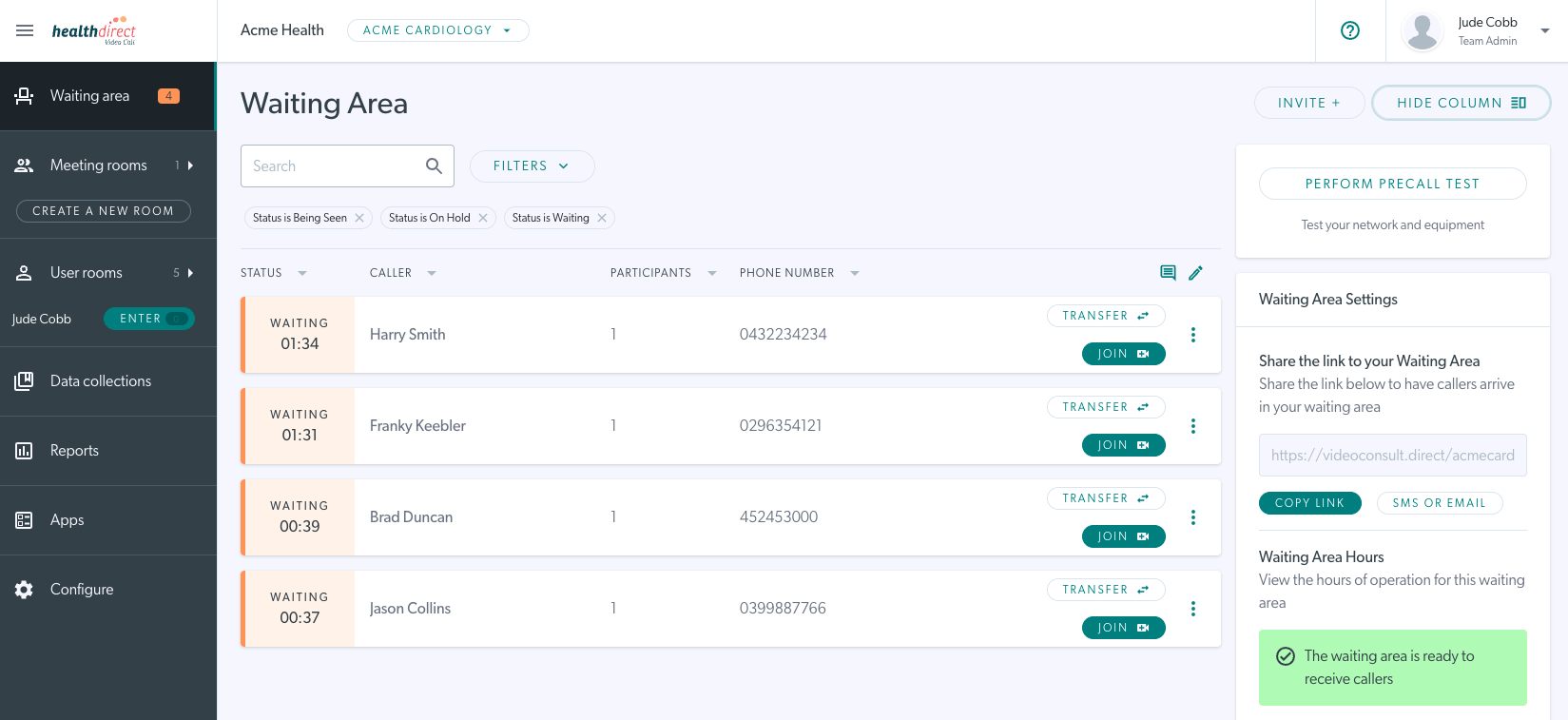
2. Você chegará à página do painel da sua área de espera .

Aqui você verá seus pacientes/clientes aguardando ou participando de uma videoconsulta com seu serviço.

3. Localize o paciente que deseja ingressar e clique em Ingressar .

Paciente em espera - o médico clica em Ingressar
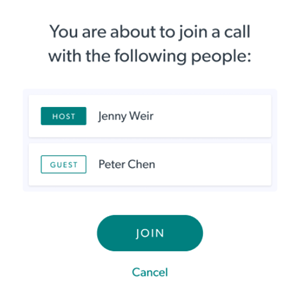
4. Se configurado em sua clínica, uma caixa pop-up de confirmação aparecerá, mostrando com quem você está prestes a entrar na chamada. Um anfitrião é um prestador de serviços com uma conta e um convidado é um paciente/cliente. Se o nome que aparecer não for aquele com quem você pretendia entrar na chamada, você pode clicar em cancelar e entrar na chamada correta.
Caso a caixa de confirmação não esteja configurada em sua clínica, ao clicar em Participar da Chamada sua Videochamada começará sem a confirmação.

Junte-se à confirmação de chamada

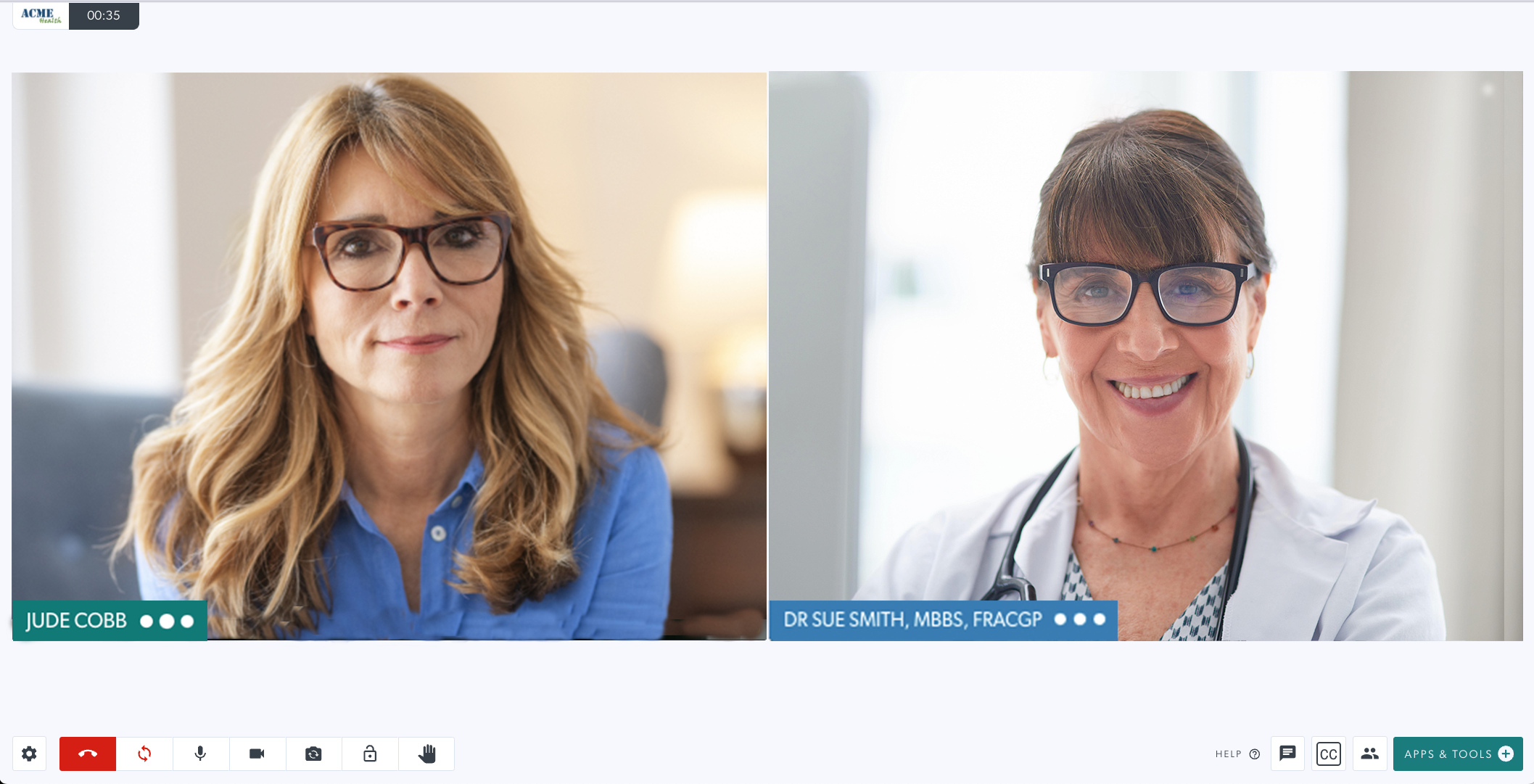
5. A tela da videochamada será aberta em uma nova aba:

  • Sua tela estará à direita, por padrão
  • A tela do seu paciente estará à esquerda.
  • Você ouvirá um alerta sonoro quando um participante entrar ou sair da chamada.


6. Clique no botão vermelho Desligar quando terminar de consultar seu paciente.

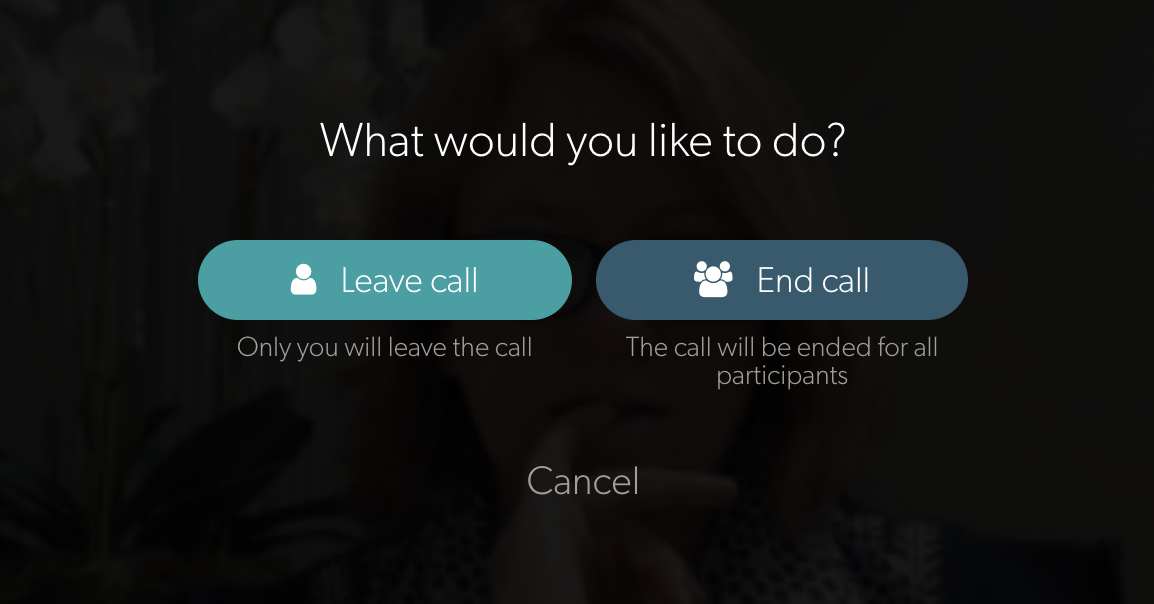
Para encerrar a chamada para todos, clique em Encerrar chamada . Para sair da chamada e colocar seu paciente em espera na área de espera para outra pessoa entrar, clique em Sair da chamada (em chamadas com mais de dois participantes, se você sair da chamada ela continuará para os demais participantes).


Receber uma chamada telefônica durante uma consulta por videochamada
Para melhorar a experiência do usuário, adicionamos um botão que aparece quando um usuário de celular retoma uma chamada de vídeo após receber uma chamada, solicitando que ele reconecte sua câmera e/ou microfone conforme necessário. Isso permite que os usuários retomem facilmente os fluxos de áudio/vídeo na consulta de videochamada caso tenham sido temporariamente pausados pela chamada telefônica. O botão só aparecerá se necessário.


Neste exemplo, o microfone precisa ser reiniciado

Recursos adicionais:

Guia clínico de videochamada - download

Baixe este guia para mostrar como você pode iniciar uma consulta.

Assista ao breve vídeo:

Was this article helpful?

Yes
No
Give feedback about this article

Related Articles

  • Crie uma conta e faça login na videochamada
  • Atalhos para login em videochamada
  • Iniciar uma nova videochamada na área de espera da clínica
  • Chamadas em Grupo na Área de Espera da Clínica
  • Como acessar sua consulta por videochamada

Can't find what you're looking for?

Email support

or speak to the Video Call team on 1800 580 771


Knowledge Base Software powered by Helpjuice

Expand