RO Romanian
CK kurdish
MS Malaysian
TH Thai
RU Russian
HU Hungarian
SR Serbian
SW Swahili
CA Catalan
DA Danish
AF Dari
SE Swedish
IL Hebrew
MO Mongolian
UA Ukrainian
PL Polish
FI Finnish
TH Thai (Thailand)
SK Slovak
KR Korean
CN Chinese
BE Belarusian
LT Lithuanian
MY Myanmar (Burmese)
GE Georgian
ET Estonian
IN Hindi
SR Serbian Latin
KM Cambodia (Khmer)
SA Arabic
YU Cantonese
SO Somali
LV Latvian
FR French
ES Spanish
BS Bosnian
BR Portuguese (Brazil)
VI Vietnamese
NL Dutch
BE Dutch (Belgium)
SW Finnish Swedish
IT Italian
ID Indonesian
AM Amharic
UZ Uzbek
GR Greek
CS Czech
HK Chinese (HK)
N Traditional Chinese
BG Bulgarian
PT Portuguese
CM Mandarin
TR Turkish
AZ Azerbaijani
IS Icelandic
JP Japanese
DE German
US English (US)
NO Norwegian
HR Croatian
UR Pakistan (Urdu)
LO Laos (Lao)
BN Bangladesh (Bengali)

Contact Us

If you still have questions or prefer to get help directly from an agent, please submit a request.
We'll get back to you as soon as possible.

Please fill out the contact form below and we will reply as soon as possible.

  • Contact Us
Polish
RO Romanian
CK kurdish
MS Malaysian
TH Thai
RU Russian
HU Hungarian
SR Serbian
SW Swahili
CA Catalan
DA Danish
AF Dari
SE Swedish
IL Hebrew
MO Mongolian
UA Ukrainian
PL Polish
FI Finnish
TH Thai (Thailand)
SK Slovak
KR Korean
CN Chinese
BE Belarusian
LT Lithuanian
MY Myanmar (Burmese)
GE Georgian
ET Estonian
IN Hindi
SR Serbian Latin
KM Cambodia (Khmer)
SA Arabic
YU Cantonese
SO Somali
LV Latvian
FR French
ES Spanish
BS Bosnian
BR Portuguese (Brazil)
VI Vietnamese
NL Dutch
BE Dutch (Belgium)
SW Finnish Swedish
IT Italian
ID Indonesian
AM Amharic
UZ Uzbek
GR Greek
CS Czech
HK Chinese (HK)
N Traditional Chinese
BG Bulgarian
PT Portuguese
CM Mandarin
TR Turkish
AZ Azerbaijani
IS Icelandic
JP Japanese
DE German
US English (US)
NO Norwegian
HR Croatian
UR Pakistan (Urdu)
LO Laos (Lao)
BN Bangladesh (Bengali)
  • Home
  • Korzystanie z połączenia wideo
  • Przeprowadź konsultację
  • Ekran połączenia

Contact Us

If you still have questions or prefer to get help directly from an agent, please submit a request.
We'll get back to you as soon as possible.

Please fill out the contact form below and we will reply as soon as possible.

  • Najnowsze informacje
    Aktualizacje na żywo Biuletyny Wkrótce
  • Rozpoczęcie pracy i szkolenie
    Kroki, aby rozpocząć Szkolenie Test przed rozmową Czego potrzebuję? Potrzebujesz konta
  • Korzystanie z połączenia wideo
    Poczekalnia Przeprowadź konsultację Administracja Dla Pacjentów Poradniki i filmy Przepływy pracy Aplikacje i narzędzia Panel kliniki
  • Wymagania techniczne i rozwiązywanie problemów
    Potrzebuję pomocy? Kompatybilne urządzenia Dla tego Rozwiązywanie problemów z testem przed połączeniem Rozwiązywanie problemów z połączeniem Podstawy techniczne
  • Portale specjalistyczne
    Portal Podstawowej Opieki Zdrowotnej Portal opieki nad osobami starszymi
  • Informacje o rozmowie wideo
    Bezpieczeństwo Zasady Dostęp Artykuły i studia przypadków O
+ More

Wskazanie, kiedy kanał uczestnika jest niedostępny

Wskazania są wyświetlane, gdy wideo lub dźwięk uczestnika jest niedostępny


Jeśli podczas połączenia obraz i/lub mikrofon uczestnika będzie niedostępny, zostanie to powiadomione w wiadomości na ekranie połączenia. Dzięki temu dla wszystkich uczestników połączenia będzie jasne, co dzieje się z danym uczestnikiem.

Jeśli uczestnik ma zdjęcie profilowe powiązane ze swoim kontem lub udostępnił je, gdy wchodzi do pokoju rozmów wideo, będzie ono wyświetlane jako obraz w jego kanale wideo, gdy jego kamera będzie niedostępna. Jeśli nie mają zdjęcia profilowego, kolor i inicjały uczestnika będą widoczne w ich kanale wideo. Wyświetlona zostanie także ikona odzwierciedlająca stan transmisji z kamery.

Poniżej znajdziesz przykłady:

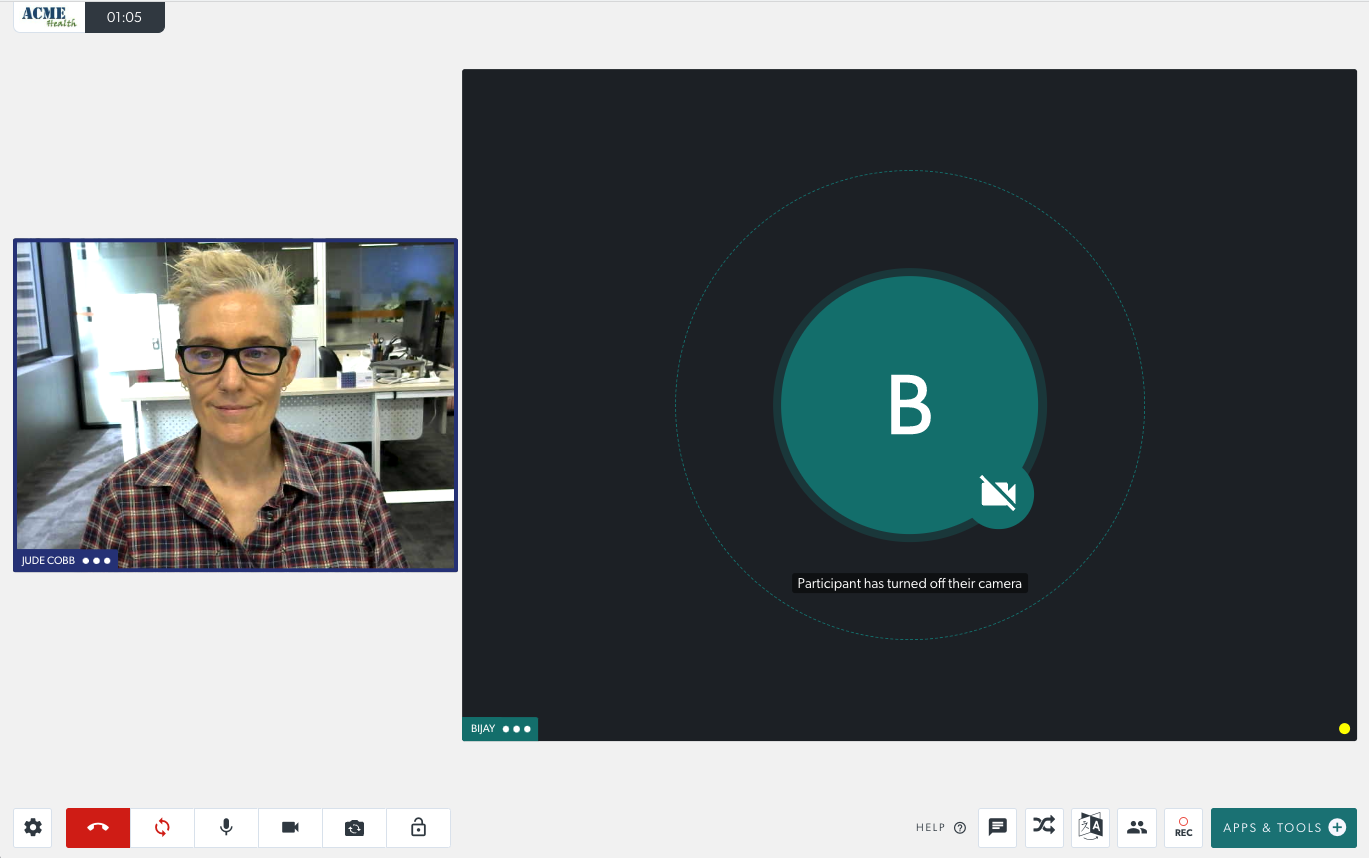
Kiedy uczestnik wyłącza kamerę, ten zrzut ekranu przedstawia wiadomość i wygląd jego strumienia wideo na ekranie połączenia wideo.


Uwaga: ten uczestnik nie ma zdjęcia profilowego, dlatego widoczny jest jego inicjał.

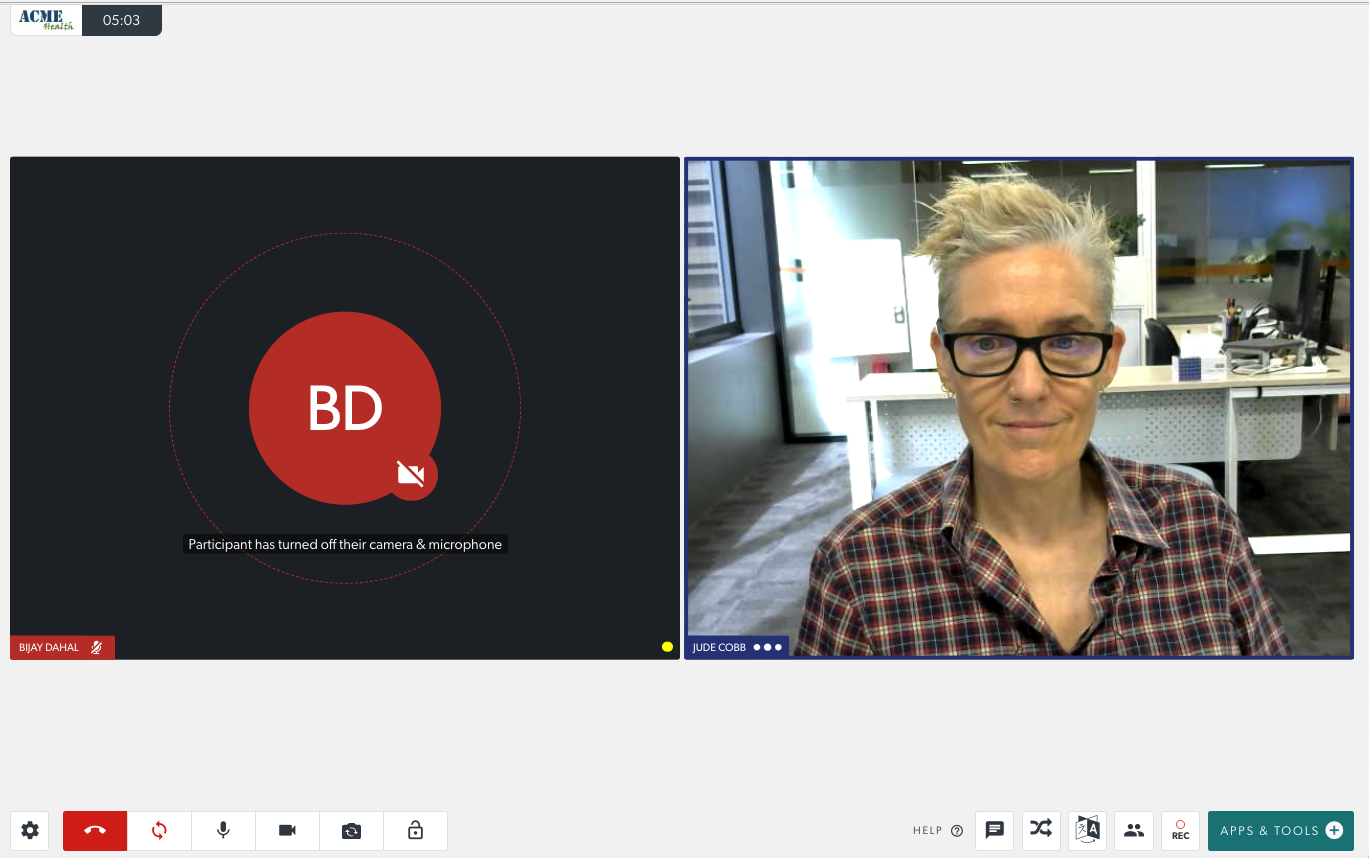
W tym przykładzie uczestnik wyłączył zarówno kamerę, jak i mikrofon.
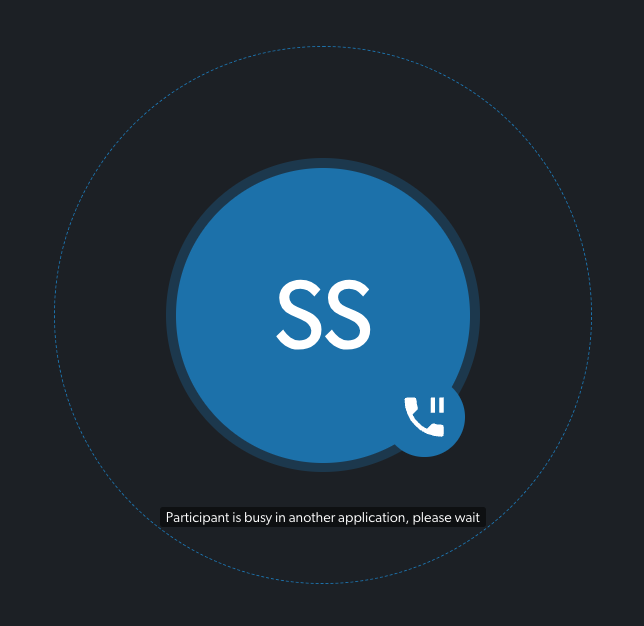
W tym przykładzie uczestnik przeszedł do innego ekranu lub aplikacji albo odebrał połączenie telefoniczne w trakcie połączenia wideo. Uczestnik nadal Cię słyszy, gdy nie znajduje się na karcie, i może zostać poprowadzony do przeglądarki, której używa do połączenia wideo.
Wyświetli się ikona pauzy, a na ekranie (pod inicjałami) pojawi się komunikat:
Uczestnik jest zajęty inną aplikacją, proszę czekać.
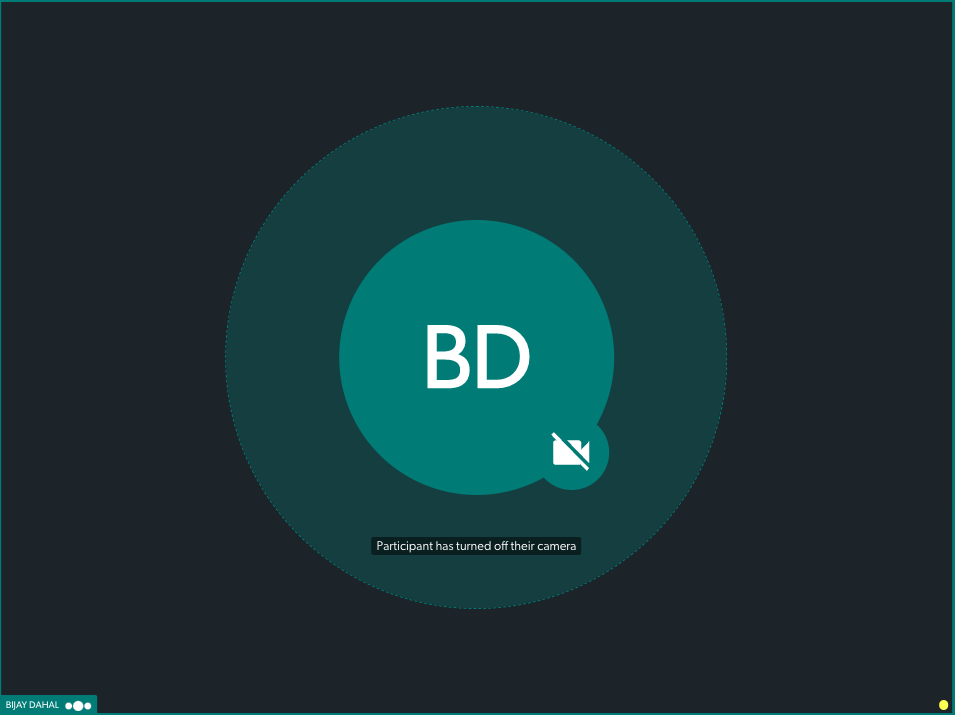
Gdy uczestnik nie ma dostępu do obrazu z kamery i mówi, zewnętrzny okrąg wokół jego zdjęcia lub inicjałów zostaje podświetlony, jak pokazano w tym przykładzie.

Was this article helpful?

Yes
No
Give feedback about this article

Related Articles

  • Przypnij uczestnika połączenia wideo
  • Zezwalanie na dostęp do kamery i mikrofonu podczas rozmów wideo
  • Układ ekranu połączenia
  • Najedź kursorem na przyciski sterujące na ekranie połączenia

Can't find what you're looking for?

Email support

or speak to the Video Call team on 1800 580 771


Knowledge Base Software powered by Helpjuice

Expand