Opciones de configuración para unirse a una llamada
Los administradores de la clínica pueden configurar opciones para que los invitados inicien una llamada en el área o salas de espera de la clínica.
Hay una pestaña en la sección de configuración de la clínica llamada Unirse a una llamada . Esto permite al administrador de la clínica configurar los ajustes predeterminados para los invitados que inician una videollamada en el área de espera, salas de reuniones y salas de grupo asociadas con la clínica.
Los administradores de la clínica pueden configurar el siguiente comportamiento en la clínica:
- Si los invitados requieren una foto al unirse a una reunión o una llamada a una sala de grupo.
- Si el apellido de la persona que llama o del invitado es obligatorio u opcional al acceder al área de espera y a las salas de la clínica. Los invitados son personas que han sido invitadas a una reunión y reciben un enlace para acceder a la sala.
- Si la vista previa del video de una persona que llama se muestra en la página de campos de entrada del paciente.
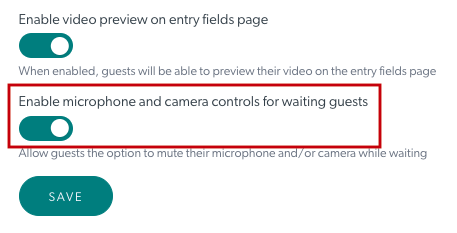
- Si las personas que llaman en espera pueden silenciar su cámara y/o micrófono mientras esperan ser atendidos.
Para configurar los ajustes de Unirse a una llamada :
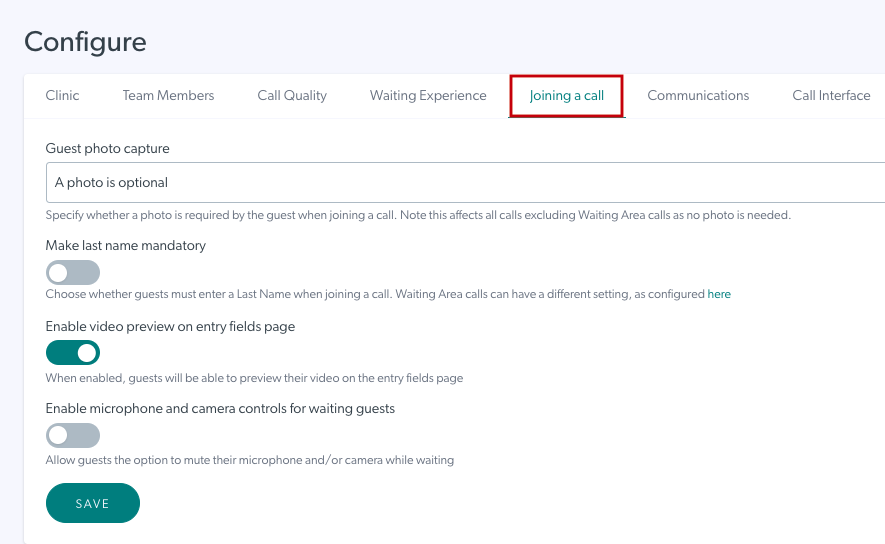
| Desde la página del Área de espera de su clínica, haga clic en Configurar y haga clic en la pestaña Unirse a una llamada . Esta imagen muestra la configuración predeterminada. |
 |
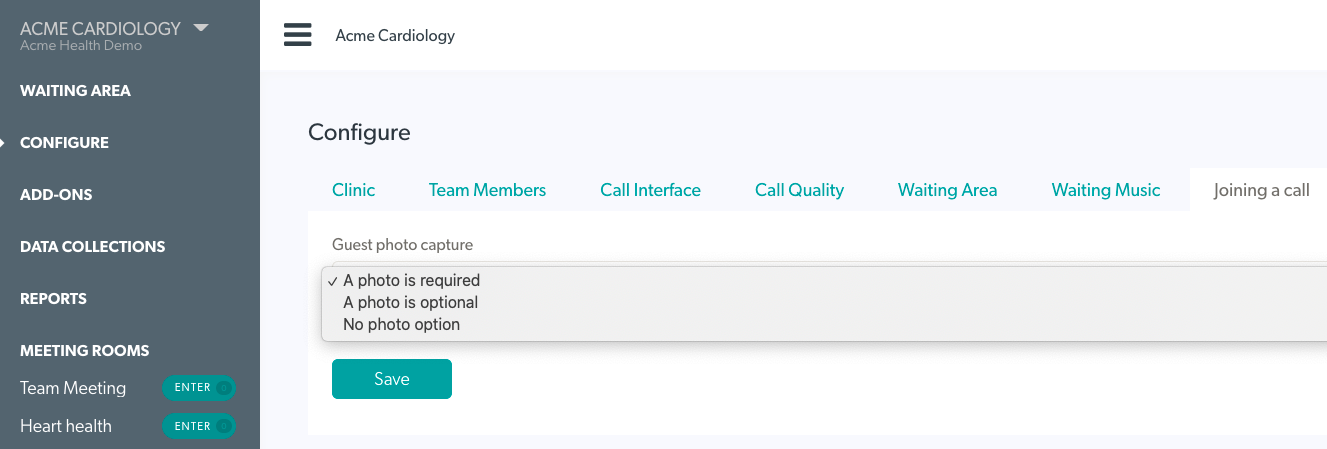
| Haga clic en el campo de texto debajo de Captura de foto de invitado y aparecerán tres opciones. Seleccione la opción adecuada y esto se aplicará a los invitados que estén invitados a unirse a una reunión en una sala de reuniones. Opciones: Se requiere una foto : los invitados no pueden ingresar a la reunión o sala de grupo hasta que tomen una instantánea (este es el comportamiento predeterminado). Una foto es opcional . los invitados pueden tomar una instantánea, pero verán un mensaje que indica que esto es opcional y se les otorgará acceso con o sin la instantánea. Sin opción de fotografía : los invitados no necesitan tomar una instantánea y el mensaje de la instantánea no aparece. Recuerde hacer clic en Guardar si realiza algún cambio. |
 |
| Para que el campo Apellido sea obligatorio para los invitados que ingresan a la sala de espera , a una sala de reuniones o a una sala de grupos , habilite Hacer que el apellido sea obligatorio. Luego haga clic en Guardar . | 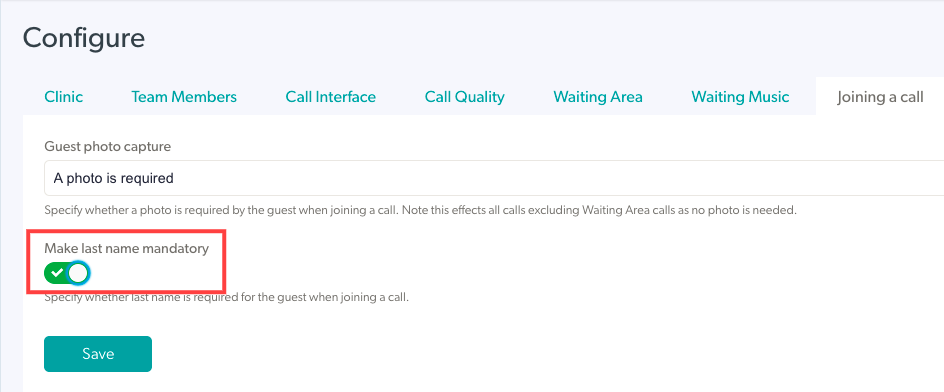 |
| Para deshabilitar o habilitar la vista previa de la cámara en la página de campos de entrada del paciente para las personas que llaman que acceden a la clínica, configure el interruptor de palanca en la opción deseada. Luego haga clic en Guardar. La página de campos de ingreso del paciente es la página donde las personas que llaman completan sus datos una vez que hacen clic en Iniciar una videollamada para acceder al área de espera de la clínica para su cita. La configuración predeterminada para esta función es Activada. |
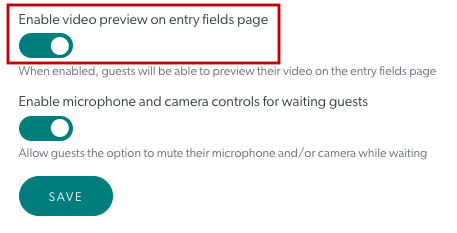 |
| Para habilitar la opción para que las personas que llaman (pacientes/clientes) silencien su cámara y/o micrófono mientras esperan, active el interruptor (se vuelve verde) y haga clic en Guardar . La configuración predeterminada para esta función es Desactivada. |
 |