RO Romanian
CK kurdish
MS Malaysian
TH Thai
HU Hungarian
RU Russian
SR Serbian
SW Swahili
CA Catalan
DA Danish
AF Dari
SE Swedish
IL Hebrew
MO Mongolian
UA Ukrainian
PL Polish
FI Finnish
TH Thai (Thailand)
SK Slovak
BE Belarusian
KR Korean
CN Chinese
LT Lithuanian
MY Myanmar (Burmese)
GE Georgian
IN Hindi
ET Estonian
SR Serbian Latin
KM Cambodia (Khmer)
SA Arabic
YU Cantonese
SO Somali
LV Latvian
FR French
ES Spanish
BS Bosnian
BR Portuguese (Brazil)
VI Vietnamese
NL Dutch
BE Dutch (Belgium)
SW Finnish Swedish
IT Italian
ID Indonesian
AM Amharic
UZ Uzbek
GR Greek
CS Czech
HK Chinese (HK)
BG Bulgarian
N Traditional Chinese
PT Portuguese
CM Mandarin
TR Turkish
AZ Azerbaijani
IS Icelandic
JP Japanese
DE German
US English (US)
NO Norwegian
HR Croatian
UR Pakistan (Urdu)
LO Laos (Lao)
BN Bangladesh (Bengali)

Contact Us

If you still have questions or prefer to get help directly from an agent, please submit a request.
We'll get back to you as soon as possible.

Please fill out the contact form below and we will reply as soon as possible.

  • Contact Us
German
RO Romanian
CK kurdish
MS Malaysian
TH Thai
HU Hungarian
RU Russian
SR Serbian
SW Swahili
CA Catalan
DA Danish
AF Dari
SE Swedish
IL Hebrew
MO Mongolian
UA Ukrainian
PL Polish
FI Finnish
TH Thai (Thailand)
SK Slovak
BE Belarusian
KR Korean
CN Chinese
LT Lithuanian
MY Myanmar (Burmese)
GE Georgian
IN Hindi
ET Estonian
SR Serbian Latin
KM Cambodia (Khmer)
SA Arabic
YU Cantonese
SO Somali
LV Latvian
FR French
ES Spanish
BS Bosnian
BR Portuguese (Brazil)
VI Vietnamese
NL Dutch
BE Dutch (Belgium)
SW Finnish Swedish
IT Italian
ID Indonesian
AM Amharic
UZ Uzbek
GR Greek
CS Czech
HK Chinese (HK)
BG Bulgarian
N Traditional Chinese
PT Portuguese
CM Mandarin
TR Turkish
AZ Azerbaijani
IS Icelandic
JP Japanese
DE German
US English (US)
NO Norwegian
HR Croatian
UR Pakistan (Urdu)
LO Laos (Lao)
BN Bangladesh (Bengali)
  • Home
  • Videoanruf verwenden
  • Führen Sie eine Beratung durch
  • Anrufbildschirm

Contact Us

If you still have questions or prefer to get help directly from an agent, please submit a request.
We'll get back to you as soon as possible.

Please fill out the contact form below and we will reply as soon as possible.

  • Neueste Informationen
    Live-Updates Bulletins Demnächst
  • Erste Schritte und Training
    Schritte für den Einstieg Ausbildung Test vor dem Anruf Was brauche ich? Brauche ein Konto
  • Videoanruf verwenden
    Für Patienten Anleitungen und Videos Workflows Apps & Tools Klinik-Dashboard Wartezone Führen Sie eine Beratung durch Verwaltung
  • Technische Voraussetzungen und Fehlerbehebung
    Brauchen Sie Hilfe? Kompatible Geräte Dafür Fehlerbehebung beim Test vor dem Anruf Fehlerbehebung bei Ihrem Anruf Technische Grundlagen
  • Fachportale
    Portal für die primäre Gesundheitsversorgung Portal für Altenpflege
  • Über Videoanrufe
    Sicherheit Richtlinien Zugang Artikel und Fallstudien Um
+ More

Verwenden des Call Managers während eines Anrufs

Lernen Sie die verschiedenen Funktionen kennen, die Sie mit dem Call Manager ausführen können


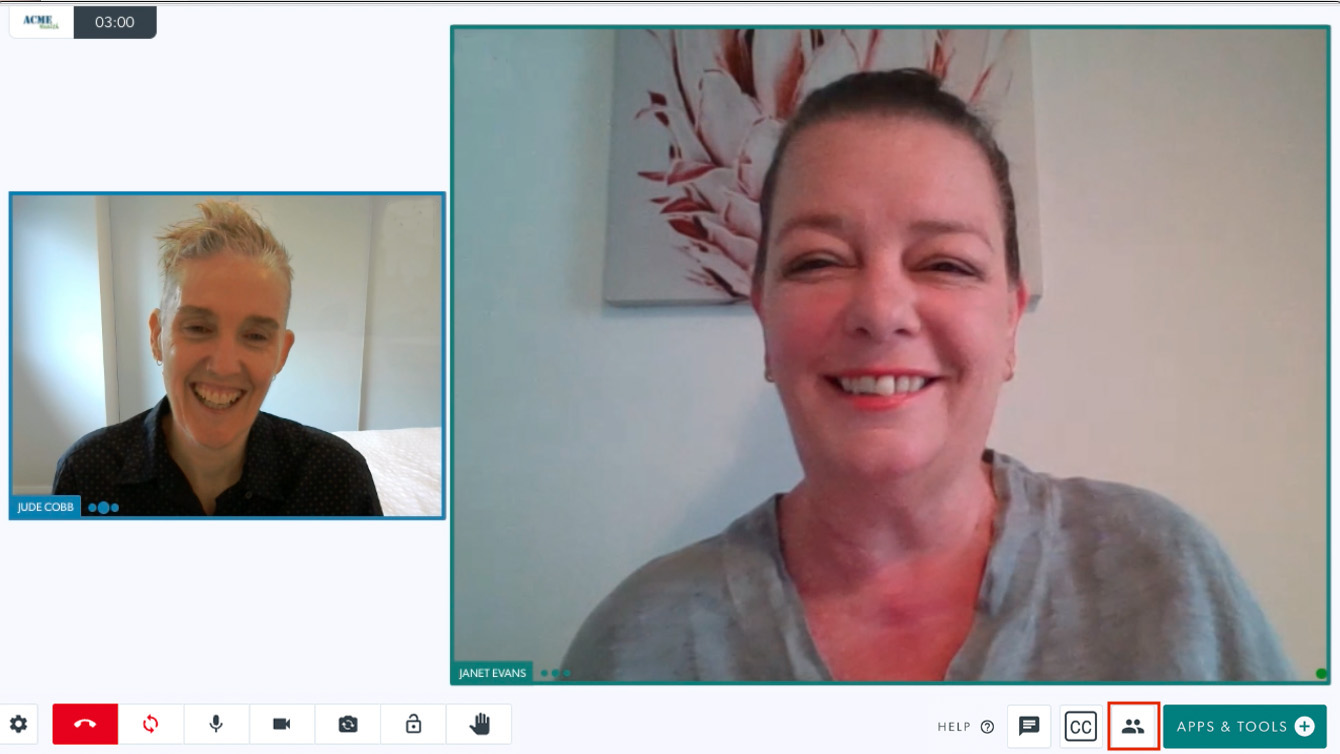
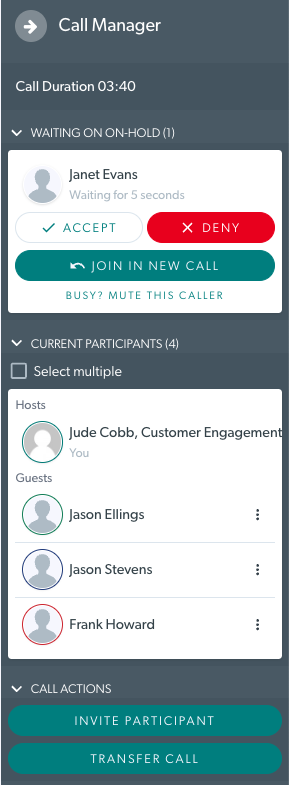
Während eines Videoanrufs haben Sie unten rechts auf Ihrem Anrufbildschirm Zugriff auf den Anrufmanager . Hier können Sie verschiedene Funktionen für die Teilnehmer des Anrufs ausführen.
Bitte beachten Sie : Nur Inhaber von Videoanruf-Konten (Gastgeber) haben auf ihrem Anrufbildschirm die Option „Anrufmanager“ . Patienten und andere Gäste, die den Wartebereich über den Klinik-Link betreten, haben keinen Zugriff auf diese Funktion.

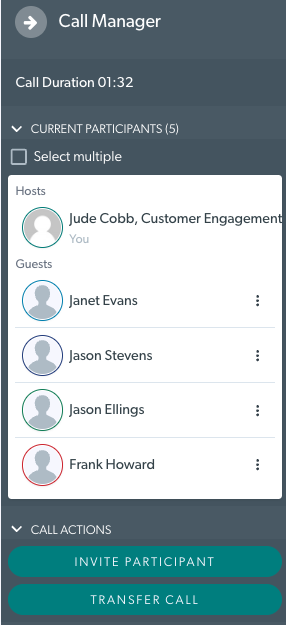
Im Call Manager sehen Sie die Anrufdauer, wartende oder in der Warteschleife befindliche Teilnehmer, aktuelle Teilnehmer des Anrufs und unter „Anrufaktionen“ die Optionen „Teilnehmer einladen“ und „Anruf weiterleiten“. Weitere Informationen finden Sie unten:

Klicken Sie zum Öffnen auf das Call-Manager-Symbol unten rechts auf dem Anrufbildschirm.
Gesprächsdauer
Zeigt die Dauer des aktuellen Anrufs an.
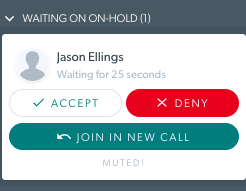
Warten oder in der Warteschleife
Zeigt alle Teilnehmer an, die während des Anrufs vorübergehend in die Warteschleife gesetzt wurden. Diese Teilnehmer können während der Warteschleife nichts sehen oder hören.
Lesen Sie hier mehr.
Aktuelle Teilnehmer
Listet alle aktuellen Teilnehmer des Anrufs auf

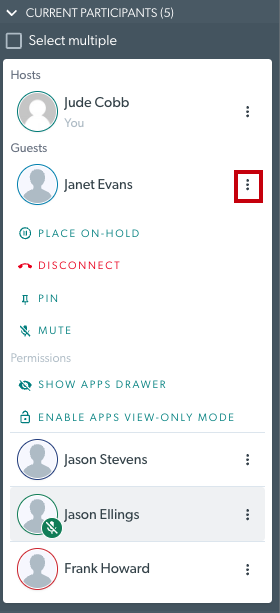
Beachten Sie das Kontrollkästchen „Mehrere auswählen“ . Durch Aktivieren dieses Kontrollkästchens können Hosts mehrere Teilnehmer stummschalten oder anheften.
Drei Punkte neben jedem Teilnehmer öffnen ein Dropdown-Menü, das weitere Aktionen enthält:

  • In die Warteschleife legen – legt einen Anrufer während des Gesprächs vorübergehend in die Warteschleife. Weitere Informationen finden Sie hier .
  • Trennen - dadurch wird der Anruf für den/die ausgewählten Teilnehmer beendet und für die anderen fortgesetzt.
  • Anheften – Heften Sie ausgewählte Teilnehmer an, um den Fokus auf sie zu legen (sie werden auf dem Anrufbildschirm größer als andere Teilnehmer angezeigt).
  • Stummschalten - Schalten Sie den ausgewählten Teilnehmer Ihres aktuellen Anrufs stumm. Sie können dies für mehrere Teilnehmer tun. Nach der Stummschaltung müssen sie die Stummschaltung gegebenenfalls selbst aufheben, da die Aufhebung der Stummschaltung nicht vom Moderator des Anrufs gesteuert werden kann.
  • Berechtigungen – Ermöglicht einem Host im Anruf, einzelnen Teilnehmern eines Videoanrufs Berechtigungen zuzuweisen. Dies ermöglicht es Hosts derzeit, die Zugriffsebene für Apps und Tools für einzelne Gäste im Anruf auszuwählen. Die Optionen sind „Apps-Schublade ausblenden“ und „Nur-Ansichtsmodus für Apps aktivieren“.
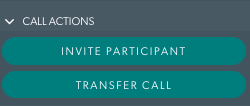
Anrufaktionen
  • Teilnehmer einladen - laden Sie einen Teilnehmer direkt zu Ihrem aktuellen Anruf ein. Lesen Sie hier mehr.
  • Anruf weiterleiten - Leiten Sie das gesamte Gespräch mit allen Teilnehmern bei Bedarf in einen anderen Wartebereich weiter. Lesen Sie hier mehr.

Was this article helpful?

Yes
No
Give feedback about this article

Related Articles

  • Der Videoanruf-Bildschirm
  • Anrufbildschirm-Layout
  • Schaltflächen für den Anrufbildschirm
  • Hover-Steuerungsschaltflächen im Anrufbildschirm
  • Anrufbildschirmeinstellungen

Can't find what you're looking for?

Email support

or speak to the Video Call team on 1800 580 771


Knowledge Base Software powered by Helpjuice

Expand