আপনার পাসওয়ার্ড সংরক্ষণ করে ওয়েব ব্রাউজারগুলি সক্ষম এবং অক্ষম করুন
ওয়েবসাইটে সাইন ইন করার সময় পাসওয়ার্ড সংরক্ষণ থেকে আপনার ওয়েব ব্রাউজারকে কীভাবে সক্ষম এবং নিষ্ক্রিয় করবেন
ইন্টারনেট ব্রাউজারগুলিতে আপনার ব্যক্তিগত তথ্য এবং পাসওয়ার্ড নিরাপদে সংরক্ষণ করার ক্ষমতা রয়েছে যাতে সেগুলি স্বয়ংক্রিয়ভাবে পূরণ করা যায়। Healthdirect ভিডিও কল অ্যাকাউন্টধারীরা সহজেই সাইন ইন করতে এই বৈশিষ্ট্যটি ব্যবহার করতে পারেন এবং রোগীরা এই বৈশিষ্ট্যটি ব্যবহার করে রোগীর প্রবেশ ক্ষেত্রগুলিতে তাদের পূর্ববর্তী অ্যাপয়েন্টমেন্টের বিবরণ স্বয়ংক্রিয়ভাবে পূরণ করতে পারেন। আমাদের বেশিরভাগ সমর্থিত ব্রাউজারে এই বৈশিষ্ট্যটি ডিফল্টরূপে চালু থাকে, তাই পুরানো, ভুল তথ্য অ্যাক্সেস করা এড়াতে সংরক্ষিত তথ্য এবং পাসওয়ার্ডগুলি নিয়মিত আপডেট করতে হবে। ভিডিও কলের জন্য আপনি একটি সমর্থিত ব্রাউজার ব্যবহার করছেন কিনা তা নিশ্চিত করতে এই পৃষ্ঠাটি দেখুন।
সাইন-ইন তথ্য সংরক্ষণ করুন
প্রথমবার সাইন ইন করার সময় ব্রাউজারগুলি ওয়েব অ্যাপ্লিকেশনের জন্য আপনার ব্যবহারকারীর নাম এবং পাসওয়ার্ড সংরক্ষণ করার প্রস্তাব দেয়। আপনি যদি চান যে ব্রাউজার এই তথ্য সংরক্ষণ করুক, তাহলে প্রম্পটটি দেখতে পেলে অনুগ্রহ করে আপডেট পাসওয়ার্ডে ক্লিক করুন (নীচের ছবিটি Google Chrome-এর একটি সংরক্ষিত পাসওয়ার্ড আপডেট করার একটি উদাহরণ)।
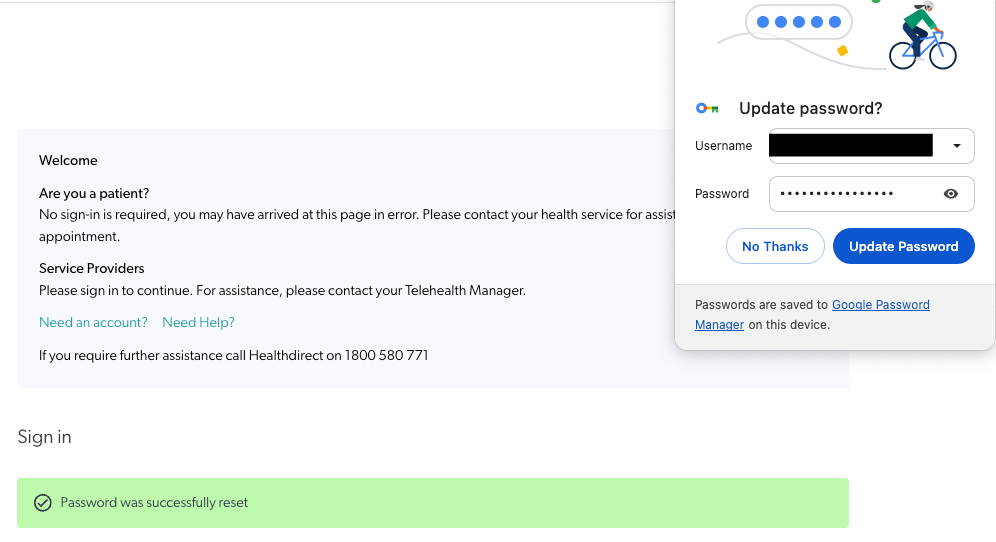
সাইন-ইন তথ্য আপডেট করুন
পাসওয়ার্ড সংরক্ষণের পর যখনই আপনি কোনও ওয়েব অ্যাপ্লিকেশনের পাসওয়ার্ড পরিবর্তন করেন, তখন ব্রাউজারটি সংরক্ষিত পাসওয়ার্ডটি আপডেট করার প্রস্তাব দেয়। আপনি যদি অটোফিল বিকল্পটি ব্যবহার চালিয়ে যেতে চান, তাহলে অনুগ্রহ করে আপডেট পাসওয়ার্ড এ ক্লিক করুন।
দয়া করে মনে রাখবেন:
- আপনি যদি পাসওয়ার্ড আপডেট না করেন, তাহলে ব্রাউজারটি পুরানো পাসওয়ার্ড ব্যবহার করতে থাকবে এবং আপনি অটো-ফিল দিয়ে সাইন ইন করতে পারবেন না।
- যদি আপনি অন্য ডিভাইস/ব্রাউজারে পাসওয়ার্ড পরিবর্তন করে থাকেন, তাহলে অটো-ফিল লগইন কাজ করবে না কারণ এটি এখনও পূর্ববর্তী পাসওয়ার্ড মনে রাখবে। আপনাকে প্রথমে ম্যানুয়ালি লগইন করতে হবে এবং তারপর ব্রাউজার পাসওয়ার্ড সংরক্ষণ করার প্রস্তাব দেবে।
অন্যান্য তথ্য সংরক্ষণ করা হচ্ছে
ব্রাউজারগুলি ঠিকানা এবং ফোন নম্বরগুলিও সংরক্ষণ করতে পারে। কোনও কলে থাকাকালীন এবং অতিরিক্ত অংশগ্রহণকারী হিসাবে কোনও ফোনে কল করার সময়, যদি সেগুলি আগে ডায়াল করা হয়ে থাকে তবে ড্রপ-ডাউন তালিকা থেকে ফোন নম্বরগুলি বেছে নেওয়া যেতে পারে। এটি ম্যানুয়াল এন্ট্রির ভুলগুলি হ্রাস করবে এবং ব্যবহারকারীদের জন্য প্রক্রিয়াটি সহজ করবে।

পাসওয়ার্ড অটোসেভ অপশনটি সক্রিয় এবং নিষ্ক্রিয় করার বিষয়ে ব্রাউজার-নির্দিষ্ট নির্দেশাবলীর জন্য, অনুগ্রহ করে নীচের তালিকা থেকে আপনি যে ব্রাউজারটি ব্যবহার করছেন তার উপর ক্লিক করুন:
গুগল ক্রোম
প্রতিবার যখন আপনি আপনার শংসাপত্রগুলি প্রবেশ করান, তখন Google Chrome আপনাকে সেগুলি সংরক্ষণ করতে বলে। পরের বার যখন আপনি এই ওয়েবসাইটটি খুলবেন, তখন আপনার ব্রাউজার সংরক্ষিত পাসওয়ার্ড শংসাপত্রগুলি স্বয়ংক্রিয়ভাবে পূরণ করবে। আপনি যদি আপনার Google অ্যাকাউন্ট দিয়ে Chrome এ সাইন ইন করেন তবে আপনি পিসি এবং অ্যান্ড্রয়েড ডিভাইসের মতো বিভিন্ন ডিভাইসে আপনার পাসওয়ার্ডগুলি ব্যবহার করতে পারবেন। আপনার পাসওয়ার্ডগুলি সংরক্ষণ করা ডিফল্টরূপে চালু থাকে তবে আপনি এই বিকল্পটি অক্ষম করতে পারেন।
গুগল ক্রোমে পাসওয়ার্ড সংরক্ষণ সক্ষম/অক্ষম করতে , নিম্নলিখিত পদক্ষেপগুলি সম্পূর্ণ করুন:
- গুগল ক্রোম ব্রাউজার চালু করুন।
- Chrome এর উপরের ডান কোণে তিনটি বিন্দুযুক্ত মেনু বোতামে ক্লিক করুন।
- সেটিংসে ক্লিক করুন।
- "অটোফিল" বিভাগে স্ক্রোল করুন এবং "পাসওয়ার্ড" এ ক্লিক করুন।
- "পাসওয়ার্ড সংরক্ষণের প্রস্তাব" টগলটি সক্ষম বা অক্ষম করতে ক্লিক করুন।
- আপনি আপনার সংরক্ষিত পাসওয়ার্ডগুলি দেখতে এবং পরিচালনা করতে পারেন - চোখের প্রতীকের পাশে থাকা 3টি বিন্দুতে ক্লিক করে আপনি যেগুলি সংরক্ষণ করতে চান না সেগুলি মুছে ফেলতে পারেন।
সাফারি
একটি ম্যাক কম্পিউটারে (iMac, MacBookPro ইত্যাদি):
আপনার Mac-এ Safari-তে পাসওয়ার্ড সংরক্ষণ সক্ষম/অক্ষম করতে , নিম্নলিখিত পদক্ষেপগুলি সম্পূর্ণ করুন:
- Safari - Preferences-এ ক্লিক করুন।
- উইন্ডোর উপরের "অটোফিল" ট্যাবে ক্লিক করুন এবং "ব্যবহারকারীর নাম এবং পাসওয়ার্ড" আনচেক করুন।
- "ব্যবহারকারীর নাম এবং পাসওয়ার্ড" এর ডানদিকে "সম্পাদনা করুন" বোতামে ক্লিক করে অথবা Safari এর পছন্দ উইন্ডোর উপরে "পাসওয়ার্ড" আইকনে ক্লিক করে আপনি Safari এর কোন ব্যবহারকারীর নাম এবং পাসওয়ার্ড ইতিমধ্যেই মনে রেখেছে তা দেখতে পারেন। আপনি চাইলে এই তালিকা থেকে সংরক্ষিত পাসওয়ার্ডগুলি সরাতে পারেন।
একটি iOS ডিভাইসে (iPhone/iPad)
- আপনার ডিভাইসের সেটিংস অ্যাপে যান।
- সেটিংসে Safari এবং তারপর AutoFill-এ যান।
- "নাম এবং পাসওয়ার্ড" বিকল্পটি অক্ষম করুন।
- সেটিংস - সাফারি - পাসওয়ার্ড-এ গিয়ে Safari ইতিমধ্যেই মনে রাখা পাসওয়ার্ডগুলি পরীক্ষা করুন। আপনি চাইলে সেগুলি মুছে ফেলতে পারেন।
মাইক্রোসফট এজ
মাইক্রোসফট এজ-এ পাসওয়ার্ড সংরক্ষণ সক্ষম/অক্ষম করতে , নিম্নলিখিত পদক্ষেপগুলি সম্পূর্ণ করুন:
- Windows 10-এ, মেনু - সেটিংস-এ ক্লিক করুন।
- সেটিংস পেনের নীচে স্ক্রোল করুন এবং "উন্নত সেটিংস দেখুন" বোতামে ক্লিক করুন।
- "গোপনীয়তা এবং পরিষেবা" বিভাগে স্ক্রোল করুন এবং "অফার টু সেভ পাসওয়ার্ড" কে "অফ" এ সেট করুন।
- "আমার সংরক্ষিত পাসওয়ার্ডগুলি পরিচালনা করুন" লিঙ্কে ক্লিক করে আপনি দেখতে পারেন যে এজ কোন পাসওয়ার্ডগুলি ইতিমধ্যেই জানে এবং ইচ্ছা করলে সেগুলি মুছে ফেলতে পারেন।
মোজিলা ফায়ারফক্স
মজিলা ফায়ারফক্সে পাসওয়ার্ড সংরক্ষণ সক্ষম/অক্ষম করতে , নিম্নলিখিত পদক্ষেপগুলি সম্পূর্ণ করুন:
- মেনুতে ক্লিক করুন এবং বিকল্প নির্বাচন করুন
- অপশন পৃষ্ঠার বাম দিকে "নিরাপত্তা" ট্যাবে ক্লিক করুন এবং "সাইটগুলির জন্য লগইন মনে রাখবেন" টিক চিহ্ন সরিয়ে দিন।
- আপনি "সংরক্ষিত লগইন" বোতামে ক্লিক করে Firefox কোন পাসওয়ার্ডগুলি ইতিমধ্যেই সংরক্ষণ করেছে তা দেখতে পারেন এবং ইচ্ছা করলে Firefox থেকে সেগুলি সরিয়ে ফেলতে পারেন।