RO Romanian
CK kurdish
MS Malaysian
TH Thai
HU Hungarian
RU Russian
SR Serbian
SW Swahili
CA Catalan
DA Danish
AF Dari
SE Swedish
IL Hebrew
MO Mongolian
UA Ukrainian
PL Polish
FI Finnish
TH Thai (Thailand)
SK Slovak
BE Belarusian
KR Korean
CN Chinese
LT Lithuanian
MY Myanmar (Burmese)
GE Georgian
IN Hindi
ET Estonian
SR Serbian Latin
KM Cambodia (Khmer)
SA Arabic
YU Cantonese
SO Somali
LV Latvian
FR French
ES Spanish
BS Bosnian
BR Portuguese (Brazil)
VI Vietnamese
NL Dutch
BE Dutch (Belgium)
SW Finnish Swedish
IT Italian
ID Indonesian
AM Amharic
UZ Uzbek
GR Greek
CS Czech
HK Chinese (HK)
BG Bulgarian
N Traditional Chinese
PT Portuguese
CM Mandarin
TR Turkish
AZ Azerbaijani
IS Icelandic
JP Japanese
DE German
US English (US)
NO Norwegian
HR Croatian
UR Pakistan (Urdu)
LO Laos (Lao)
BN Bangladesh (Bengali)

Contact Us

If you still have questions or prefer to get help directly from an agent, please submit a request.
We'll get back to you as soon as possible.

Please fill out the contact form below and we will reply as soon as possible.

  • Contact Us
Thai (Thailand)
RO Romanian
CK kurdish
MS Malaysian
TH Thai
HU Hungarian
RU Russian
SR Serbian
SW Swahili
CA Catalan
DA Danish
AF Dari
SE Swedish
IL Hebrew
MO Mongolian
UA Ukrainian
PL Polish
FI Finnish
TH Thai (Thailand)
SK Slovak
BE Belarusian
KR Korean
CN Chinese
LT Lithuanian
MY Myanmar (Burmese)
GE Georgian
IN Hindi
ET Estonian
SR Serbian Latin
KM Cambodia (Khmer)
SA Arabic
YU Cantonese
SO Somali
LV Latvian
FR French
ES Spanish
BS Bosnian
BR Portuguese (Brazil)
VI Vietnamese
NL Dutch
BE Dutch (Belgium)
SW Finnish Swedish
IT Italian
ID Indonesian
AM Amharic
UZ Uzbek
GR Greek
CS Czech
HK Chinese (HK)
BG Bulgarian
N Traditional Chinese
PT Portuguese
CM Mandarin
TR Turkish
AZ Azerbaijani
IS Icelandic
JP Japanese
DE German
US English (US)
NO Norwegian
HR Croatian
UR Pakistan (Urdu)
LO Laos (Lao)
BN Bangladesh (Bengali)
  • Home
  • ข้อกำหนดทางเทคนิคและการแก้ไขปัญหา
  • อุปกรณ์ที่รองรับ

Contact Us

If you still have questions or prefer to get help directly from an agent, please submit a request.
We'll get back to you as soon as possible.

Please fill out the contact form below and we will reply as soon as possible.

  • ข้อมูลล่าสุด
    เร็วๆ นี้ วารสาร อัปเดตสด
  • การเริ่มต้นและการฝึกอบรม
    ขั้นตอนการเริ่มต้น การฝึกอบรม การทดสอบก่อนการโทร ต้องการบัญชี ฉันต้องการอะไร?
  • การใช้การโทรวิดีโอ
    ดำเนินการปรึกษาหารือ พื้นที่รอ การบริหาร การตรวจติดตามทางสรีรวิทยาระยะไกล สำหรับผู้ป่วย คำแนะนำและวิดีโอ แดชบอร์ดคลินิก แอปและเครื่องมือ เวิร์กโฟลว์
  • ข้อกำหนดทางเทคนิคและการแก้ไขปัญหา
    การแก้ไขปัญหาการทดสอบก่อนการโทร สำหรับไอที อุปกรณ์ที่รองรับ พื้นฐานทางเทคนิค การแก้ไขปัญหาการโทรของคุณ ต้องการความช่วยเหลือใช่ไหม?
  • พอร์ทัลเฉพาะทาง
    พอร์ทัลการดูแลผู้สูงอายุ พอร์ทัลการดูแลสุขภาพเบื้องต้น
  • เกี่ยวกับวิดีโอคอล
    บทความและกรณีศึกษา เกี่ยวกับ นโยบาย เข้าถึง ความปลอดภัย
+ More

การใช้รถเข็น Visionflex และอุปกรณ์ทางการแพทย์พร้อมวิดีโอคอล

ใช้รถเข็น Visionflex และ/หรืออุปกรณ์ทางการแพทย์ในการโทรวิดีโอของคุณเพื่อเพิ่มประสบการณ์การดูแลสุขภาพทางไกล


มีเวิร์กโฟลว์และกรณีการใช้งานที่หลากหลายสำหรับการแชร์ อุปกรณ์ทางการแพทย์ Visionflex ซึ่งสามารถใช้ในการสนทนาทางวิดีโอเพื่อตรวจสุขภาพได้ การทำงานร่วมกับอุปกรณ์ต่อพ่วงที่เชื่อมต่อทำได้ง่าย ไม่ว่าคุณจะใช้รถเข็นทางการแพทย์หรืออุปกรณ์อื่นๆ ที่สามารถเชื่อมต่อกล้องทางการแพทย์ ฯลฯ ผ่าน USB หรือบลูทูธ

การใช้วิดีโอคอลกับรถเข็น Visionflex นั้นง่ายดาย ไม่ว่าผู้ให้บริการของคุณจะมีคลินิกวิดีโอคอล หรือได้รับลิงก์จากบริการสุขภาพหรือคลินิกฉุกเฉินเสมือนจริงก็ตาม คลิกลิงก์วิดีโอด้านล่างเพื่อดูวิธีใช้รถเข็น Visionflex กับวิดีโอคอลใน 3 สถานการณ์ต่อไปนี้:

  • การใช้การโทรวิดีโอกับรถเข็น Visionflex สำหรับพนักงานที่มีบัญชีการโทรวิดีโอ
  • การใช้การโทรวิดีโอด้วยรถเข็น Visionflex เพื่อเข้าร่วมการนัดหมายคลินิกฉุกเฉินเสมือนจริง
  • การใช้การโทรวิดีโอด้วยรถเข็น Visionflex ที่มีลิงก์ส่งมาจากบริการด้านสุขภาพ

ตัวอย่างอุปกรณ์ทางการแพทย์:

กล้องตรวจทั่วไป HD

อุปกรณ์ถ่ายภาพทางการแพทย์นี้ช่วยให้ผู้ปฏิบัติงานสามารถทำการตรวจวินิจฉัยได้หลากหลายรูปแบบในขณะที่ใช้กล้องร่วมกันในการสนทนาทางวิดีโอ ผู้ให้บริการด้านสุขภาพ เช่น แพทย์ทั่วไปหรือพยาบาลที่อยู่กับผู้ป่วย สามารถแชร์กล้องร่วมกับผู้เชี่ยวชาญในสถานที่อื่นในการสนทนาทางวิดีโอ เพื่อช่วยในการวินิจฉัยและให้คำแนะนำการรักษา

กล้องตรวจทั่วไป (GEIS) มีการใช้งานทางคลินิกที่หลากหลาย ซึ่งมีรายละเอียดดังต่อไปนี้:

1. การตรวจผิวหนังโดยใช้กล้องสวิตช์

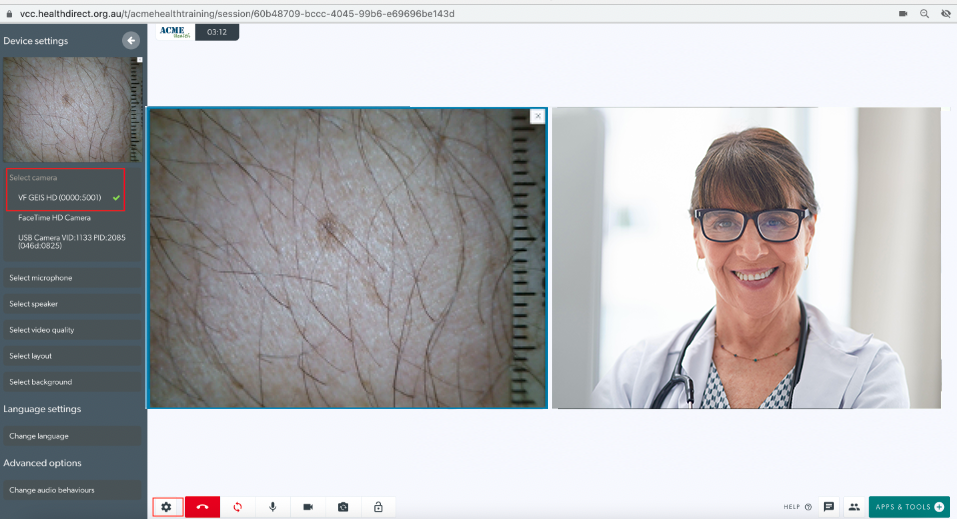
ผู้ให้บริการด้านสุขภาพที่มีผู้ป่วยอยู่ ในการสนทนาทางวิดีโอกับแพทย์หรือผู้เชี่ยวชาญท่านอื่น สามารถ เปลี่ยนกล้องของตน ไปที่กล้องตรวจในการสนทนาได้

ในตัวอย่างนี้ ผู้ให้บริการด้านสุขภาพกับผู้ป่วยได้เปลี่ยนกล้องหลักเป็นกล้องตรวจ

วิธีการทำสิ่งนี้:

  • เปิดการตั้งค่าและดูภายใต้ เลือกกล้อง
  • เลือกกล้องตรวจสอบเพื่อสลับมาใช้เป็นกล้องหลักในการโทร

ตั้งค่า คุณภาพวิดีโอเป็น Full HD เพื่อให้ได้ภาพความคมชัดสูง ผู้เชี่ยวชาญระยะไกล (ในภาพด้านขวา) กำลังมองเห็นผิวของผู้ป่วยอย่างชัดเจน

ดูข้อมูลด้านบนเกี่ยวกับวิธีต่างๆ ที่คุณสามารถแชร์ขอบเขตหรือกล้องในวิดีโอคอลได้

2. ภาพผิวหนังโดยใช้ Request a camera


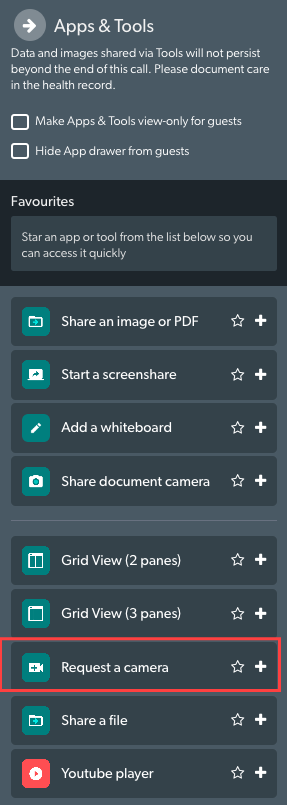
หากต้องการขอใช้กล้อง:

  • ไปที่ แอปและเครื่องมือ และเลือก ขอกล้อง (ภาพด้านบน)
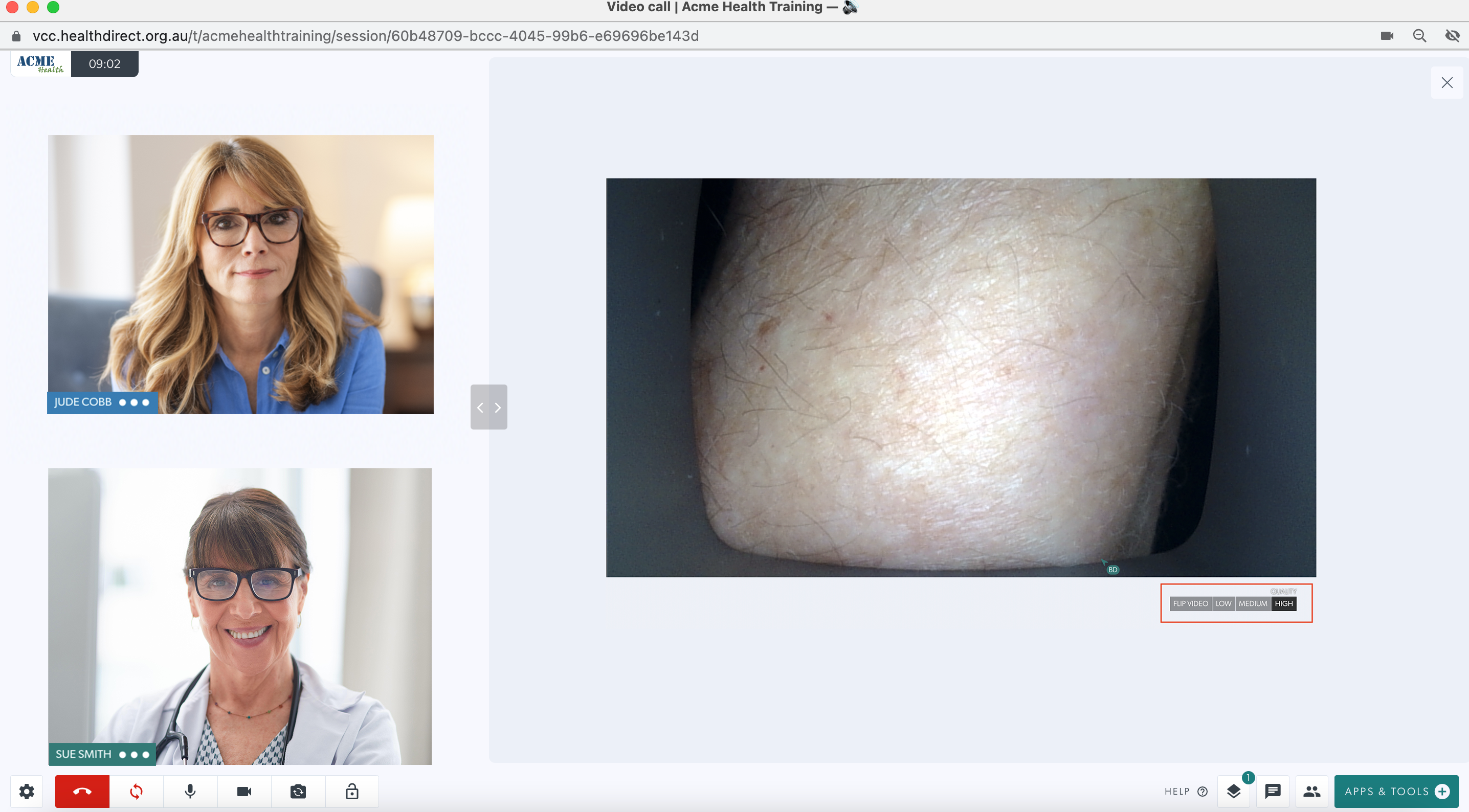
  • รอให้ผู้ให้บริการด้านสุขภาพที่อยู่กับผู้ป่วยเลือกกล้องที่ต้องการ จากนั้นกล้องจะถูกแชร์ในการโทร (ภาพล่าง)

โปรดทราบว่าแพทย์/ผู้เชี่ยวชาญที่ดูกล้องระยะไกลสามารถเลือก คุณภาพวิดีโอ เป็น สูง สำหรับการดูได้โดยใช้การตั้งค่าภายใต้กล้องที่แชร์


3. การตรวจผิวหนังโดยใช้แท่งวัดบาดแผล

อุปกรณ์เสริมนี้มาพร้อมกับอุปกรณ์และวัดขนาดของบาดแผลเพื่อใช้ในการรักษาและเปรียบเทียบ


4. การตรวจตา โดยใช้กล้องถ่ายภาพ

ในตัวอย่างนี้ ผู้เชี่ยวชาญที่ด้านล่างซ้ายได้ขอใช้กล้อง ผู้ให้บริการด้านสุขภาพที่ดูแลผู้ป่วยได้เลือกกล้อง GEIS และการตรวจร่างกายได้เริ่มต้นขึ้นแล้ว

โปรดทราบ: มีการติดตั้งอุปกรณ์เสริมไว้กับฮูดของกล้อง ซึ่งแสดงระยะทางเป็นมิลลิเมตรเพื่อแสดงการเปลี่ยนแปลงขนาด
5. การตรวจคอโดยใช้กล้องรีเควส

ตัวอย่างนี้ใช้กล้องตรวจทั่วไปเพื่อแสดง การตรวจลำคอ ที่แชร์ในการโทร

มีการติดตั้งอุปกรณ์กดลิ้นเข้ากับกล้อง GEIS เพื่อใช้ในการตรวจสอบนี้

แว่นตรวจวิดีโอ HD

แว่นตรวจวิดีโอเป็นวิธีที่ดีเยี่ยมในการให้แพทย์หรือผู้เชี่ยวชาญในสถานที่อื่นได้เห็นสิ่งที่ผู้สวมใส่กำลังมองเห็น
วิธีนี้ใช้ได้กับกรณีการใช้งานทางคลินิกมากมาย เช่น พยาบาลที่รักษาผู้ป่วยทางไกลโดยมีผู้เชี่ยวชาญเฉพาะทางคอยช่วยเหลือ เป็นต้น ซึ่งช่วยในการวินิจฉัยทางไกลและให้คำแนะนำการรักษาแบบเรียลไทม์ ตัวอย่างด้านล่างแสดงแว่นตาวิดีโอที่แชร์ในการโทรโดยใช้ฟีเจอร์ "ขอกล้อง" โปรดทราบว่าแว่นตาวิดีโอยังสามารถแชร์ในการโทรได้โดย การสลับกล้อง

แพทย์และคนไข้จะปรากฏบนหน้าจอด้านขวา โดยสวมแว่นตาวิดีโอ เธอกำลังเตรียมแชร์กล้องจากแว่นตาเข้ากับการประชุม เพื่อให้ผู้เชี่ยวชาญสามารถมองเห็นสิ่งที่เธอเห็น
ผู้เชี่ยวชาญ (แสดงทางด้านซ้ายของหน้าจอ) เปิดแอปและเครื่องมือ และคลิกที่ ขอกล้อง
ผู้ให้บริการด้านสุขภาพกับผู้ป่วยสามารถเลือกกล้องที่ต้องการในหน้าจอของตนได้

ในการดำเนินการนี้ ให้คลิกที่ "เลือกกล้องที่จะแชร์" จะปรากฏภาพซ้อนที่แสดงกล้องที่มีอยู่ เลือกกล้องที่ต้องการเพื่อแชร์ในการโทร


ตรงนี้ เราได้เลือกกล้องแว่นตาวิดีโอแล้ว และผู้เชี่ยวชาญสามารถมองเห็นสิ่งที่ผู้สวมใส่มองเห็นได้ ในตัวอย่างนี้ ผู้ให้บริการด้านสุขภาพที่สวมแว่นตากำลังมองดูมือของผู้ป่วย

หูฟังตรวจฟังแบบดิจิตอล

โปรดทราบว่าฟังก์ชันนี้อยู่ระหว่างการทดสอบกับการโทรวิดีโอและจะใช้งานได้ในคลินิกทั้งหมดในเร็วๆ นี้

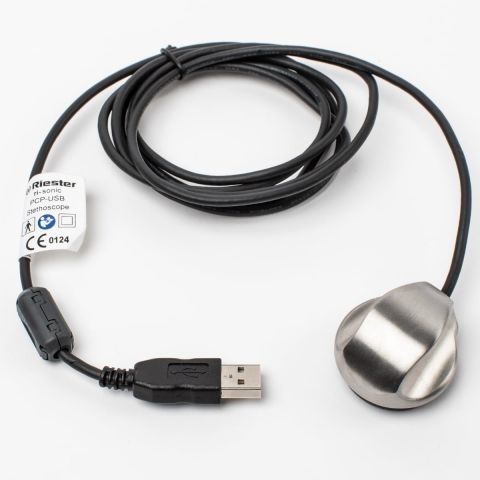
การเชื่อมต่อหูฟังแบบดิจิทัลในการสนทนาทางวิดีโอคอลช่วยให้ผู้เชี่ยวชาญทางไกลสามารถฟังเสียงหัวใจของผู้ป่วยได้อย่างชัดเจนและคมชัดสูง การเชื่อมต่อนี้เกี่ยวข้องกับการสลับไมโครโฟนเข้ากับหูฟังทันทีที่เสียบปลั๊กและพร้อมใช้งาน เปิด การตั้งค่า ระหว่างการโทรและเลือกหูฟังจากตัวเลือกไมโครโฟนที่มีอยู่ และอย่าลืมสลับกลับไปยังไมโครโฟนหลักที่คุณต้องการเมื่อไม่จำเป็นต้องใช้หูฟังอีกต่อไป คลิก ที่นี่ เพื่อดูข้อมูลเพิ่มเติม

ภาพนี้แสดงหูฟังตรวจฟังแบบดิจิทัลของ Thinklabs ซึ่งขณะนี้กำลังอยู่ในระหว่างการทดสอบการบูรณาการเพื่อใช้กับการโทรวิดีโอเพื่อการติดตามผู้ป่วยทางไกลแบบเรียลไทม์
ภาพนี้แสดงหูฟังดิจิทัล Riester ซึ่งขณะนี้กำลังอยู่ในระหว่างการทดสอบการบูรณาการเพื่อใช้กับการโทรวิดีโอเพื่อการติดตามผู้ป่วยทางไกลแบบเรียลไทม์

เครื่องตรวจหูดิจิตอลแบบพกพา

กล้องตรวจหูดิจิทัลพกพาได้ รับการปรับให้เหมาะสมสำหรับการตรวจดูใบหู ช่องหูชั้นนอก และแก้วหู

ที่นี่จะใช้ เครื่องตรวจหูดิจิทัลพกพา เพื่อตรวจช่องหูในระหว่างการให้คำปรึกษาทางวิดีโอคอล

อัลตราซาวนด์

หากต้องการข้อมูลโดยละเอียดเกี่ยวกับการแชร์ภาพอัลตราซาวนด์โดยใช้ Visionflex โปรดคลิก ที่นี่

Was this article helpful?

Yes
No
Give feedback about this article

Related Articles

  • การติดตามผู้ป่วยทางไกลด้วยคลื่นไฟฟ้าหัวใจ
  • การแบ่งปันภาพอัลตราซาวนด์
  • อุปกรณ์ทางการแพทย์ที่เข้ากันได้

Can't find what you're looking for?

Email support

or speak to the Video Call team on 1800 580 771


Knowledge Base Software powered by Helpjuice

Expand